Elenco ricette
L'elenco ricette è la vista di gestione centrale per tutte le ricette in OpSee. Fornisce una DataGrid con ricerca, filtri, gestione dello stato, versionamento e operazioni CRUD.
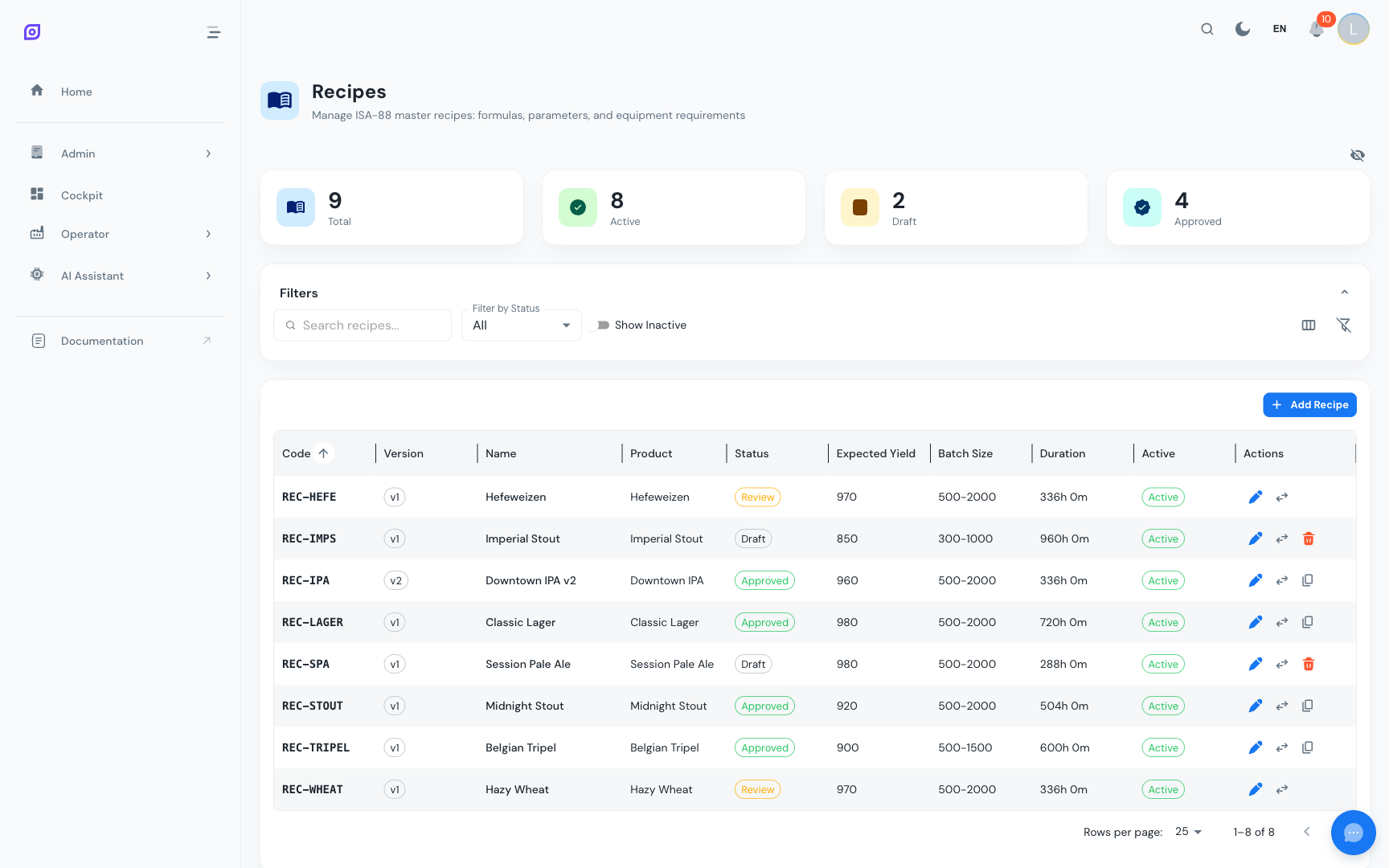
Riepilogo del dashboard
In cima alla pagina, quattro card KPI ti danno un riepilogo a colpo d'occhio:
| Card | Descrizione |
|---|---|
| Totale | Numero totale di ricette nel sistema |
| Attive | Ricette con il flag attivo abilitato |
| Draft | Ricette attive attualmente in stato Draft |
| Approvate | Ricette attive approvate per la produzione |
Colonne della griglia
La DataGrid dell'elenco ricette mostra le seguenti colonne:
| Colonna | Descrizione | Vista compatta | Vista completa |
|---|---|---|---|
| Codice | Identificatore della ricetta (monospaziato) | Visibile | Visibile |
| Versione | Badge del numero di versione (es. v1, v2) | Visibile | Visibile |
| Nome | Nome visualizzato della ricetta | Visibile | Visibile |
| Descrizione | Testo descrittivo facoltativo | Nascosto | Visibile |
| Prodotto | Nome del materiale o prodotto di output | Visibile | Visibile |
| Stato | Chip dello stato del ciclo di vita (Draft/Review/Approved/Obsolete) | Visibile | Visibile |
| Procedura | Nome della procedura batch collegata | Nascosto | Visibile |
| Creata | Timestamp di creazione | Nascosto | Visibile |
| Attiva | Chip attiva/inattiva | Visibile | Visibile |
| Azioni | Pulsanti di modifica, eliminazione, cambio stato, nuova versione | Visibile | Visibile |
Alterna tra viste compatta e completa delle colonne usando l'icona di visibilità delle colonne nella barra dei filtri. Puoi anche usare il pannello "Gestisci colonne" integrato della DataGrid per mostrare/nascondere singole colonne.
Ricerca e filtri
La barra dei filtri fornisce questi controlli:
| Controllo | Comportamento |
|---|---|
| Ricerca | Filtra per nome ricetta, codice o nome prodotto (case-insensitive) |
| Stato | Menu a tendina per filtrare per stato: Tutti, Draft, Review, Approved, Obsolete |
| Mostra inattive | Toggle per includere ricette con active = false |
| Toggle colonne | Alterna tra visibilità compatta e completa delle colonne |
| Cancella filtri | Reimposta tutti i filtri, il testo di ricerca e le larghezze delle colonne ai valori predefiniti |
Gestione dello stato
Ogni ricetta segue un ciclo di vita controllato. Puoi cambiare lo stato di una ricetta direttamente dall'elenco:
- Clicca sul chip di stato nella colonna Stato
- Un menu contestuale mostra le transizioni disponibili per lo stato corrente
- Clicca sulla transizione desiderata
Transizioni di stato
| Stato attuale | Azioni disponibili |
|---|---|
| Draft | Invia in revisione |
| Review | Approva, Riporta a Draft |
| Approved | Marca come obsoleta |
| Obsolete | (nessuna transizione) |
Quando una ricetta viene approvata, il nome dell'utente che approva viene registrato automaticamente. Queste informazioni vengono memorizzate per la tracciabilità e sono visibili nell'audit trail.
Restrizioni di modifica
Solo le ricette in stato Draft possono essere modificate o eliminate. Questo include:
- Modificare nome, codice, descrizione o qualsiasi campo della ricetta
- Aggiungere, modificare o rimuovere elementi di formula
- Aggiungere, modificare o rimuovere parametri di fase
- Aggiungere, modificare o rimuovere requisiti di attrezzatura
Se hai bisogno di modificare una ricetta approvata o obsoleta, crea invece una nuova versione.
Creazione di una nuova versione
Il versionamento ti permette di iterare sulle ricette preservando la cronologia delle versioni precedenti.
- Clicca sul pulsante azione versione (icona di copia) su qualsiasi ricetta nell'elenco
- Appare una finestra di conferma che mostra il nome della ricetta e la versione corrente
- Clicca su Conferma per creare la nuova versione
Cosa succede quando crei una nuova versione:
- Viene creato un nuovo record di ricetta con lo stesso codice ma con un numero di versione incrementato
- Tutti i record figli vengono copiati dalla ricetta sorgente:
- Elementi di formula (distinta base)
- Parametri di fase (sovrascritture dei setpoint)
- Requisiti di attrezzatura
- La nuova versione parte in stato Draft, indipendentemente dallo stato della versione sorgente
- La nuova versione è contrassegnata come
active = true
Puoi visualizzare tutte le versioni di una ricetta che condividono lo stesso codice. Usa il campo di ricerca per filtrare per codice e vedere la cronologia completa delle versioni affiancate.
Creare una ricetta
- Clicca sul pulsante Aggiungi ricetta sopra la DataGrid
- Compila i campi del modulo nella scheda Generale (consulta Per iniziare per le descrizioni dei campi)
- Clicca su Crea
- La ricetta viene creata con la versione
v1in stato Draft
Modificare una ricetta
- Clicca sul pulsante modifica (icona della matita blu) su una riga di ricetta in Draft
- La finestra di modifica si apre con le schede:
- Apporta le modifiche e clicca su Aggiorna
Le schede Formula, Parametri e Attrezzatura vengono mostrate solo quando si modifica una ricetta esistente (non durante la creazione). Crea prima la ricetta, poi modificala per aggiungere sotto-risorse.
Eliminare una ricetta
- Clicca sul pulsante elimina (icona del cestino rossa) su una riga di ricetta in Draft
- Conferma l'eliminazione nella finestra
Solo le ricette in stato Draft possono essere eliminate. Le ricette approvate devono essere prima marcate come obsolete, ma non possono essere eliminate, solo archiviate per la tracciabilità.
Pagine correlate
- Formule: gestisci la distinta base
- Parametri: configura i setpoint di fase
- Requisiti di attrezzatura: mappa le ricette alle attrezzature
- Regole di changeover: regole di cambio prodotto
- Modello batch (ISA-88): panoramica concettuale
Prerequisiti
- Panoramica delle Ricette
- Introduzione, per avere una visione d'insieme di OpSee