Iniziare con le Ricette
Questo tutorial ti guida nella creazione di una ricetta completa da zero. Alla fine avrai una ricetta con una formula (distinta base), parametri di fase e requisiti di attrezzatura, pronta per essere inviata in revisione e infine utilizzata negli ordini di produzione.
Prerequisiti
Prima di creare una ricetta, assicurati di avere:
- Procedure: almeno una procedura batch con operazioni e fasi configurate
- Materiali: materie prime e prodotti finiti definiti nell'anagrafica materiali
- Equipment: gerarchia delle attrezzature con classi di attrezzatura configurate
Le ricette fanno riferimento a procedure, materiali e attrezzature. Se queste non sono ancora configurate, completa prima quelle configurazioni.
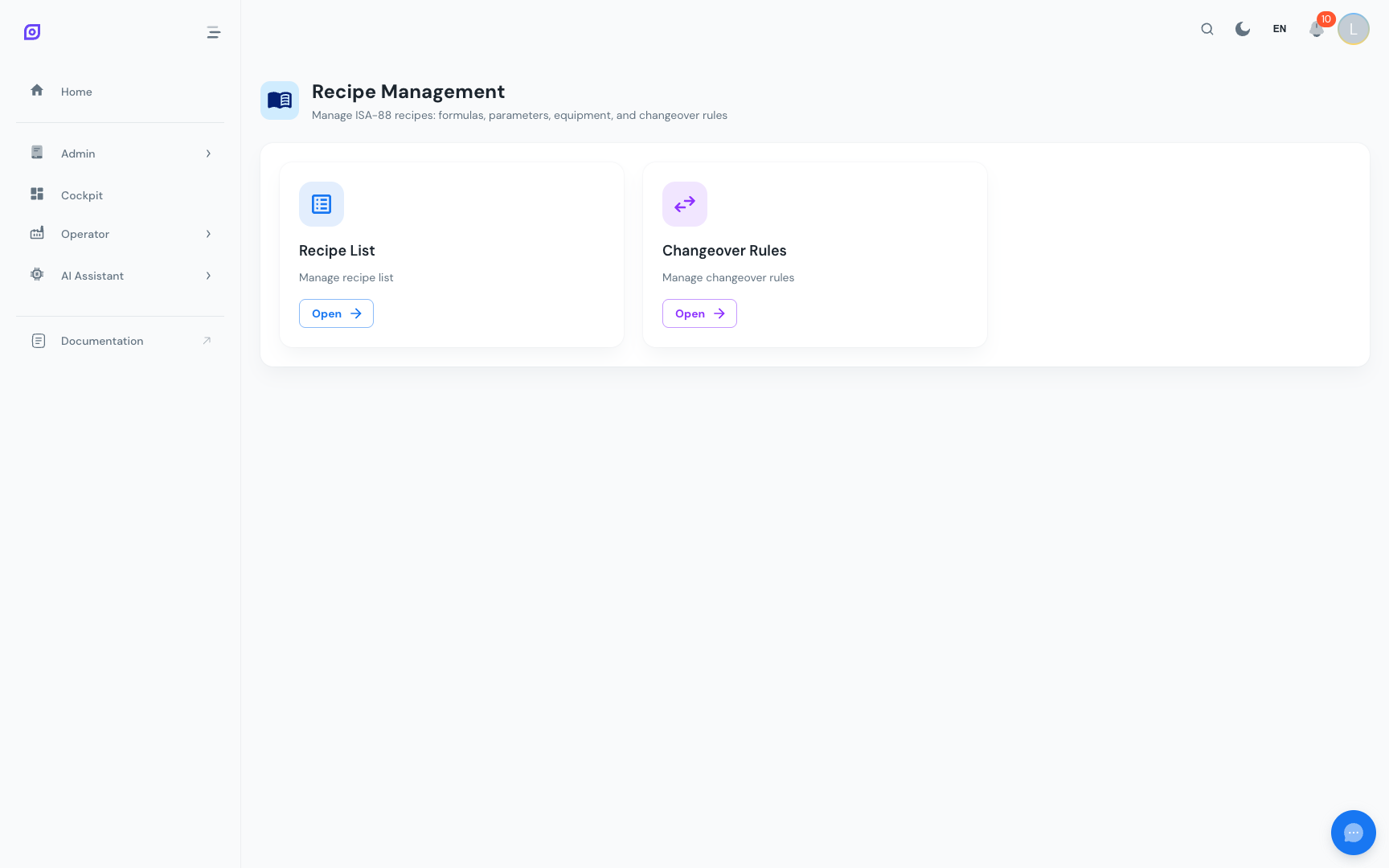
Passo 1: vai all'elenco ricette
- Apri il menu Admin dalla navigazione principale
- Clicca su Ricette per aprire la pagina di navigazione delle ricette
- Clicca su Elenco ricette per aprire la vista di gestione delle ricette
Passo 2: crea una nuova ricetta
- Clicca sul pulsante Aggiungi ricetta (in alto a destra della card di contenuto)
- Compila la scheda Generale del modulo della ricetta:
| Campo | Descrizione | Richiesto |
|---|---|---|
| Nome | Nome visualizzato della ricetta | Sì |
| Codice | Identificatore univoco (combinato con la versione) | Sì |
| Descrizione | Testo facoltativo che descrive la ricetta | No |
| Prodotto | Materiale di output (prodotto finito) | No |
| Procedura batch | La procedura che questa ricetta segue | No |
| Resa attesa | Quantità di prodotto in output prevista | No |
| UOM resa | Unità di misura per la resa | No |
| Durata attesa | Quanto dovrebbe durare un batch (secondi) | No |
| Dimensione batch min/max | Intervallo di dimensione batch consentito | No |
| UOM dimensione batch | Unità di misura per la dimensione del batch | No |
| Attiva | Indica se la ricetta è abilitata | Sì (predefinito: on) |
- Clicca su Crea per salvare la ricetta
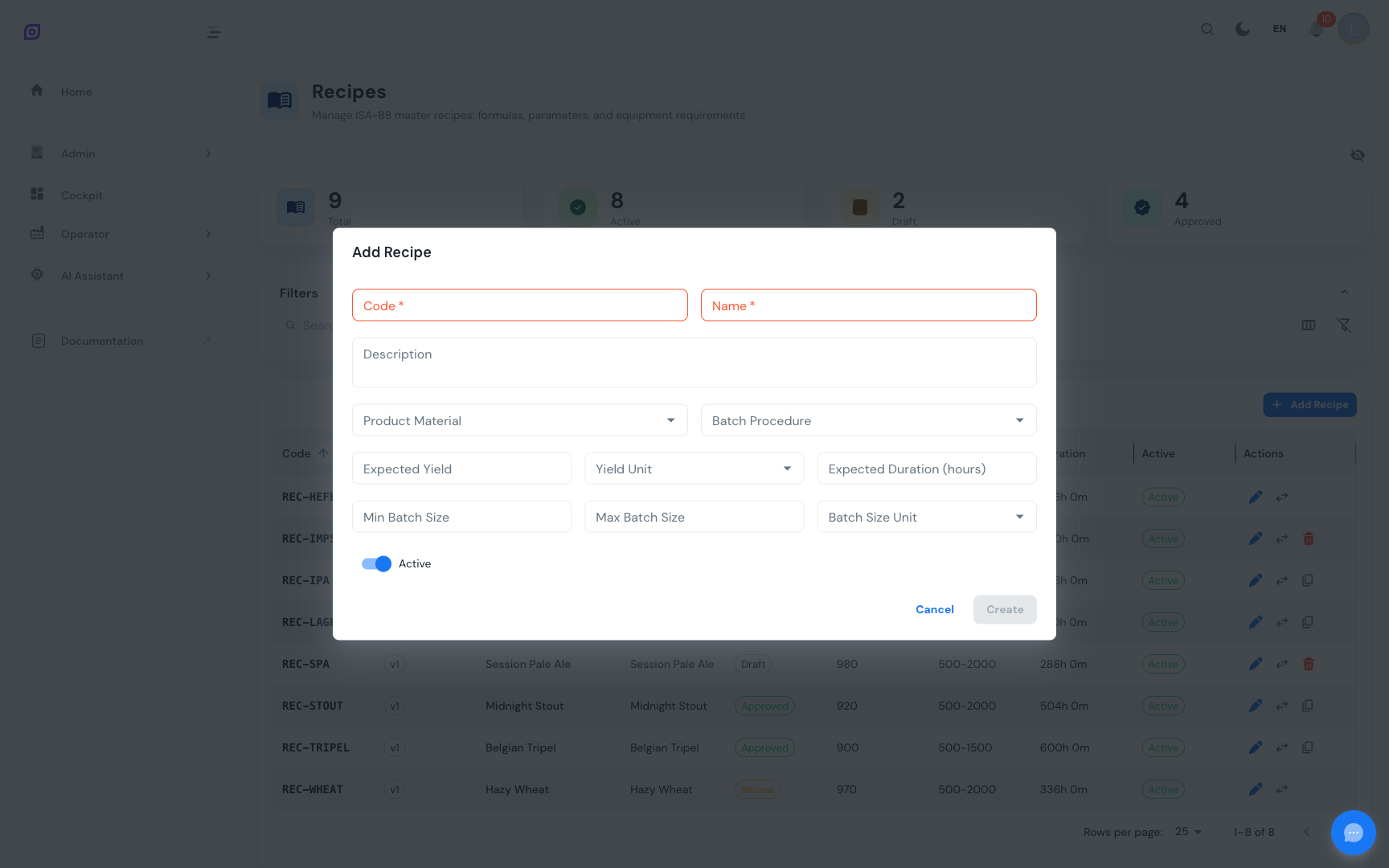
Il codice della ricetta non deve essere globalmente univoco: OpSee usa la combinazione di codice + versione come identificatore univoco. La prima versione è sempre v1.
Passo 3: aggiungi gli elementi di formula
La formula definisce la distinta base, quali ingredienti entrano nella ricetta e in che quantità.
- Clicca sul pulsante modifica sulla tua ricetta appena creata per aprire la finestra di modifica
- Passa alla scheda Formula
- Clicca su Aggiungi elemento e compila:
| Campo | Descrizione | Richiesto |
|---|---|---|
| Materiale | Il materiale di input (menu a tendina ricercabile) | Sì |
| Quantità | Quantità richiesta | Sì |
| Unità | Unità di misura (kg, L, pz, ecc.) | Sì |
| Critico | Flag per ingredienti critici | No |
| Tolleranza % | Percentuale di deviazione consentita | No |
- Ripeti per ogni materiale nella ricetta
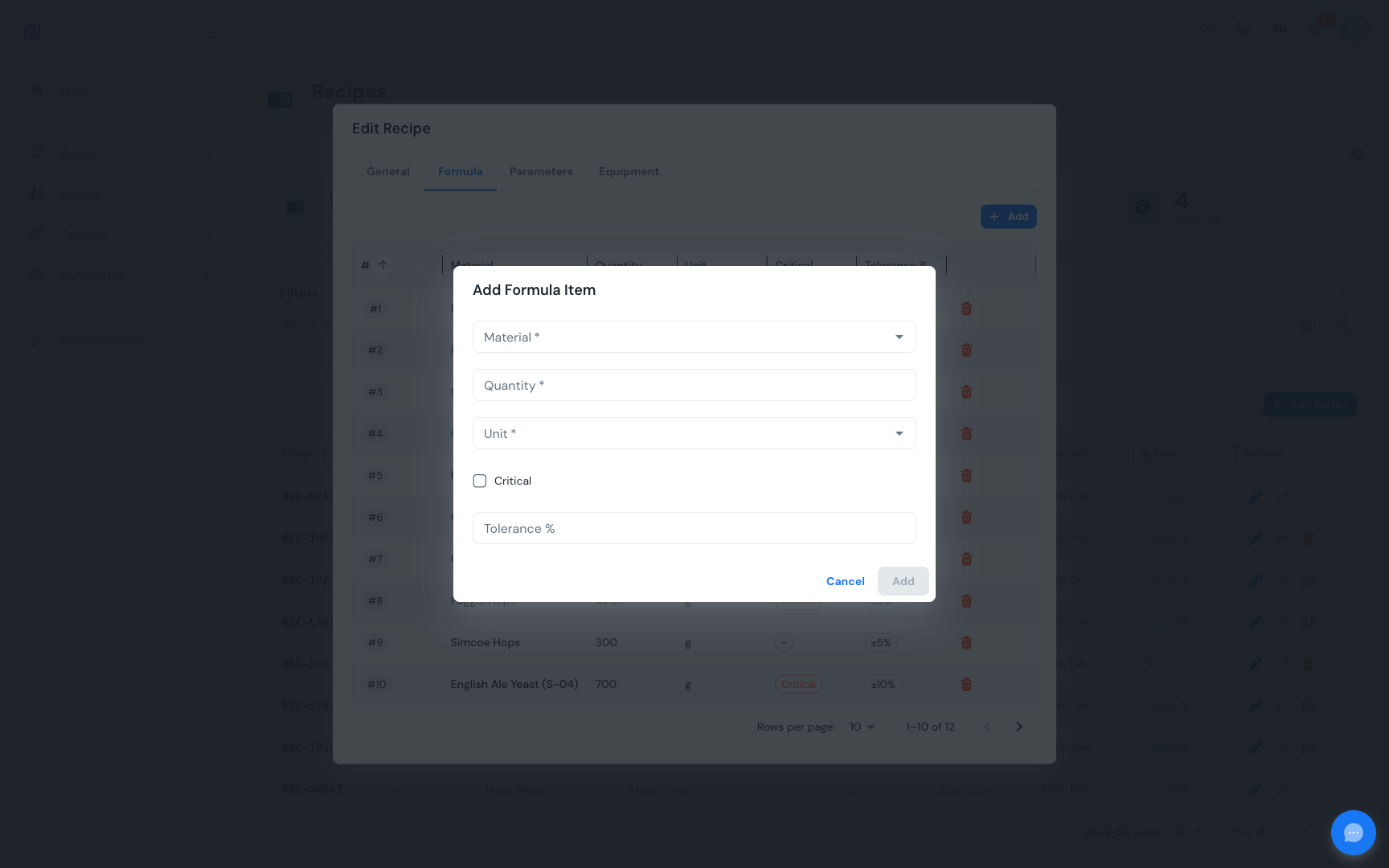
Gli ingredienti critici sono contrassegnati con un chip rosso nella griglia della formula. Questo aiuta gli operatori a identificare gli ingredienti che richiedono attenzione extra durante la produzione.
Passo 4: imposta i parametri di fase
I parametri di fase sovrascrivono i setpoint predefiniti definiti nelle fasi della procedura. Ad esempio, se la procedura ha una fase "Imposta temperatura", la ricetta specifica quale temperatura usare per questo prodotto specifico.
- Passa alla scheda Parametri
- Clicca su Aggiungi elemento
- Usa i menu a tendina a cascata:
- Seleziona un'Operazione dalla procedura collegata
- Seleziona una Fase di operazione all'interno di quell'operazione
- Seleziona un Parametro di fase definito su quella fase
- Inserisci il Valore target e facoltativamente i valori Min e Max accettabili
- Clicca su Aggiungi elemento per salvare
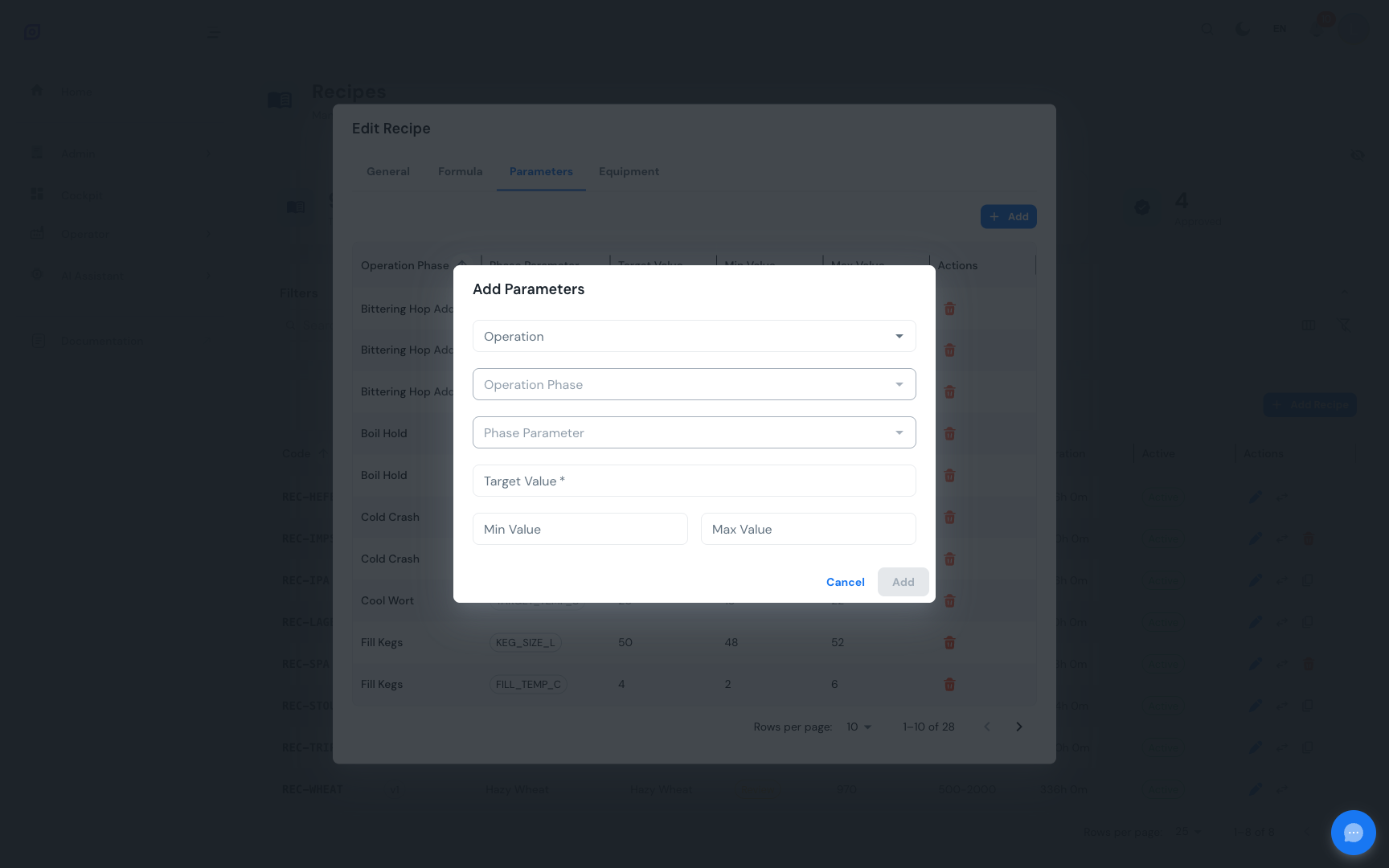
Se la scheda Parametri mostra un messaggio come "Seleziona prima una procedura", torna alla scheda Generale e assegna una procedura batch alla ricetta.
Passo 5: definisci i requisiti di attrezzatura
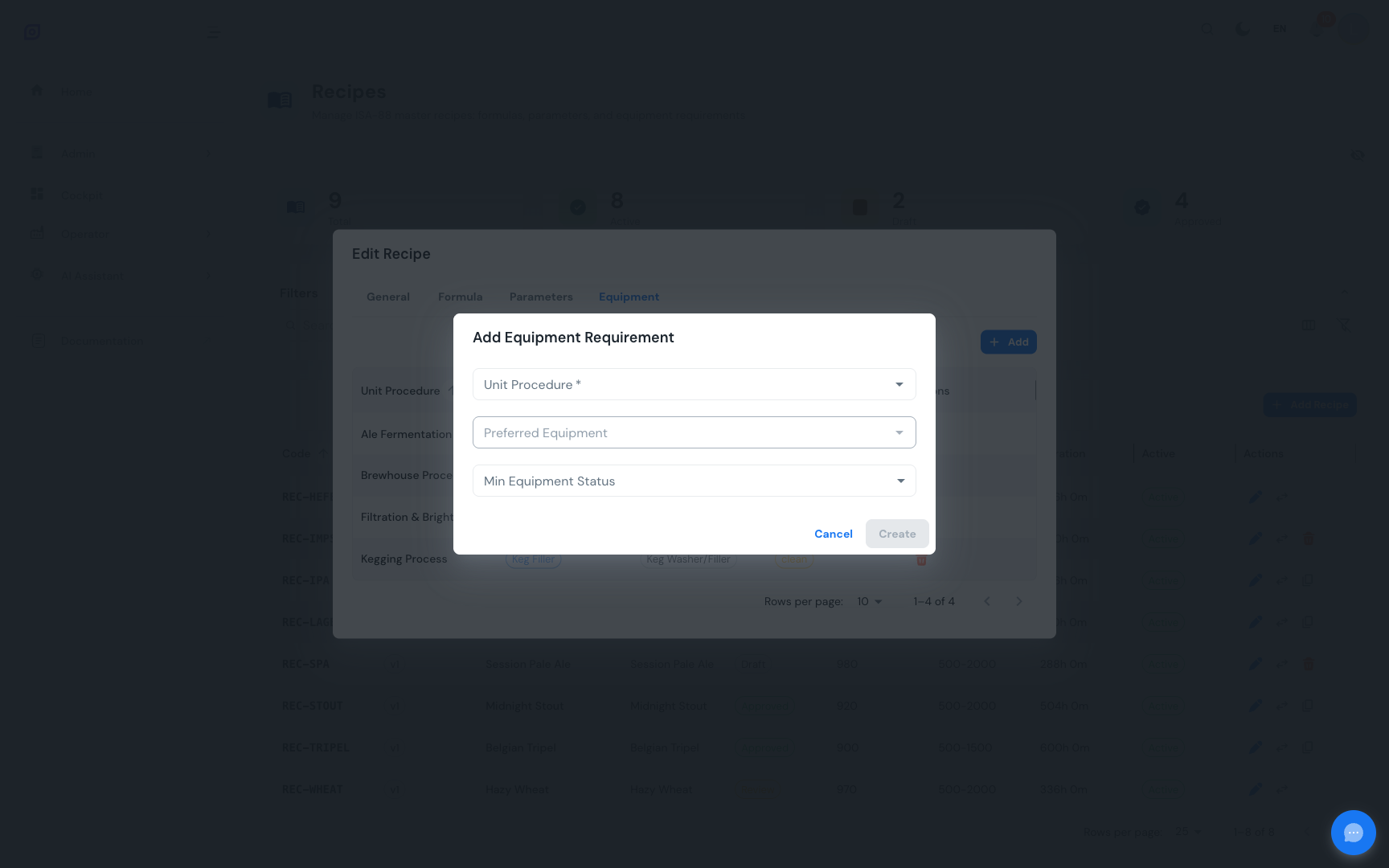
I requisiti di attrezzatura specificano quale classe di attrezzatura e facoltativamente quale unità di attrezzatura specifica è necessaria per ogni procedura unitaria nel batch.
- Passa alla scheda Attrezzatura
- Clicca su Aggiungi elemento
- Seleziona una Procedura unitaria (il menu a tendina dell'attrezzatura si filtra automaticamente in base alla classe di attrezzatura della procedura unitaria)
- Seleziona facoltativamente un'unità Attrezzatura preferita
- Imposta facoltativamente uno Stato minimo dell'attrezzatura (dirty, clean, disinfected, sterile, qc_ok)
- Clicca su Crea
Passo 6: invia in revisione
Una volta che la tua ricetta è completa:
- Chiudi la finestra di modifica
- Nell'elenco delle ricette, trova la colonna Stato per la tua ricetta (mostra "Draft")
- Clicca sul chip di stato per aprire il menu di transizione di stato
- Seleziona Invia in revisione
- Lo stato cambia in Review: la ricetta è ora bloccata per la modifica
Passo 7: approva per la produzione
Un utente autorizzato può quindi:
- Cliccare sul chip di stato Review
- Selezionare Approva
- La ricetta è ora Approved e disponibile per gli ordini di produzione
Il nome dell'utente che approva viene registrato automaticamente per la tracciabilità. Tutte le transizioni di stato vengono registrate nell'audit trail.
Prossimi passi
- Elenco ricette: scopri ricerca, filtri, versionamento e gestione massiva
- Formule: approfondimento sulla gestione degli elementi di formula
- Parametri: configurazione avanzata dei parametri
- Requisiti di attrezzatura: vincoli di classe e stato dell'attrezzatura
- Regole di changeover: definisci regole di cambio prodotto per il tracciamento OEE
Correlati
- Modello batch (ISA-88)
- Procedures, modulo complementare