Formule (distinta base)
La formula definisce la distinta base per una ricetta: quali materiali in ingresso sono necessari, in che quantità e con quali tolleranze. Ogni elemento della formula si collega a un materiale dall'anagrafica materiali e specifica la quantità richiesta con la sua unità di misura.
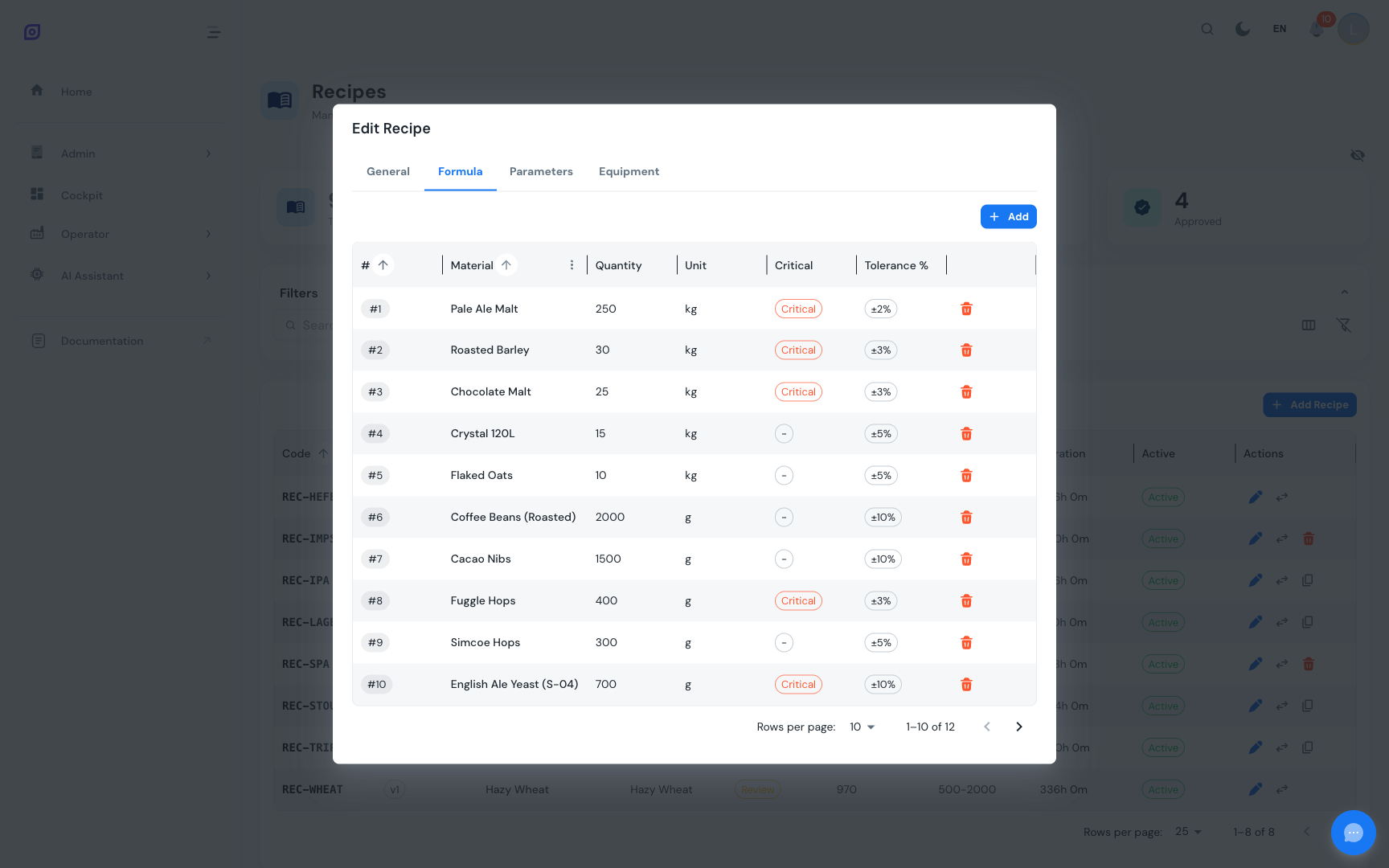
Accedere alla formula
La formula viene gestita tramite la scheda Formula nella finestra di modifica della ricetta:
- Vai a Elenco ricette
- Clicca sul pulsante modifica su una ricetta in stato Draft
- Passa alla scheda Formula
La scheda Formula è disponibile solo quando si modifica una ricetta esistente. Crea prima la ricetta, poi aprila per la modifica per gestire gli elementi della formula.
Griglia della formula
La DataGrid della formula mostra le seguenti colonne:
| Colonna | Descrizione |
|---|---|
| # | Ordine di sequenza (determina l'ordine di visualizzazione degli ingredienti) |
| Materiale | Nome del materiale dall'anagrafica materiali |
| Quantità | Quantità richiesta per un batch |
| Unità | Unità di misura (kg, L, pz, ecc.) |
| Critico | Chip rosso se l'ingrediente è contrassegnato come critico, altrimenti trattino |
| Tolleranza % | Deviazione consentita in percentuale (es. +/-5%); trattino se non impostata |
| Azioni | Pulsante di eliminazione (visibile solo per ricette Draft) |
Gli elementi sono ordinati per ordine di sequenza per impostazione predefinita.
Aggiungere un elemento di formula
- Clicca su Aggiungi elemento sopra la griglia della formula
- Compila i campi della finestra:
| Campo | Descrizione | Richiesto |
|---|---|---|
| Materiale | Menu a tendina ricercabile di tutti i materiali (mostra nome e codice) | Sì |
| Quantità | Valore numerico, deve essere maggiore di 0 | Sì |
| Unità | Menu a tendina ricercabile di tutte le unità di misura | Sì |
| Critico | Casella di selezione per contrassegnare questo ingrediente come critico | No (predefinito: off) |
| Tolleranza % | Percentuale di deviazione consentita (es. 5 significa +/-5%) | No |
- Clicca su Aggiungi elemento per salvare
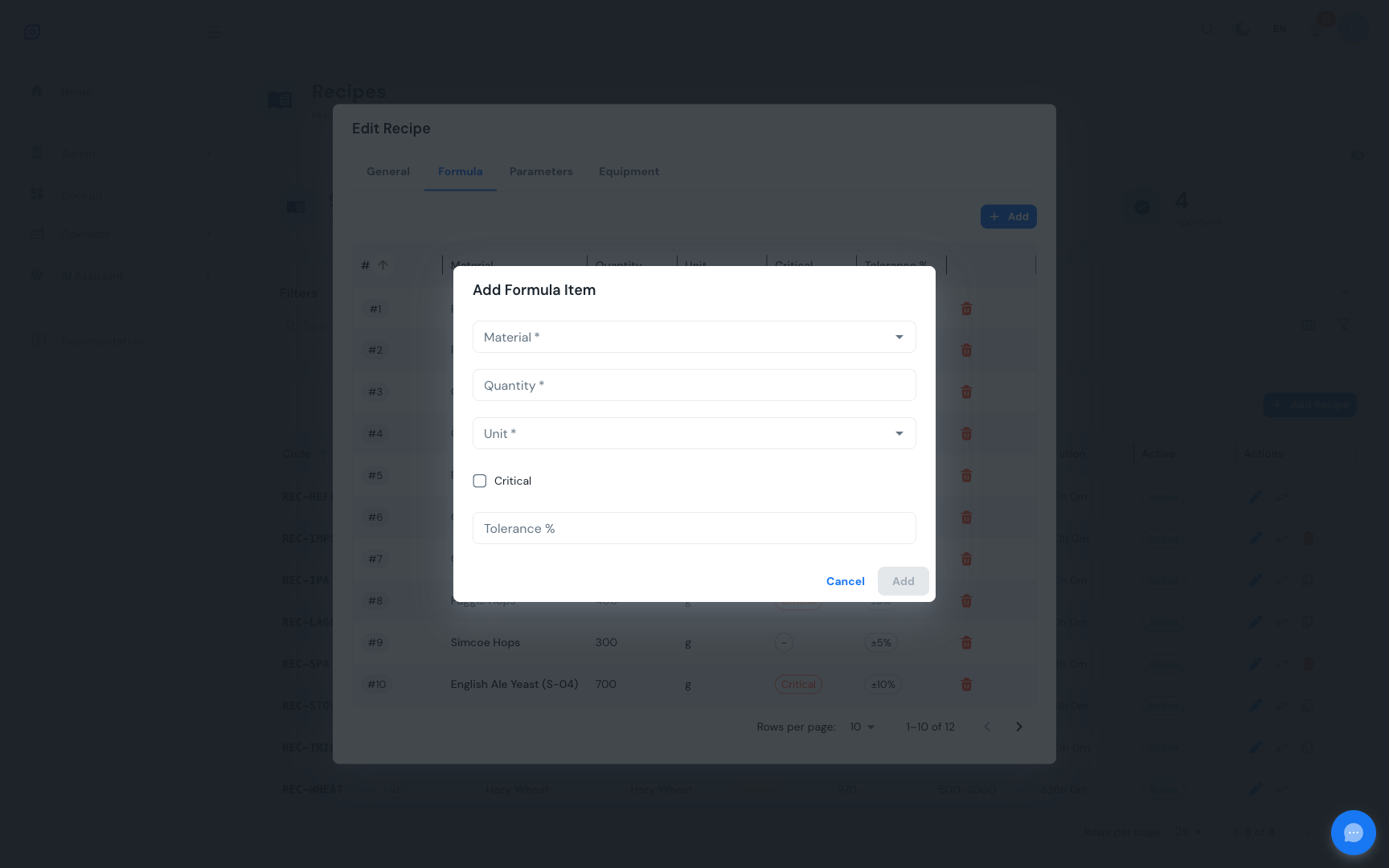
L'ordine di sequenza viene assegnato automaticamente in base al numero attuale di elementi. Il nuovo elemento appare alla fine dell'elenco.
Ingredienti critici
Contrassegnare un ingrediente come critico ha due scopi:
- Indicatore visivo: un chip rosso appare nella griglia della formula, rendendolo immediatamente visibile
- Consapevolezza in produzione: gli operatori possono identificare rapidamente gli ingredienti che richiedono verifica extra durante la produzione
Usa il flag critico per allergeni, principi attivi farmaceutici o qualsiasi materiale per cui la deviazione dalla quantità specificata potrebbe impattare la qualità o sicurezza del prodotto.
Tolleranza
La percentuale di tolleranza definisce l'intervallo accettabile attorno alla quantità specificata. Ad esempio:
| Quantità | Tolleranza | Intervallo accettabile |
|---|---|---|
| 500 kg | 5% | 475 - 525 kg |
| 200 L | 2% | 196 - 204 L |
| 50 kg | 10% | 45 - 55 kg |
Quando non è impostata una tolleranza, la colonna mostra --.
Rimuovere un elemento di formula
- Clicca sul pulsante elimina (icona del cestino rossa) sulla riga dell'elemento di formula
- Conferma la rimozione nella finestra (mostra il nome del materiale e la quantità)
- L'elemento viene rimosso immediatamente
Solo le ricette in stato Draft consentono modifiche alla formula. Se la ricetta è in stato Review, Approved o Obsolete, i pulsanti di eliminazione sono nascosti e il pulsante Aggiungi elemento non viene mostrato. Per apportare modifiche, riporta la ricetta in Draft o crea una nuova versione.
Esempio di formula
Ecco un esempio di formula per una ricetta "Succo d'arancia":
| # | Materiale | Quantità | Unità | Critico | Tolleranza |
|---|---|---|---|---|---|
| 1 | Acqua | 500 | L | - | +/-2% |
| 2 | Concentrato d'arancia | 200 | L | Critico | +/-5% |
| 3 | Zucchero | 50 | kg | - | +/-3% |
| 4 | Acido citrico | 2 | kg | Critico | +/-1% |
Pagine correlate
- Elenco ricette: sfoglia e gestisci le ricette
- Parametri: setpoint specifici per fase
- Gestione materiali: configura l'anagrafica materiali
- Modello batch (ISA-88): panoramica concettuale delle formule in ISA-88
Prerequisiti
- Panoramica delle Ricette
- Introduzione, per avere una visione d'insieme di OpSee