Cambia password
Puoi cambiare la tua password OpSee direttamente dalla tua pagina del profilo. La nuova password deve soddisfare i requisiti minimi di complessità configurati dal tuo amministratore in Keycloak.
Passaggi
- Clicca sul tuo avatar nell'intestazione in alto a destra
- Seleziona Profilo
- Nella scheda Sicurezza, clicca su Cambia password
- Si apre una finestra di dialogo, inserisci:
- Password attuale — la tua password esistente
- Nuova password — la nuova password desiderata
- Conferma nuova password — digita di nuovo la nuova password per verificarla
- Clicca su Salva
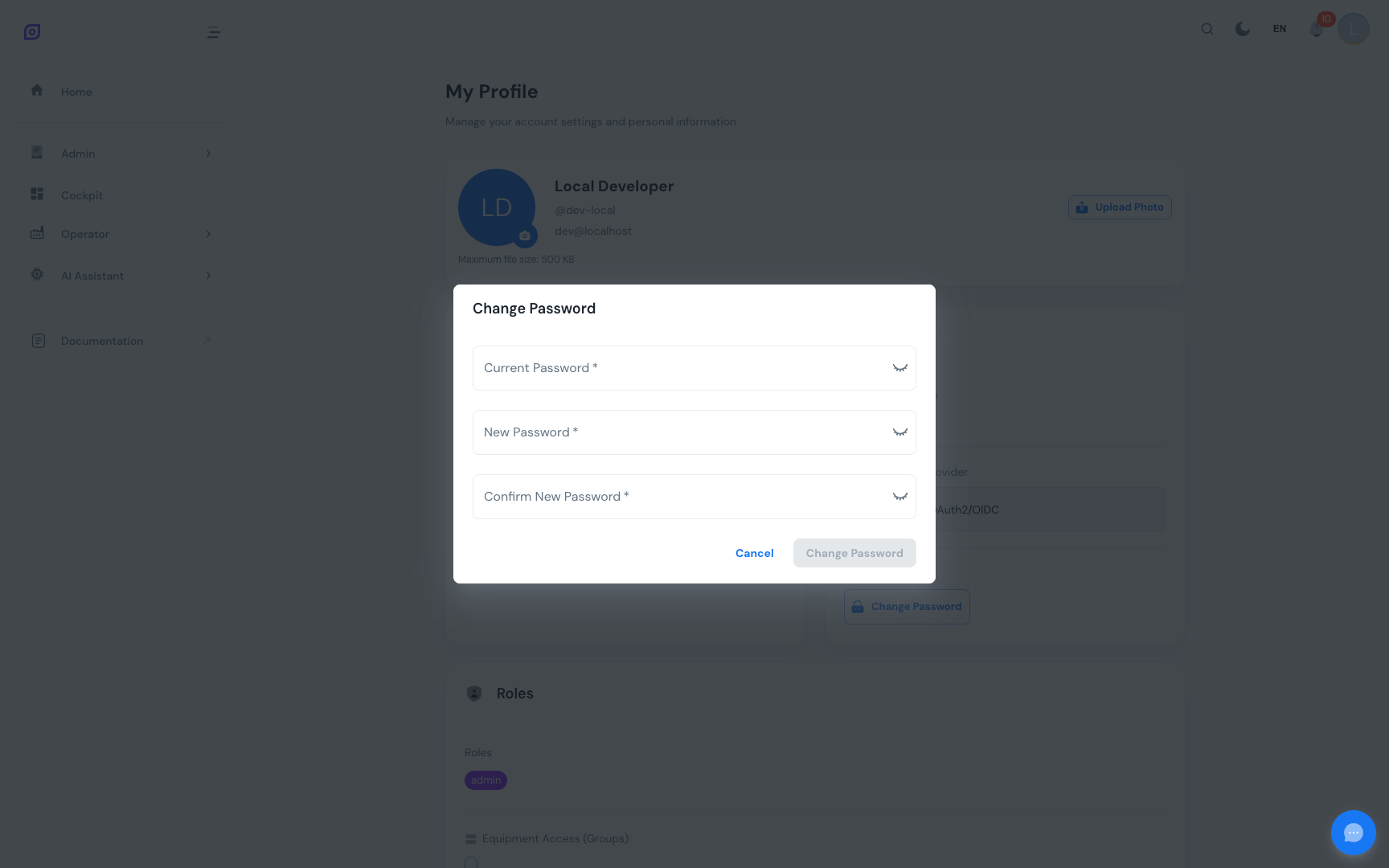
Se la modifica ha successo, appare una notifica di conferma verde e puoi continuare a lavorare con la tua sessione esistente.
Requisiti della password
I requisiti della password (lunghezza minima, caratteri speciali, maiuscole, …) sono configurati dal tuo amministratore Keycloak. Se la tua nuova password non soddisfa i requisiti, la finestra di dialogo mostra un errore specifico che spiega cosa manca.
Requisiti comuni:
- Almeno 8 caratteri
- Almeno una lettera maiuscola
- Almeno una cifra
- Almeno un carattere speciale (!@#$%^&*)
Sessione dopo il cambio password
Cambiare la password non termina la sessione attuale. Rimani connesso. Tuttavia, altre sessioni attive (ad esempio su un altro dispositivo o browser) possono essere terminate a seconda della configurazione del tuo Keycloak.
Hai dimenticato la password?
Se non ricordi la tua password attuale, non puoi utilizzare questa finestra di dialogo, richiede la tua password esistente per la verifica.
In alternativa:
- Esci da OpSee
- Nella pagina di login Keycloak, clicca su Password dimenticata?
- Inserisci il tuo indirizzo email
- Segui le istruzioni di reset inviate alla tua email
Oppure contatta il tuo amministratore IT per reimpostare la tua password in Keycloak.
Utenti LDAP / Active Directory
Se la tua organizzazione utilizza LDAP o Active Directory federato a Keycloak, OpSee non può cambiare la tua password, è gestita dalla tua directory. Utilizza il processo standard di cambio password della tua organizzazione (Active Directory di Windows, portale IT aziendale, ecc.).
Prerequisiti
- Panoramica del Profilo — vai prima alla pagina del profilo
- Sessione e Login — comportamento della sessione dopo il cambio password
Correlato
- Amministrazione → Controllo Accessi — reset password admin (solo admin)