Per iniziare
Questo tutorial vi guida nel modulo Produzione in cinque minuti. Alla fine, saprete navigare tra le schermate di produzione, selezionare equipment e intervalli temporali, e leggere una dashboard OEE.
Passo 1: aprire l'hub di Produzione
Cliccate Produzione nel menu di navigazione principale. Arrivate sulla pagina di navigazione Produzione, che mostra una scheda per ogni sotto-sezione disponibile.
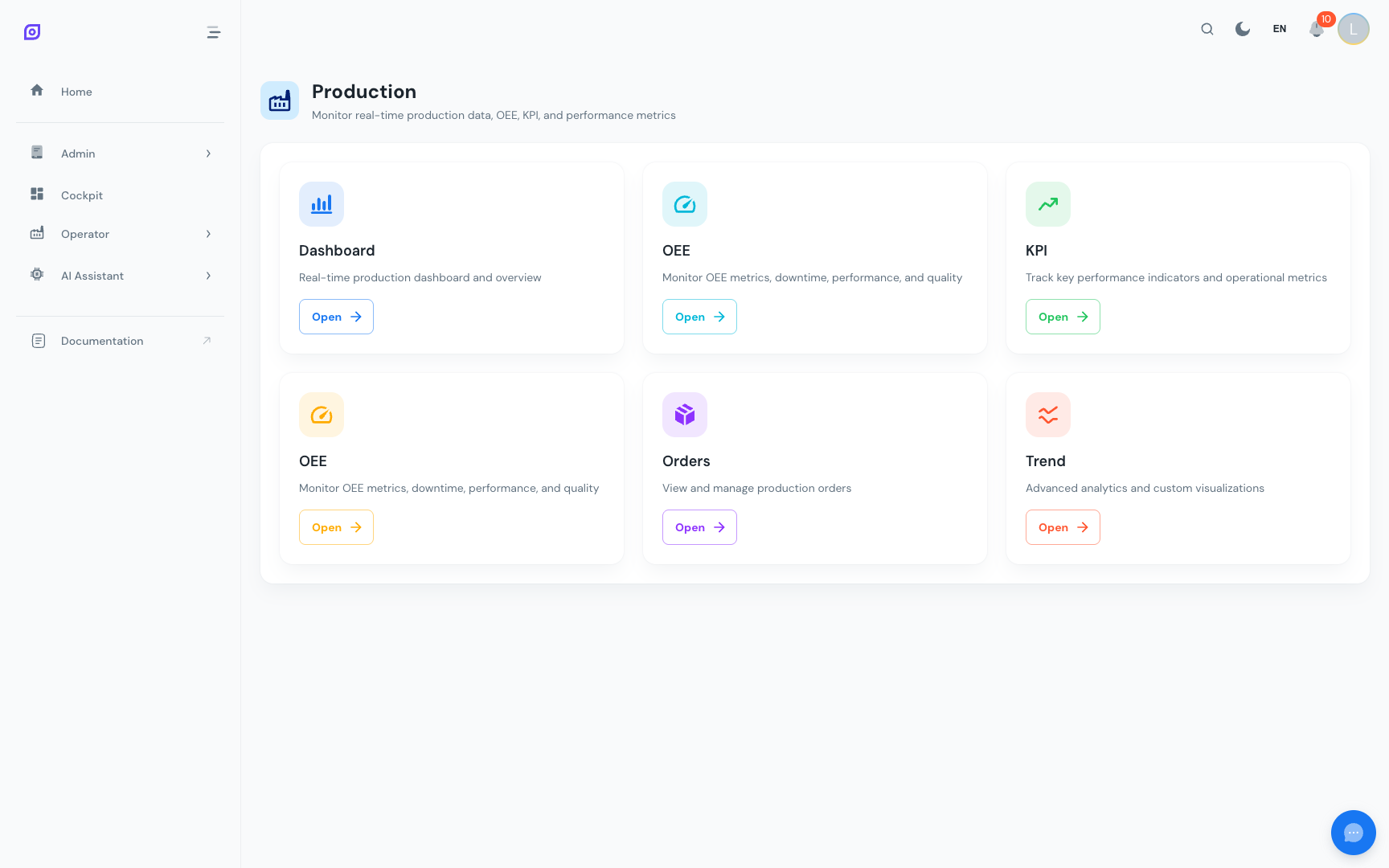
Ogni scheda comprende:
- Un'icona che indica il tipo di sezione (dashboard, OEE, KPI, ecc.)
- Un titolo tradotto nella vostra lingua corrente
- Una breve descrizione di ciò che la sezione fornisce
- Un pulsante Apri per accedervi
Le schede mostrate dipendono dalla configurazione del menu del vostro sito e dai vostri permessi utente. Se manca una sezione attesa, contattate il vostro amministratore.
Passo 2: aprire la dashboard OEE
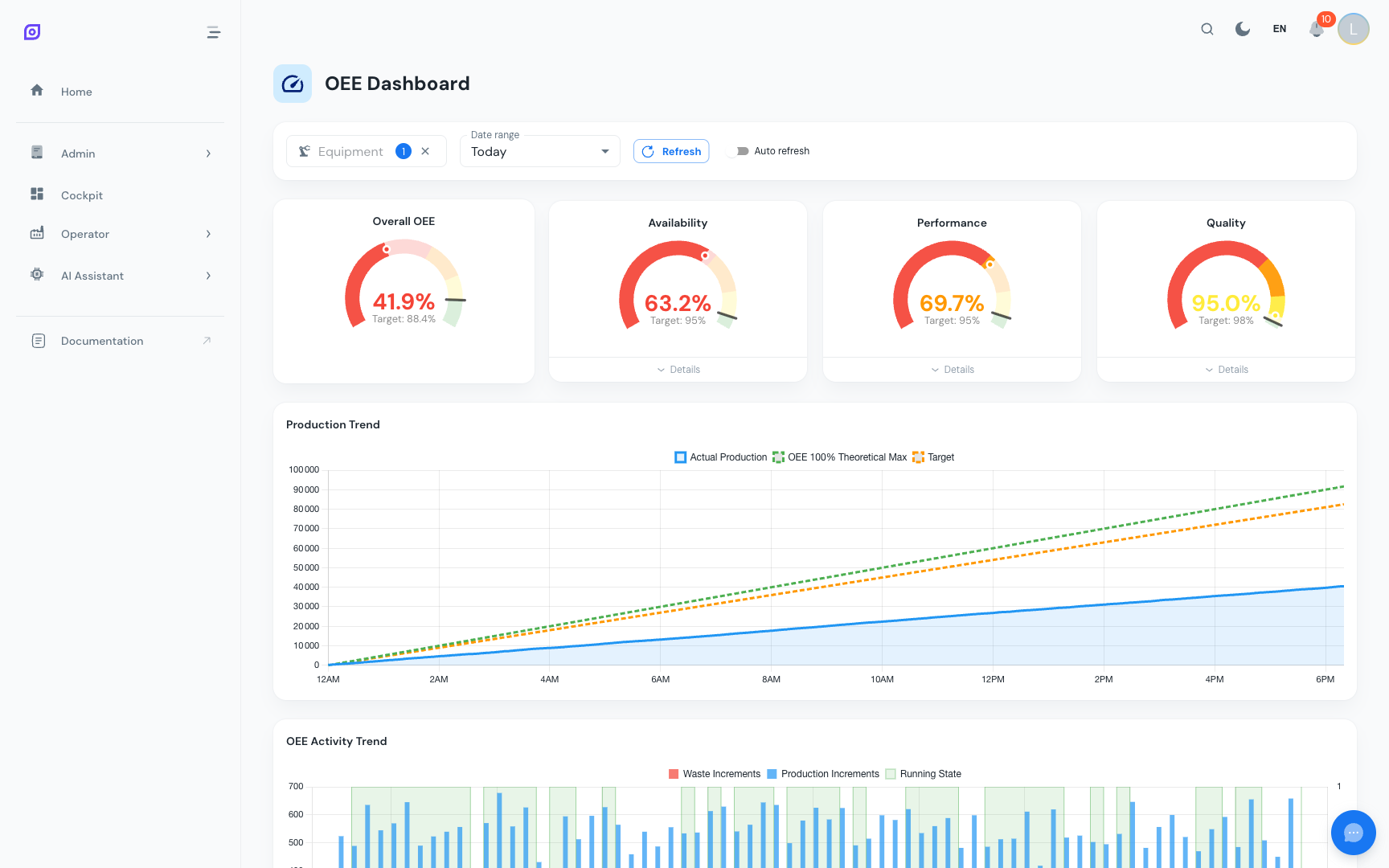
Cliccate la scheda Dashboard OEE. È la schermata più utilizzata in produzione, mostra il calcolo OEE completo per un singolo equipment su un intervallo temporale.
Passo 3: selezionare il vostro equipment
Usate il filtro Equipment in cima alla pagina. Iniziate a digitare il nome della vostra linea di produzione o della vostra macchina e selezionatela dal menu a tendina.

Se nessun equipment è selezionato, la dashboard sceglie automaticamente il primo disponibile. Potete cambiarlo in qualsiasi momento, la dashboard si ricarica immediatamente.
Passo 4: scegliere un intervallo temporale
I controlli di intervallo temporale determinano quale periodo di dati è visualizzato. Avete due opzioni:
-
Preimpostazione temporale, selezionate un intervallo predefinito dal menu a tendina: Oggi, Ieri, Questa settimana, Ultimi 7 giorni, Questo mese, ecc. Queste preimpostazioni sono configurate nel database e rispettano il fuso orario del vostro browser.
-
Intervallo personalizzato, inserite una data/ora di inizio e fine specifiche per analisi ad hoc.

Tutte le schermate di produzione usano query consapevoli del fuso orario. Le ore che vedete a schermo corrispondono al fuso orario locale del vostro browser, quindi corrispondono all'orologio a parete dell'officina.
Passo 5: leggere la dashboard
Una volta impostati equipment e intervallo temporale, la dashboard OEE visualizza diverse sezioni:
Indicatori KPI
Quattro indicatori semicircolari in alto mostrano:
- OEE, l'efficacia complessiva (prodotto dei tre indicatori sotto)
- Disponibilità, tempo di funzionamento vs tempo di produzione pianificato
- Performance, velocità reale vs tempo ciclo ideale
- Qualità, pezzi buoni vs pezzi totali prodotti
Ogni indicatore usa soglie di colore derivate dagli obiettivi configurati dell'equipment:
- Verde, all'obiettivo o sopra
- Giallo, vicino all'obiettivo
- Arancione, sotto l'obiettivo
- Rosso, significativamente sotto l'obiettivo
Grafico a cascata
Il grafico a cascata mostra come il tempo totale disponibile viene consumato:
Ogni barra rappresenta un secchio di tempo, rendendo facile vedere dove si verificano le perdite maggiori.
Tendenza di produzione
Un grafico lineare che mostra la produzione cumulata sul periodo selezionato con tre linee:
- Produzione reale, ciò che è stato effettivamente prodotto
- Massimo teorico, ciò che sarebbe stato producibile a velocità ideale senza fermi
- Obiettivo, l'obiettivo di produzione
Tendenza di attività
Un grafico a serie temporali che mostra:
- Stato di marcia, segnale binario marcia/fermo nel tempo
- Incrementi di produzione, gradini del conteggio pezzi
- Incrementi di scarto, gradini del conteggio scarti
Suddivisione dei fermi
Tabelle e grafici che mostrano:
- Ragioni principali di fermo, ordinate per durata totale
- Eventi per tipo di perdita, pianificato vs non pianificato vs performance
- MTTR (tempo medio di riparazione) e MTBF (tempo medio tra guasti)
Passo 6: attivare l'auto-aggiornamento (opzionale)
Attivate l'interruttore Auto-aggiornamento nell'area dei filtri per mantenere la dashboard aggiornata automaticamente. È utile per la visualizzazione su uno schermo TV in officina.
Per i display in officina, considerate piuttosto il Cockpit, permette di costruire layout personalizzati con più widget OEE su una singola schermata.
Prossimi passi
| Pagina | Cosa imparerete |
|---|---|
| Dashboard OEE | Approfondimento di ogni grafico e indicatore |
| Schermata operatore Fermi | Come registrare e validare gli eventi di fermo |
| Panoramica equipment | Confrontare più linee a colpo d'occhio |
| Dashboard Produzione | La dashboard live alimentata da Grafana |
Prerequisiti
- Panoramica Produzione
- Introduzione, avere la panoramica di OpSee
Correlato
- Fondamenti OEE
- Cockpit, modulo complementare