Panoramica delle apparecchiature
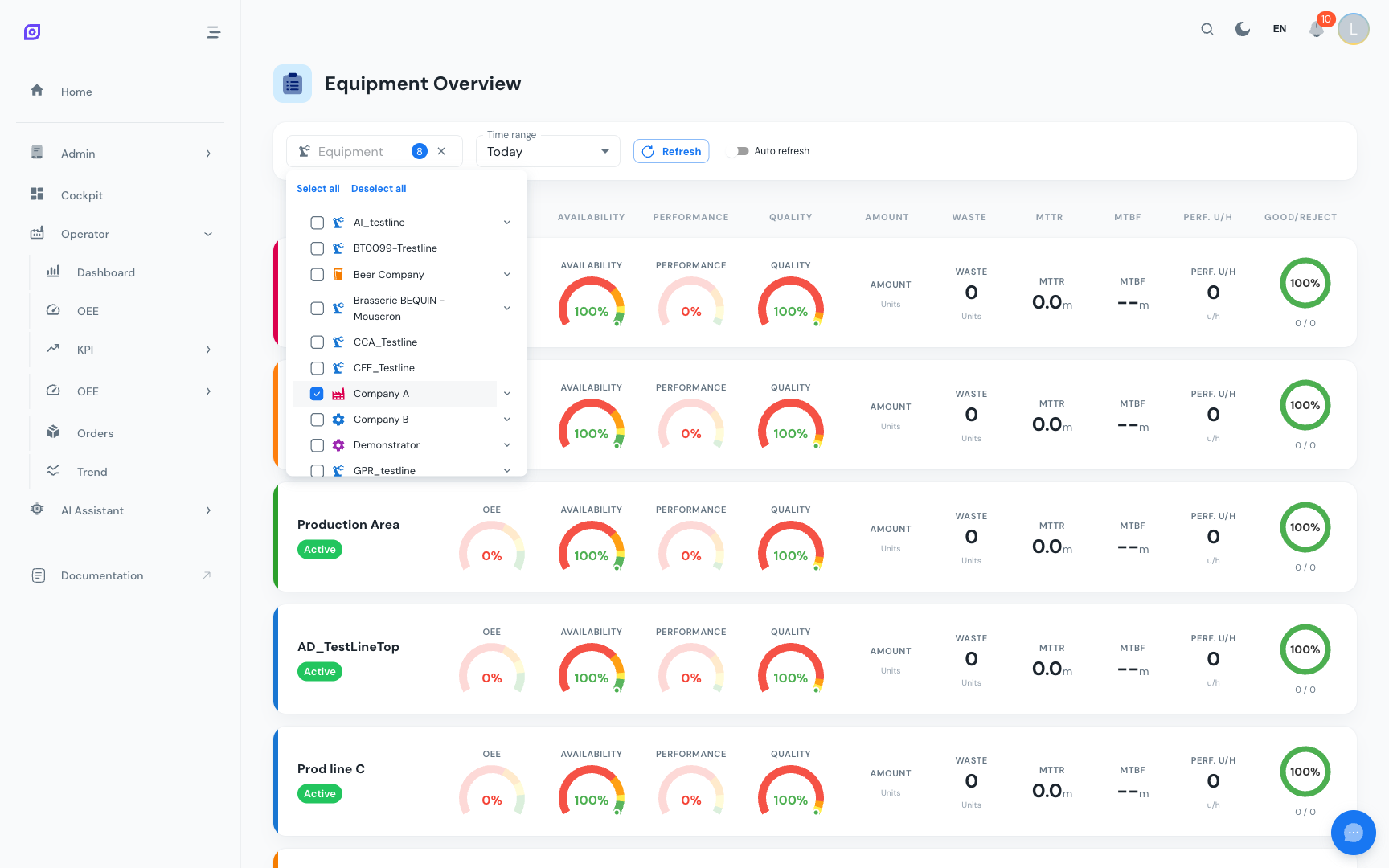
La schermata di Panoramica delle apparecchiature consente di confrontare le metriche OEE tra più linee di produzione o macchine simultaneamente. Invece di passare tra le apparecchiature nel Dashboard OEE una alla volta, questa vista mostra tutte le apparecchiature selezionate in un'unica griglia di schede KPI.
Quando utilizzare questa schermata
La Panoramica delle apparecchiature è ideale per:
- Supervisori di turno che supervisionano più linee e hanno bisogno di un controllo rapido dello stato
- Responsabili di produzione che confrontano le prestazioni nella loro area
- Riunioni mattutine in cui il team rivede i risultati di ieri per tutte le linee
- Schermi di reparto che mostrano lo stato di un'intera area di produzione
Selezione delle apparecchiature
Utilizzare il Filtro apparecchiature in alto per selezionare quali apparecchiature visualizzare. È possibile selezionare più elementi spuntandoli nel menu a discesa.
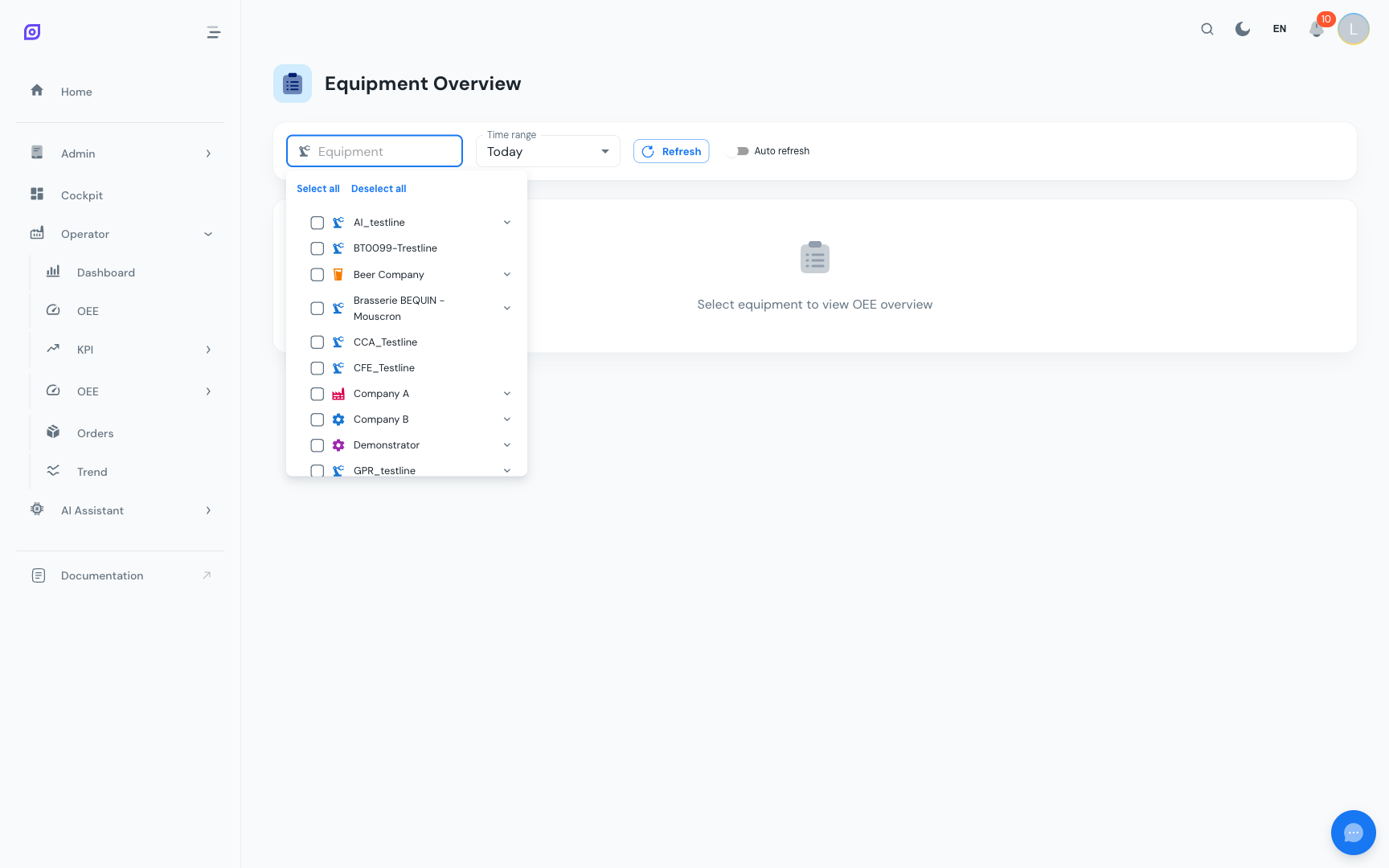
Selezionare tutte le apparecchiature della propria area per un quadro completo, o concentrarsi su un sottoinsieme per il confronto. Il filtro apparecchiature mostra l'intera gerarchia, quindi è possibile selezionare singole macchine o intere linee di produzione.
Intervallo di tempo
Come tutte le schermate di produzione, la Panoramica delle apparecchiature utilizza i preset di tempo:
- Selezionare un preset dal menu a discesa (Oggi, Ieri, Questa settimana, ecc.)
- L'impostazione predefinita è "Oggi"
- Tutti gli orari tengono conto del fuso orario locale del browser
Schede delle apparecchiature
Per ogni apparecchiatura selezionata, la vista mostra una scheda con:
Mini indicatori
Tre indicatori compatti che mostrano:
- Disponibilità % — codificata per colore in base all'obiettivo configurato dell'apparecchiatura
- Prestazioni % — codificate per colore in base all'obiettivo di prestazioni
- Qualità % — codificata per colore in base all'obiettivo di qualità
I colori degli indicatori utilizzano lo stesso sistema di soglie del Dashboard OEE: verde (all'obiettivo), giallo (vicino), arancione (sotto), rosso (molto sotto).
Metriche chiave
| Metrica | Descrizione |
|---|---|
| OEE % | OEE complessivo per il periodo selezionato |
| Stato di funzionamento | Indicatore dello stato corrente (In funzione/Ferma) |
| MTTR | Tempo medio di riparazione (in minuti) |
| MTBF | Tempo medio tra i guasti (in minuti) |
| Tasso nominale | Tasso nominale di produzione configurato (pezzi/ora) |
Obiettivi
Ogni scheda mostra anche gli obiettivi configurati per disponibilità, prestazioni e qualità, in modo da poter vedere immediatamente come ciascuna linea si confronta con i propri obiettivi.
Codifica per colori
Le schede utilizzano una codifica per colori coerente per indicare lo stato a colpo d'occhio:
| Condizione | Colore |
|---|---|
| OEE all'obiettivo o sopra | Accento verde |
| OEE tra 88% e 100% dell'obiettivo | Accento giallo |
| OEE tra 70% e 88% dell'obiettivo | Accento arancione |
| OEE sotto il 70% dell'obiettivo | Accento rosso |
| Nessun dato / apparecchiatura offline | Grigio |
Dettagli dell'API
La Panoramica delle apparecchiature utilizza un singolo endpoint API che calcola l'OEE per più apparecchiature in una sola chiamata:
GET /api/production/oee/dashboard/equipment-overview
    ?equipment_ids=4|9|30
    &start=2025-10-01T00:00:00
    &end=2025-10-01T23:59:59
Il parametro equipment_ids accetta ID separati da pipe. L'API restituisce metriche OEE, stato di funzionamento, obiettivi e tasso nominale per ciascuna apparecchiatura richiesta.
L'API applica i permessi delle apparecchiature. Se si richiedono apparecchiature a cui non si ha accesso, tali elementi vengono esclusi dalla risposta (o viene restituito un errore 403).
Suggerimenti per il confronto
- Stesso intervallo di tempo — tutte le schede utilizzano lo stesso preset di tempo, quindi i confronti sono equi.
- Verificare gli obiettivi — linee con obiettivi diversi possono avere colori degli indicatori diversi anche con la stessa percentuale di OEE. Una linea con obiettivo OEE del 90% mostrerà rosso al 70%, mentre una linea con obiettivo del 75% può mostrare giallo al 70%.
- Approfondire — se una scheda mostra prestazioni scarse, navigare al Dashboard OEE per quell'apparecchiatura specifica per indagare ulteriormente.
- Utilizzare con Cockpit — per una vista permanente di più apparecchiature, considerare la creazione di una configurazione Cockpit con widget OEE per ciascuna linea.
Pagine correlate
- Dashboard OEE — analisi dettagliata per una singola apparecchiatura
- Schermata operatore tempo di fermo — investigare gli eventi di fermo per apparecchiature specifiche
- Cockpit — costruire dashboard personalizzati con più widget
- Apparecchiature — configurare la gerarchia e le proprietà delle apparecchiature
- Configurazione OEE — impostare obiettivi, tempi di ciclo e pianificazioni
Prerequisiti
- Panoramica della produzione
- Introduzione — visione d'insieme di OpSee