Schermata operatore fermi
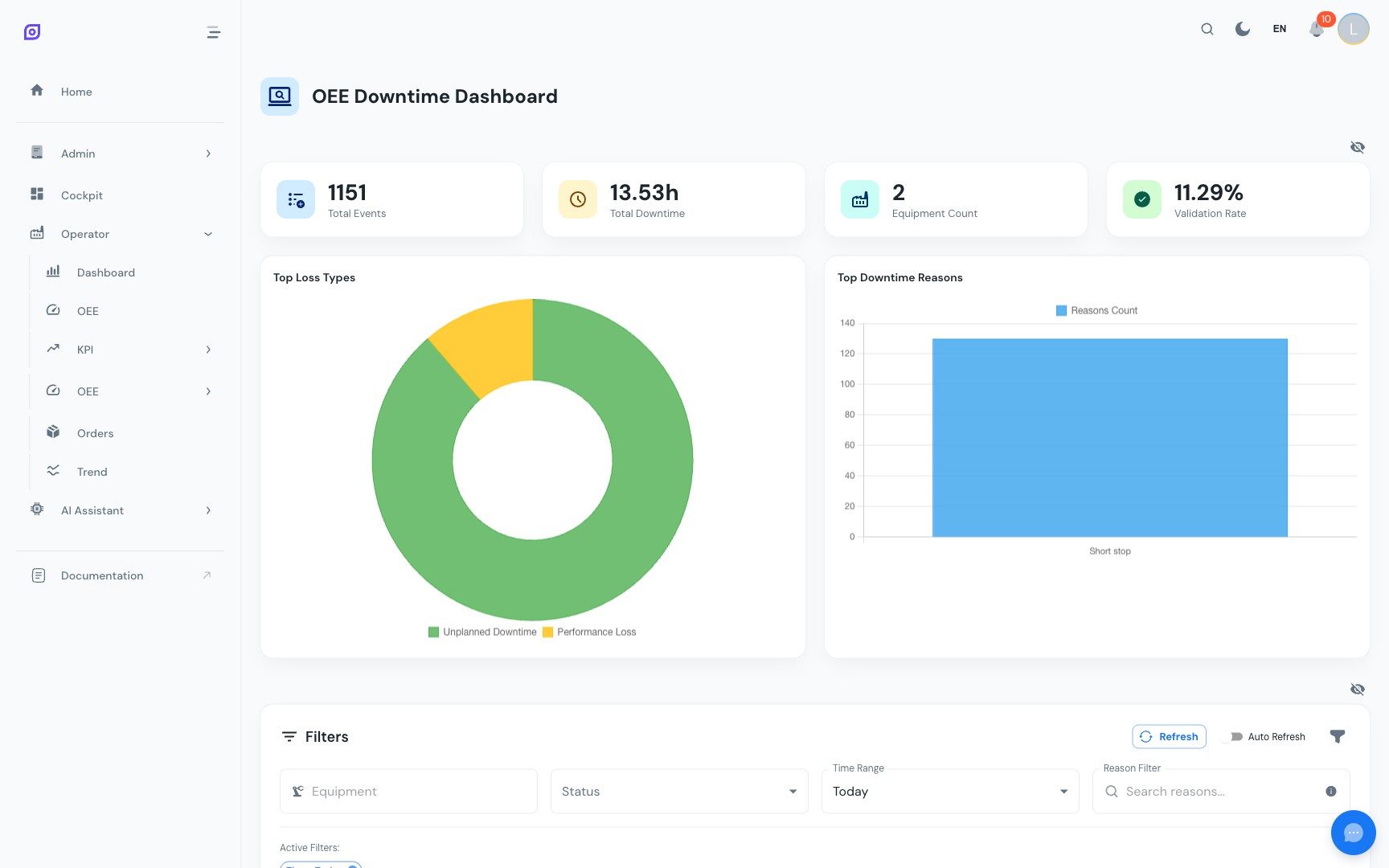
La Schermata operatore fermi è lo spazio di lavoro quotidiano per gli operatori di produzione. Mostra tutti gli eventi di fermo (disponibilità) per le apparecchiature selezionate, fornisce una timeline visiva e permette agli operatori di classificare gli eventi con motivi, dividere eventi lunghi, unire eventi correlati e aggiungere commenti.
Questa schermata influisce direttamente sulla Disponibilità OEE: ogni evento correttamente classificato aiuta i supervisori a capire dove si sta perdendo tempo.
Layout della schermata
La schermata Fermi usa il layout standard della schermata operatore con quattro sezioni dall'alto verso il basso:
- Card del dashboard, KPI di riepilogo (eventi totali, fermo totale, tasso di validazione, ecc.)
- Filtri, apparecchiatura, intervallo temporale, stato, ricerca motivo e selettore microfermate
- Timeline, timeline visiva collassabile che mostra gli eventi come pillole colorate
- Tabella dati, DataGrid completa che elenca tutti gli eventi con azioni in linea
Card del dashboard
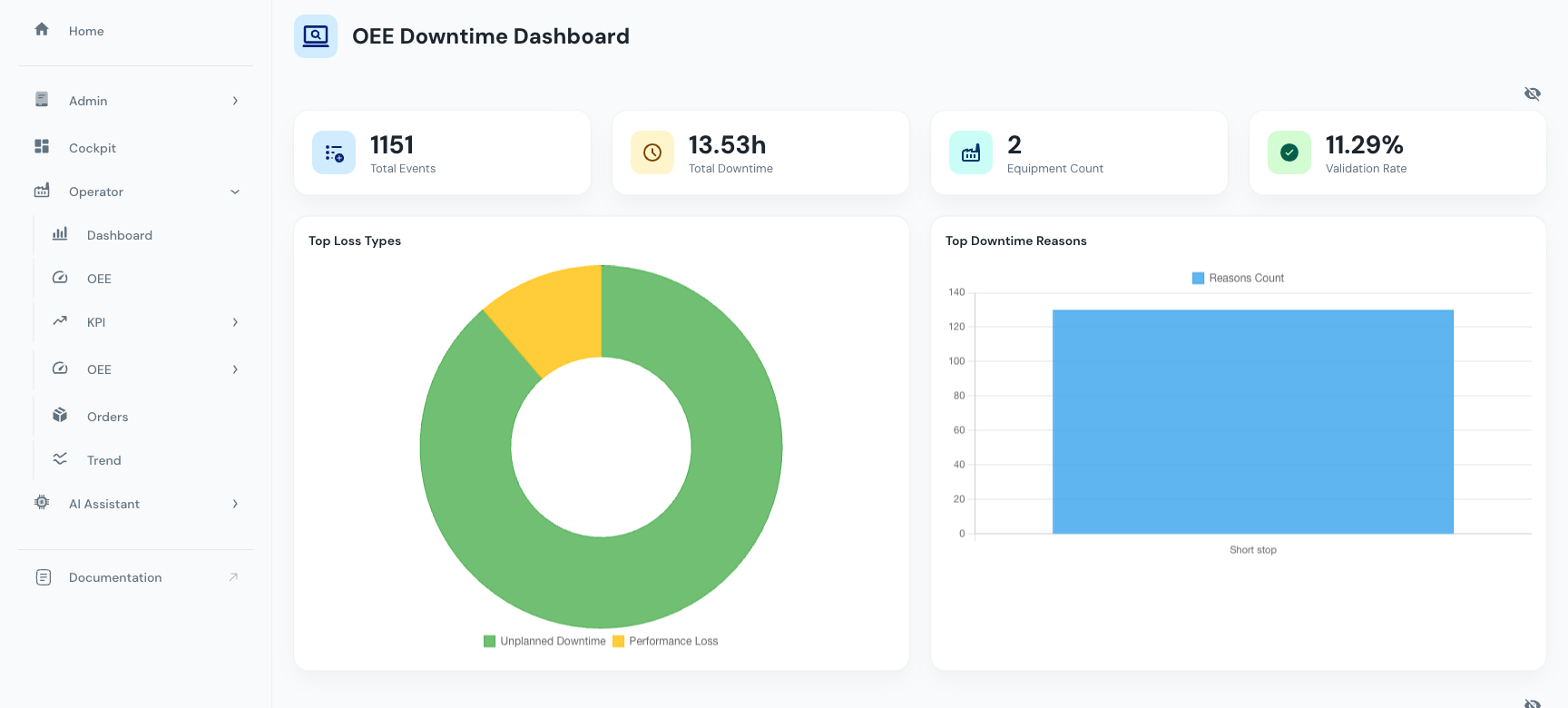
Le card di riepilogo in alto offrono una panoramica istantanea:
| Card | Descrizione |
|---|---|
| Eventi totali | Numero di eventi di fermo nel periodo selezionato |
| Fermo totale | Somma di tutte le durate degli eventi (in ore e minuti) |
| Conteggio apparecchiature | Numero di apparecchiature distinte con eventi |
| Durata media | Durata media degli eventi |
| Eventi validati | Eventi che hanno un motivo assegnato |
| Tasso di validazione | Percentuale di eventi con motivi (obiettivo: 100%) |
| Top tipi di perdita | Categorie di tipo di perdita più frequenti |
| Top motivi | Motivi di fermo più frequenti |
Il Tasso di validazione è uno dei KPI più importanti per gli operatori. Un tasso di validazione del 100% significa che ogni evento di fermo è stato classificato con un motivo, cosa essenziale per un'analisi accurata delle perdite.
Filtri
La card dei filtri offre un filtraggio completo:
Filtro apparecchiatura
Seleziona una o più apparecchiature usando il menu a discesa multi-selezione con ricerca. L'albero gerarchico ti permette di scegliere singole macchine o intere linee di produzione.
Intervallo temporale
Scegli tra:
- Preset temporale, intervalli predefiniti (Oggi, Ieri, Questa settimana, ecc.)
- Modalità assoluta, data e ora di inizio e fine specifiche tramite selettori di data e ora
Filtro stato
Filtra gli eventi per stato operativo (es. In marcia, Fermo, Manutenzione, Cambio formato).
Ricerca motivo
Digita per cercare eventi che corrispondono a un testo specifico del motivo.
Mostra microfermate
Attiva per includere o escludere microfermate (eventi più brevi della soglia configurata). Le microfermate sono nascoste per default per ridurre il rumore.
Aggiornamento automatico
Abilita l'aggiornamento automatico per mantenere i dati aggiornati ogni 30 secondi. È disponibile anche un pulsante manuale Aggiorna per aggiornamenti su richiesta.
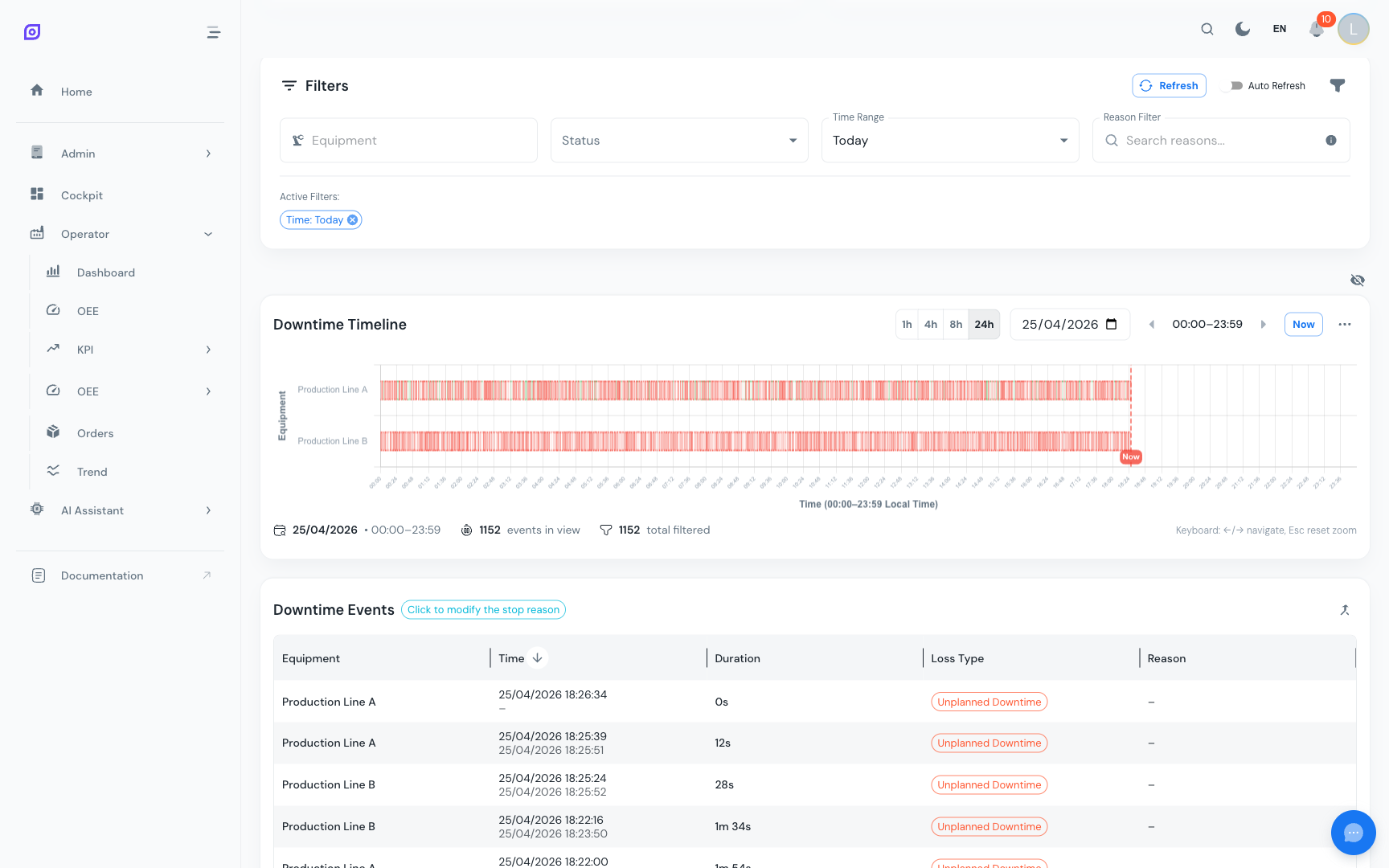
I filtri si applicano immediatamente a ogni cambio, non c'è alcun pulsante "Applica". Dopo il caricamento iniziale, le modifiche dei filtri ricaricano i dati silenziosamente (nessuno spinner di caricamento) in modo che la vista risulti reattiva.
Timeline
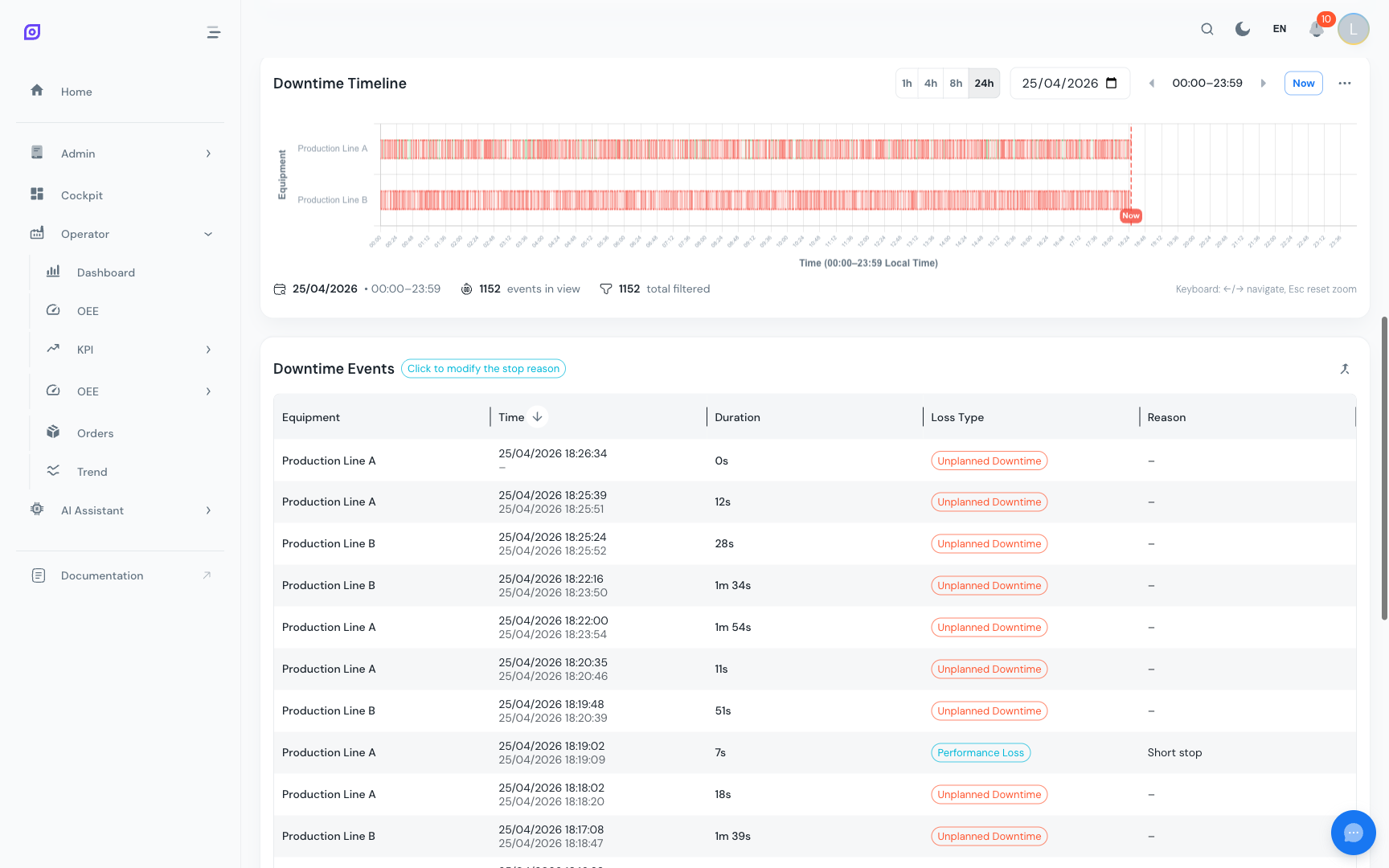
La sezione timeline collassabile mostra gli eventi di fermo come pillole colorate orizzontali su un asse temporale. Ogni riga rappresenta una linea di apparecchiatura.
Modalità di visualizzazione
Controlla quanto tempo la timeline mostra contemporaneamente:
- 1 ora, vista più dettagliata, ideale per vedere singoli eventi brevi
- 4 ore, ideale per analisi di mezzo turno
- 8 ore, panoramica del turno completo
- 24 ore, intera giornata
Naviga nel tempo usando lo slider delle ore o il selettore della giornata.
Modalità di colore
Passa tra due modalità di colore:
| Modalità | Descrizione |
|---|---|
| Validazione | Verde = validato (motivo assegnato), Rosso = non validato |
| Tipo di perdita | Ogni tipo di perdita ha il proprio colore, corrispondente alla configurazione del tipo di perdita |
Interazioni con la timeline
- Clicca una pillola per selezionare l'evento e aprire il pannello di selezione del motivo
- Shift-clicca due pillole per selezionarle per un'operazione di unione
- Posiziona il cursore per vedere un tooltip con i dettagli dell'evento (orario di inizio, orario di fine, durata, motivo, apparecchiatura)
- Ingrandisci un intervallo temporale tramite brushing (clicca e trascina) sul grafico
Selezione delle apparecchiature
Quando più apparecchiature sono nel filtro, usa le caselle delle apparecchiature sopra la timeline per controllare quali linee sono visibili.
Tabella dati
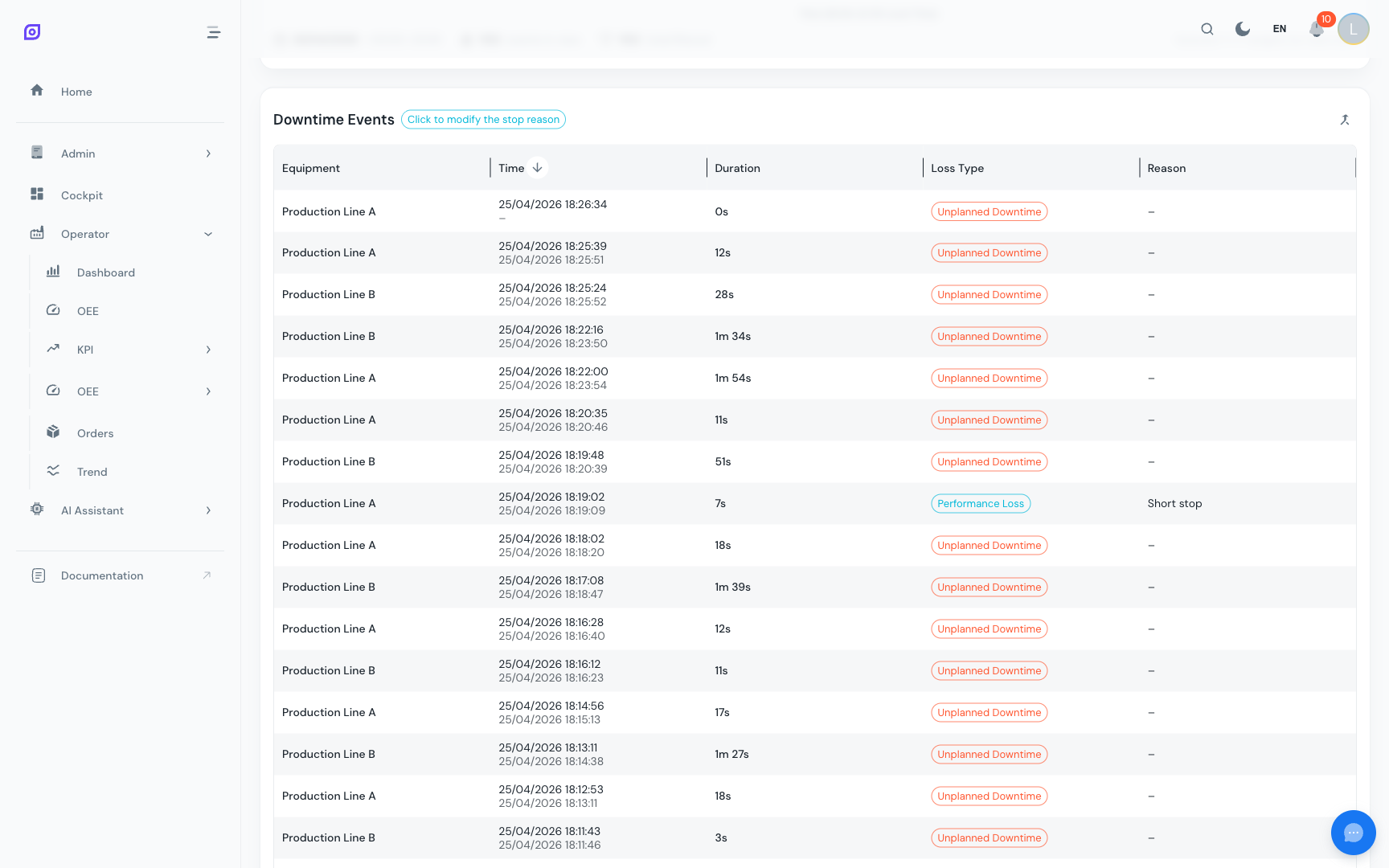
La DataGrid sotto la timeline elenca tutti gli eventi con colonne ordinabili e filtrabili:
| Colonna | Descrizione |
|---|---|
| Apparecchiatura | Nome dell'apparecchiatura |
| Orario di inizio | Quando l'evento è iniziato |
| Orario di fine | Quando l'evento è finito |
| Durata | Lunghezza dell'evento (formattata in ore, minuti o secondi) |
| Motivo (Livello 0-3) | Classificazione gerarchica del motivo |
| Sotto-apparecchiatura | Quale sotto-componente ha causato il fermo (se applicabile) |
| Tipo di perdita | Categoria: Pianificato, Non pianificato, Fuori area, ecc. |
| Validato | Se è stato assegnato un motivo |
| Commento | Note dell'operatore |
| Stato | Stato operativo attuale |
| Azioni | Modifica, dividi e altre operazioni |
Visibilità delle colonne
Usa il selettore di visibilità delle colonne per passare tra vista compatta (solo colonne essenziali) e vista completa (tutte le colonne incluse sotto-apparecchiatura, commento e stato).
Classificazione degli eventi (assegnazione motivo)
Il compito più importante dell'operatore è assegnare motivi agli eventi di fermo. Clicca l'azione modifica su un evento (o clicca una pillola della timeline) per aprire il Pannello di selezione del motivo.
Pannello di selezione del motivo
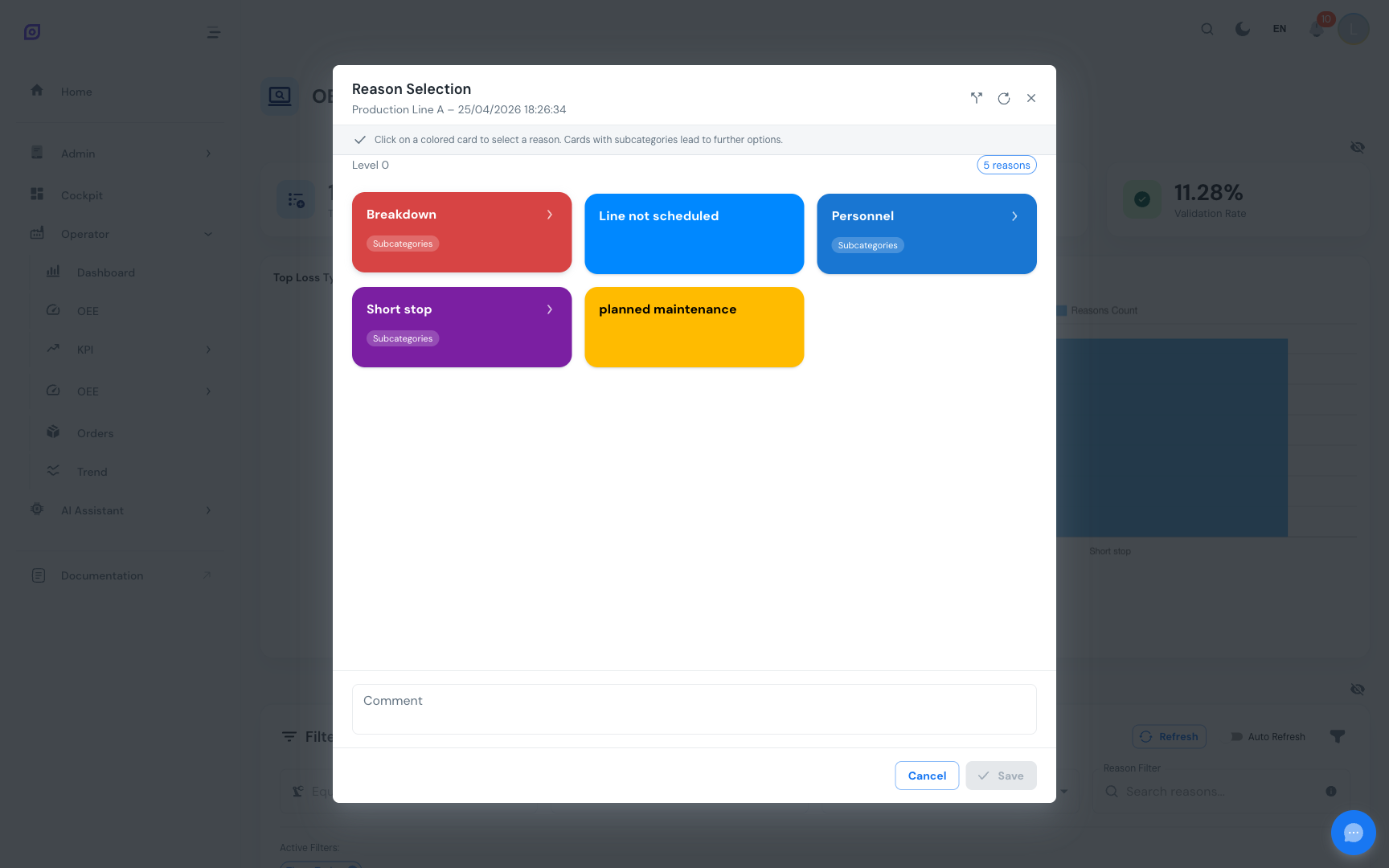
Il pannello mostra l'albero gerarchico dei motivi configurato per il tuo sito:
- Livello 0, categoria di livello superiore (es. "Meccanico", "Elettrico", "Processo")
- Livello 1, sotto-categoria (es. "Motore", "Sensore", "Materiale")
- Livello 2, motivo specifico (es. "Guasto cuscinetto", "Sensore di prossimità", "Strappo film")
- Livello 3, dettaglio (opzionale, per classificazione molto granulare)
Seleziona il motivo appropriato a ciascun livello. Puoi anche:
- Selezionare una sotto-apparecchiatura per identificare quale componente ha causato il fermo
- Aggiungere un commento con note in testo libero
- Cambiare la classificazione del tipo di perdita
Dopo il salvataggio, l'evento viene contrassegnato come validato e il tasso di validazione aumenta.
Una classificazione coerente dei motivi tra i turni è fondamentale per un'analisi Pareto accurata. Usa lo stesso motivo per lo stesso tipo di problema, anche se diversi operatori lo descrivono in modo diverso. La struttura gerarchica aiuta a far rispettare questa coerenza.
Divisione degli eventi
A volte un singolo evento di fermo lungo contiene in realtà più cause distinte. Usa l'azione Dividi per suddividere un evento in due.
Come dividere
- Clicca il pulsante azione Dividi sulla riga dell'evento.
- Inserisci il punto di divisione (orario o durata).
- Conferma la divisione.
- Vengono creati due nuovi eventi, classifica ciascuno con il proprio motivo.
L'operazione di divisione chiama POST /api/production/oee/availability/{id}/split e crea due nuovi record dall'originale.
Unione degli eventi
Quando il sistema rileva più eventi brevi che sono in realtà un fermo continuo (es. la macchina è ripartita per 2 secondi tra due fermi), usa Unisci per combinarli.
Come unire
Dalla tabella:
- Abilita la modalità Unione usando il pulsante di selezione.
- Seleziona due o più eventi spuntando le loro righe.
- Clicca Unisci selezionati.
- Conferma l'unione, viene creato un singolo evento che copre l'intero intervallo temporale.
Dalla timeline:
- Clicca la prima pillola dell'evento.
- Shift-clicca la seconda pillola dell'evento.
- Conferma l'unione nel dialogo che appare.
L'operazione di unione chiama POST /api/production/oee/availability/merge con gli ID degli eventi selezionati.
L'unione è possibile solo per eventi sulla stessa apparecchiatura. L'evento unito eredita l'orario di inizio dell'evento più antico e l'orario di fine dell'evento più recente.
Campi del record di disponibilità
Ogni record di disponibilità restituito dall'API contiene:
| Campo | Descrizione |
|---|---|
id | Identificatore univoco del record |
equipment_id / equipment_name | Riferimento all'apparecchiatura |
start_time / end_time | Limiti temporali dell'evento |
delta | Durata in secondi |
adjusted_delta | Durata limitata ai confini della finestra di query |
sub_equipment_id / sub_equipment_name | Dettagli della sotto-componente |
reason_id_0 fino a reason_id_3 | ID gerarchici dei motivi |
reason_0 fino a reason_3 | Nomi gerarchici dei motivi (tradotti) |
comment | Note in testo libero dell'operatore |
type_id / loss_type | Classificazione del tipo di perdita |
validated | Se è stato assegnato un motivo |
status_id / status_name | Stato operativo |
permissions | Livello di permessi dell'utente per questo record |
Endpoint API
| Endpoint | Metodo | Scopo |
|---|---|---|
/api/production/oee/availability/ | GET | Elenca eventi di disponibilità con filtri |
/api/production/oee/availability/equipment/{id} | GET | Eventi per un'apparecchiatura specifica |
/api/production/oee/availability/summary | GET | Statistiche aggregate |
/api/production/oee/availability/reasons | GET | Codici motivo disponibili |
/api/production/oee/availability/record/{id} | GET | Dettagli di un singolo record |
/api/production/oee/availability/{id} | PUT | Aggiorna un record (assegna motivo, commento, ecc.) |
/api/production/oee/availability/{id}/split | POST | Dividi un evento in due |
/api/production/oee/availability/merge | POST | Unisci più eventi in uno |
Migliori pratiche per gli operatori
- Valida gli eventi rapidamente, classifica i motivi di fermo durante o subito dopo l'evento, mentre i dettagli sono freschi.
- Usa il livello corretto di motivo, vai più a fondo possibile nella gerarchia. "Meccanico > Motore > Guasto cuscinetto" è molto più utile di solo "Meccanico".
- Aggiungi commenti per situazioni inusuali, il testo libero aiuta il team di manutenzione a capire il contesto.
- Dividi gli eventi lunghi quando la causa principale è cambiata a metà evento.
- Unisci gli eventi flicker, se la macchina è ripartita brevemente tra due fermi correlati, uniscili in un singolo evento.
- Verifica il tasso di validazione alla fine del tuo turno, punta al 100%.
Pagine correlate
- Dashboard OEE, vedi come gli eventi di fermo influenzano l'OEE complessivo
- OEE Performance, indaga sulle perdite di velocità rispetto alle perdite per fermo
- Panoramica delle apparecchiature, confronta i fermi tra più linee
- Configurazione OEE, configura tipi di perdita e gerarchie di motivi
- Cockpit, Timeline dei fermi, il widget timeline nel Cockpit
Prerequisiti
- Panoramica della Produzione
- Introduzione, avere un quadro complessivo di OpSee
Passi successivi
Note operative
Qualche consiglio pratico per gli operatori che usano questa schermata ogni giorno:
- Lavora a stretto contatto con i supervisori di turno, perché spesso sanno meglio di chiunque altro quali sono gli schemi tipici dei fermi. Ciò ti permetterà di classificare più rapidamente gli eventi.
- Così facendo eviti errori che potrebbero costare ore di analisi inutile: un fermo non classificato è un'opportunità persa per migliorare il processo.
- Però ricordati, lì dove la timeline mostra eventi sovrapposti, conviene aprire il pannello di selezione del motivo subito. Qui la chiarezza è più importante della velocità.
- Ciò che funziona meglio nella pratica è classificare ogni fermo entro pochi minuti dalla rilevazione, così i dettagli restano freschi nella mente.
- Però attenzione, lì dove le tolleranze di tempo sono troppo strette si genera molto rumore: trova il giusto equilibrio per la tua linea.
- Qui sotto trovi alcuni accorgimenti che ricorrono spesso nelle sale controllo: tieni la modalità di aggiornamento automatico attiva, così i dati più recenti restano sempre visibili.
- Lì dove il sistema rileva eventi flicker, conviene unirli in un singolo evento, così le statistiche non risultano falsate. Però fai attenzione a non unire eventi di natura diversa.
- Ciò che vediamo spesso è che i tassi di validazione migliorano quando i team si confrontano regolarmente sui criteri di classificazione, qui la formazione fa davvero la differenza.