Operazioni
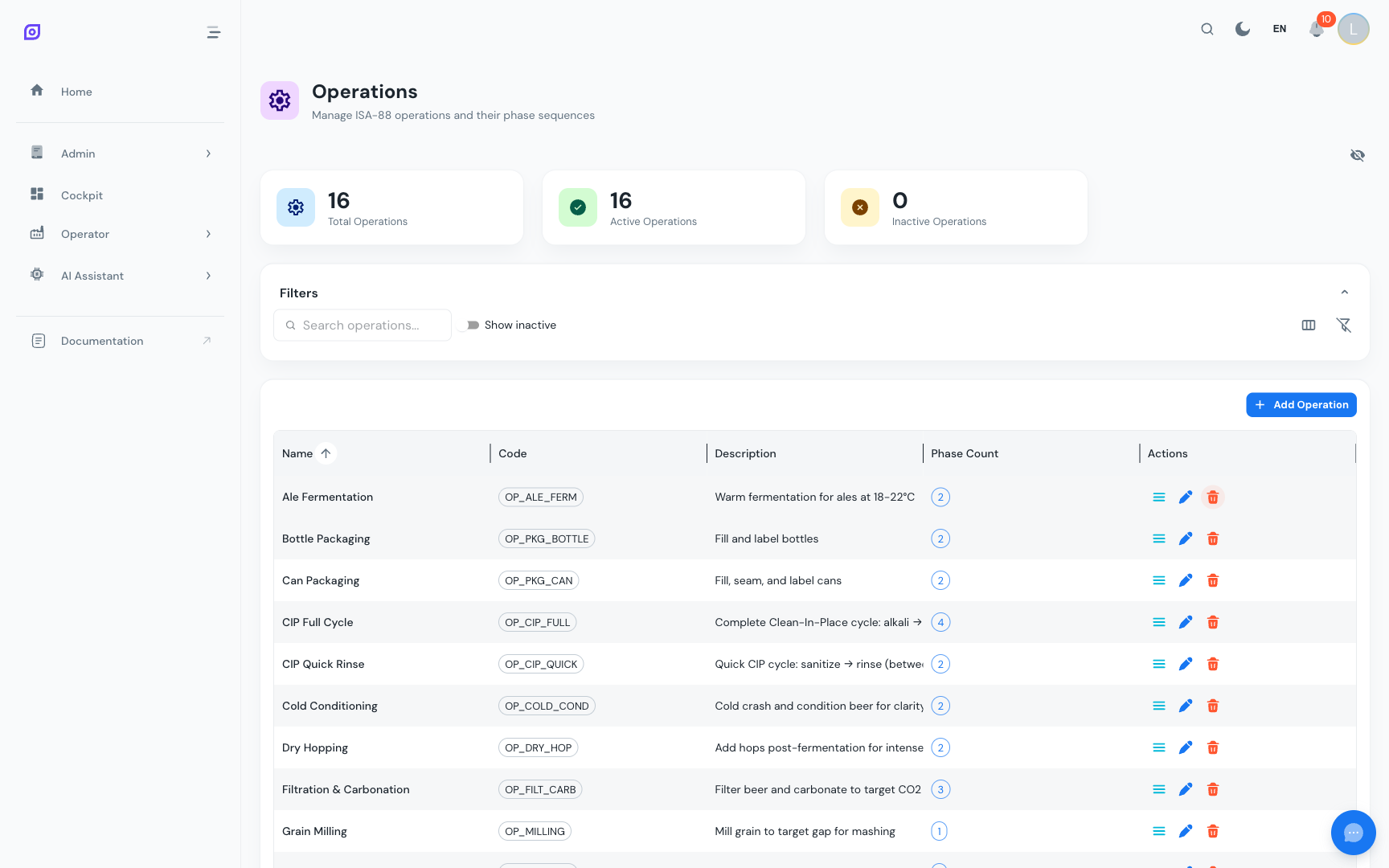
Un'operazione è un insieme ordinato di fasi che svolge un compito specifico all'interno di una procedura di unità. Le operazioni rappresentano i passaggi principali di un processo, come "Riscalda e mescola", "Prepara ingredienti" o "Cleaning In Place".
Le operazioni si trovano al terzo livello della gerarchia delle procedure ISA-88:
Layout della pagina
La pagina Operazioni (Amministrazione > Procedure > Operazioni) mostra:
- Schede della dashboard, conteggi totali, attivi e inattivi
- Barra dei filtri, ricerca, interruttore inattivi, controlli di visibilità delle colonne
- Griglia dati, tutte le operazioni con il conteggio delle fasi e le azioni in linea
Campi dell'operazione
| Campo | Obbligatorio | Descrizione |
|---|---|---|
| Nome | Sì | Nome visualizzato (max 255 caratteri) |
| Codice | Sì | Identificatore breve univoco (max 50 caratteri), es. HEAT_MIX, CIP_RINSE |
| Descrizione | No | Spiegazione più lunga di ciò che svolge l'operazione (max 1000 caratteri) |
| Attivo | Sì | Se l'operazione è disponibile per l'uso nelle procedure di unità |
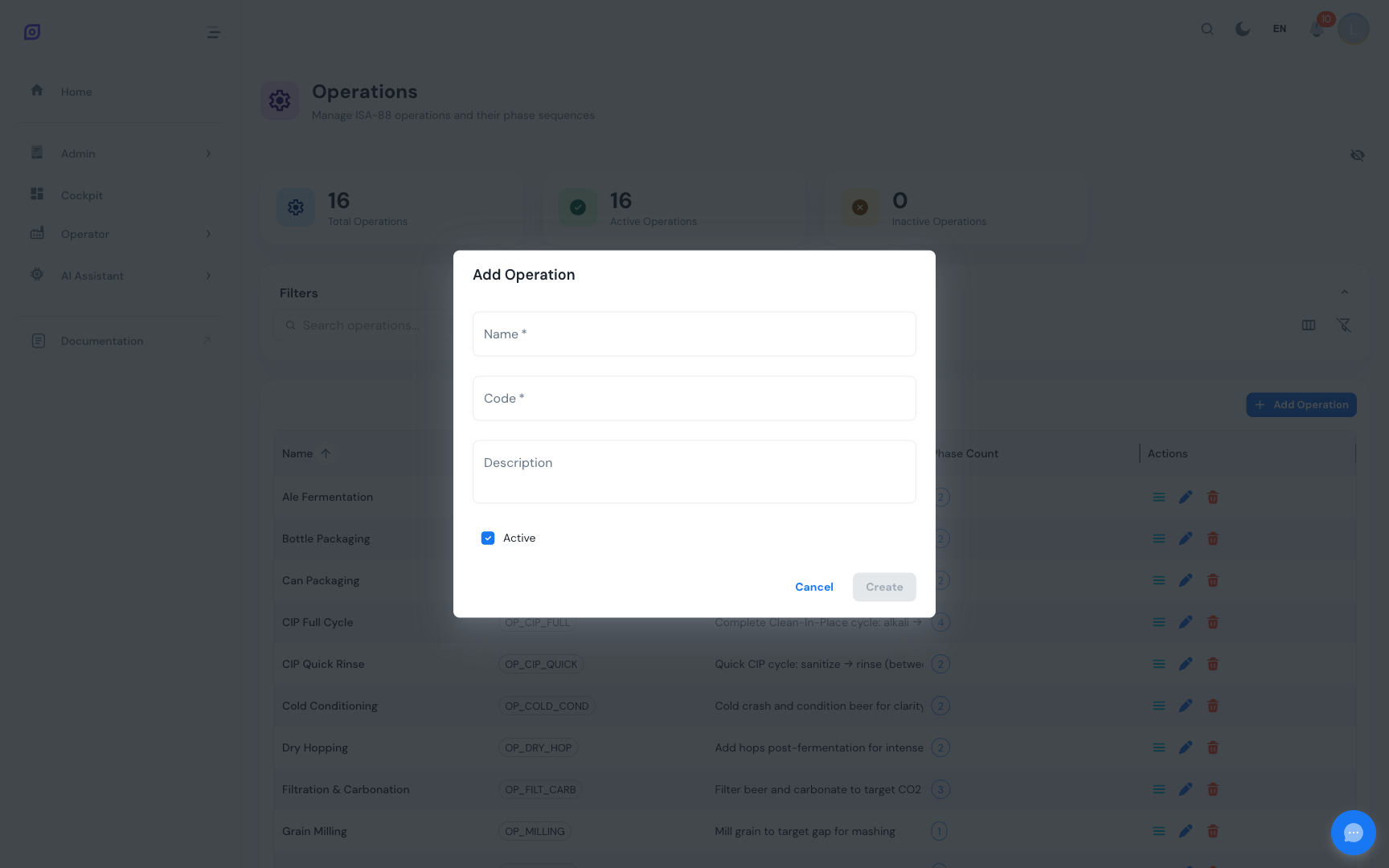
Creare un'operazione
- Clicca su Aggiungi operazione sopra la griglia dati
- Inserisci Nome e Codice (entrambi obbligatori)
- Aggiungi opzionalmente una descrizione
- Clicca su Crea
Gestire le fasi all'interno di un'operazione
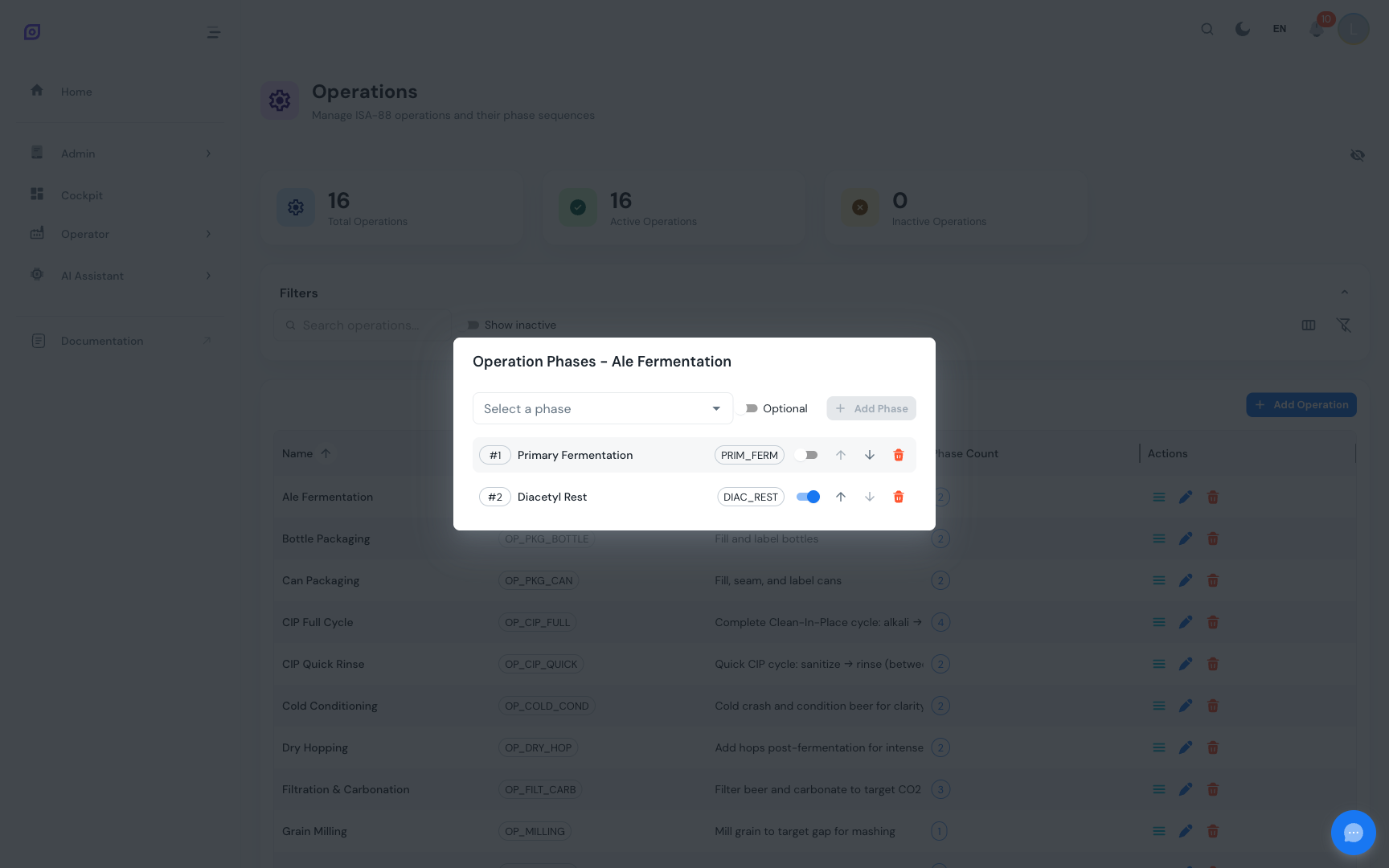
Lo scopo principale di un'operazione è organizzare le fasi in una sequenza specifica. Clicca sull'icona elenco in una riga di operazione per aprire la finestra Gestisci fasi.
Aggiungere una fase
- Seleziona una fase dal menu a tendina (vengono mostrate solo quelle attive non ancora collegate)
- Attiva opzionalmente l'interruttore Opzionale se la fase non è obbligatoria
- Clicca su Aggiungi
La fase viene aggiunta alla fine della sequenza con il successivo numero di sequenza disponibile.
Riordinare le fasi
Usa i pulsanti freccia su e freccia giù in ogni riga di fase per cambiarne la posizione nella sequenza. L'ordine della sequenza determina l'ordine di esecuzione delle fasi all'interno dell'operazione.
Rimuovere una fase
Clicca sull'icona cestino rosso in una riga di fase per rimuoverla dall'operazione. Questo non elimina la fase in sé, rimuove solo il collegamento.
Fasi opzionali
Attiva l'interruttore in una riga di fase per contrassegnarla come opzionale o obbligatoria. Le fasi opzionali possono essere saltate durante l'esecuzione a seconda della ricetta o della configurazione dell'ordine di produzione.
:::tip Fasi riutilizzabili La stessa fase può essere usata in più operazioni. Per esempio, una fase "Risciacquo" potrebbe apparire sia in operazioni di "Pre-pulizia" che di "Post-pulizia". Ogni operazione mantiene il proprio ordine di sequenza in modo indipendente. :::
Modificare un'operazione
Clicca sul pulsante modifica (icona matita blu) in qualsiasi riga di operazione. Aggiorna nome, codice, descrizione o stato attivo e clicca su Aggiorna.
Eliminare un'operazione
Clicca sul pulsante elimina (icona cestino rosso). Appare una finestra di conferma. L'eliminazione fallirà se l'operazione è ancora collegata a qualche procedura di unità.
:::info Preferisci la disattivazione all'eliminazione Se un'operazione non è più necessaria ma ha riferimenti storici, impostala su inattiva invece di eliminarla. Le operazioni inattive vengono conservate nel sistema ma nascoste dai menu di selezione. :::
Colonne della griglia
| Colonna | Descrizione |
|---|---|
| Nome | Nome visualizzato dell'operazione (testo in grassetto) |
| Codice | Codice univoco mostrato come chip |
| Descrizione | Testo descrittivo opzionale |
| Fasi | Conteggio delle fasi collegate (chip) |
| Stato | Chip Attivo/Inattivo |
| Azioni | Pulsanti Gestisci fasi, Modifica, Elimina |
Le colonne Creato il e Aggiornato il sono disponibili in modalità a colonne complete.
Esempio di sequenza di fasi
Ecco un esempio dell'operazione "Riscalda e mescola" con la sua sequenza di fasi:
| # | Fase | Codice | Opzionale |
|---|---|---|---|
| 1 | Imposta temperatura | HEAT | No |
| 2 | Agita | MIX | No |
| 3 | Mantieni | HOLD | Sì |
L'ordine della sequenza (1, 2, 3) definisce l'ordine di esecuzione. La fase #3 (Mantieni) è contrassegnata come opzionale e può essere saltata in determinate configurazioni di ricetta.
Buone pratiche
- Nomina le operazioni in base allo scopo, usa nomi che descrivano l'obiettivo (es. "Riscalda e mescola") invece del meccanismo (es. "Passaggio 3").
- Mantieni le operazioni focalizzate, ogni operazione dovrebbe svolgere un compito significativo. Se un'operazione ha più di 6-8 fasi, valuta di dividerla.
- Usa le fasi opzionali con parsimonia, le fasi opzionali aggiungono flessibilità ma anche complessità. Contrassegna una fase come opzionale solo se varia davvero tra le esecuzioni di prodotto.
- Usa codici descrittivi, codici come
HEAT_MIX,CIP_RINSE,FILLsono più gestibili diOP001,OP002.
Pagine correlate
- Fasi, i blocchi che compongono le operazioni
- Procedure di unità, il livello successivo, raggruppa le operazioni per unità di apparecchiatura
- Modello batch (ISA-88), la gerarchia completa spiegata
Prerequisiti
- Panoramica delle procedure
- Introduzione, visione generale di OpSee