Introduzione alle procedure
Questo tutorial ti guida nella creazione di una gerarchia di procedure completa per un esempio semplice: produzione di succo pastorizzato. Alla fine avrai costruito tutti e quattro i livelli ISA-88.
Prerequisiti
Prima di iniziare, assicurati di avere:
- Accesso alla sezione Amministrazione > Procedure in OpSee
- (Opzionale) Classi di apparecchiatura configurate, se vuoi collegare le procedure di unità a tipi di apparecchiatura specifici
- (Opzionale) Capacità di apparecchiatura configurate, se vuoi collegare le fasi alle capacità richieste
- (Opzionale) Unità di misura configurate, se vuoi assegnare unità ai parametri di fase
Passo 1, Crea le fasi
Le fasi sono i blocchi più piccoli. Inizia creando le singole azioni di cui il tuo processo ha bisogno.
- Vai a Amministrazione > Procedure > Fasi
- Clicca sul pulsante Aggiungi fase
- Compila il modulo:
| Campo | Valore di esempio | Descrizione |
|---|---|---|
| Nome | Imposta temperatura | Nome visualizzato della fase |
| Codice | HEAT | Codice breve univoco (usato per identificazione) |
| Descrizione | Riscalda il serbatoio alla temperatura obiettivo | Descrizione opzionale più lunga |
| Durata (secondi) | 300 | Durata stimata (opzionale) |
| Capacità richiesta | Riscaldamento | Capacità di apparecchiatura necessaria (opzionale) |
| Attivo | Selezionato | Se la fase è disponibile per l'uso |
- Clicca su Crea
Ripeti il procedimento per creare alcune altre fasi per il nostro esempio:
| Nome | Codice | Durata |
|---|---|---|
| Imposta temperatura | HEAT | 300s |
| Agita | MIX | 600s |
| Mantieni | HOLD | 120s |
| Dosa ingrediente | DOSE | 60s |
| Drena | DRAIN | 180s |
Aggiungi parametri a una fase
Le fasi diventano potenti quando aggiungi parametri configurabili. Per esempio, la fase "Imposta temperatura" ha bisogno di un valore di temperatura obiettivo.
- Nell'elenco delle fasi, clicca sull'icona impostazioni (ingranaggio) nella riga "Imposta temperatura"
- Si apre la finestra Parametri. Clicca su Aggiungi parametro
- Compila il modulo del parametro:
| Campo | Valore di esempio | Descrizione |
|---|---|---|
| Nome | Temperatura obiettivo | Nome visualizzato |
| Codice | target_temp | Codice univoco all'interno di questa fase |
| Tipo di dato | numeric | Uno tra: numeric, text, boolean, enum |
| Unità | degC | Unità di misura (dalla configurazione UOM) |
| Valore di default | 85 | Default quando non c'è sovrascrittura da ricetta |
| Valore minimo | 20 | Valore minimo consentito |
| Valore massimo | 150 | Valore massimo consentito |
| Obbligatorio | Selezionato | Se un valore deve essere fornito |
- Clicca su Crea
:::tip Aggiungi parametri a ogni fase
Aggiungi un parametro "Velocità di agitazione" (codice: agit_speed, unità: RPM) alla fase Agita, e un parametro "Durata di mantenimento" (codice: hold_time, unità: secondi) alla fase Mantieni. Questi parametri saranno poi sovrascritti dalle ricette per prodotti specifici.
:::
Passo 2, Crea le operazioni
Le operazioni raggruppano le fasi in passaggi significativi. Un'operazione definisce una sequenza ordinata di fasi.
- Vai a Amministrazione > Procedure > Operazioni
- Clicca su Aggiungi operazione
- Compila il modulo:
| Campo | Valore di esempio |
|---|---|
| Nome | Riscalda e mescola |
| Codice | HEAT_MIX |
| Descrizione | Riscalda il serbatoio e agita fino a omogeneità |
- Clicca su Crea
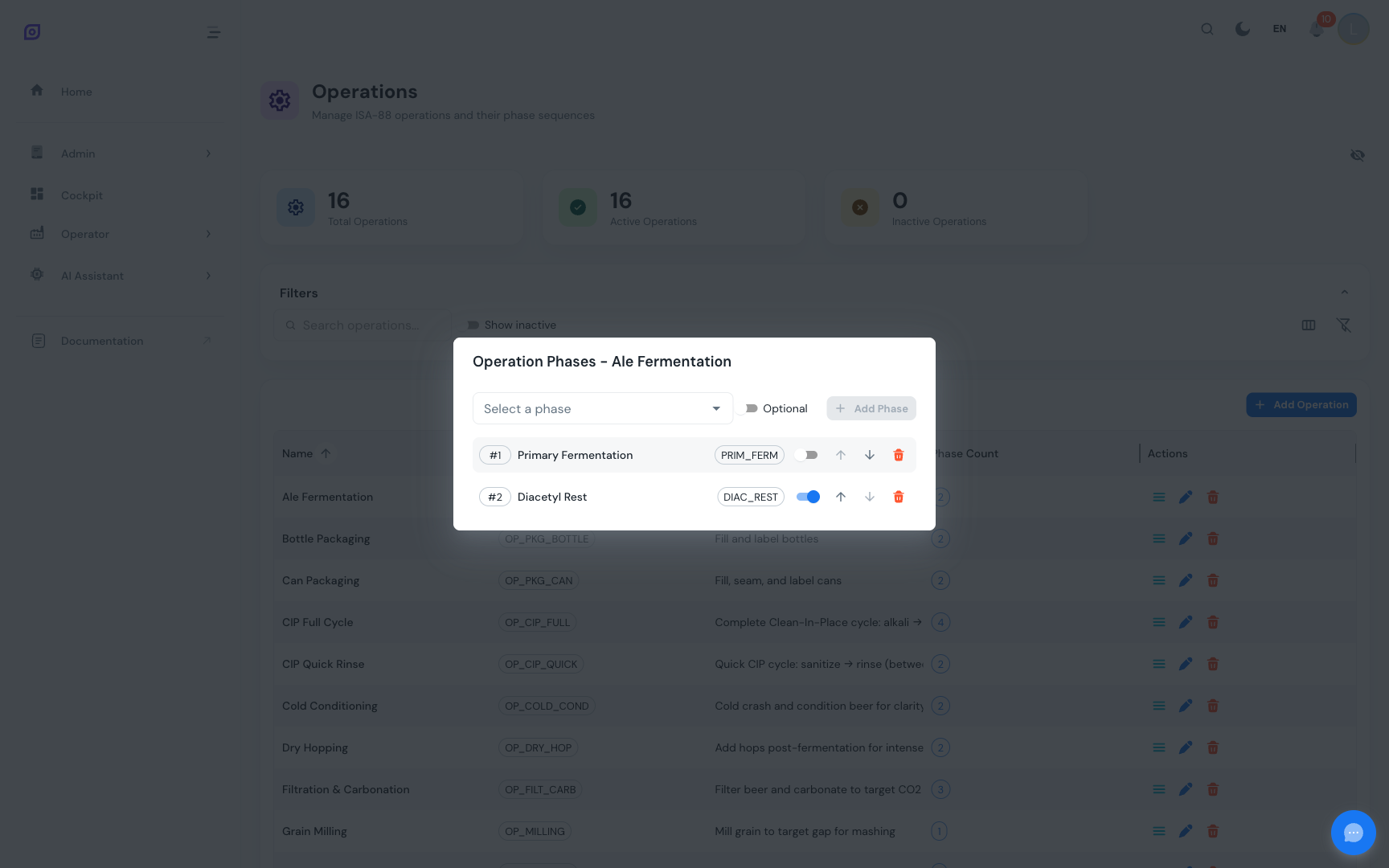
Collega le fasi all'operazione
- Clicca sull'icona elenco nella riga "Riscalda e mescola" per aprire la finestra Gestisci fasi
- Seleziona "Imposta temperatura" dal menu a tendina e clicca su Aggiungi
- Seleziona "Agita" e clicca su Aggiungi
- Seleziona "Mantieni" e clicca su Aggiungi
Le fasi appaiono nell'ordine di sequenza. Usa i pulsanti freccia per riordinarle se necessario. Puoi anche contrassegnare le fasi come opzionali tramite l'interruttore.
Crea una seconda operazione per il nostro esempio:
| Nome | Codice | Fasi |
|---|---|---|
| Riscalda e mescola | HEAT_MIX | Imposta temperatura > Agita > Mantieni |
| Prepara ingredienti | PREP_INGR | Dosa ingrediente > Agita |
Passo 3, Crea le procedure di unità
Le procedure di unità raggruppano operazioni che girano su una sola unità di apparecchiatura. Possono opzionalmente essere collegate a una classe di apparecchiatura.
- Vai a Amministrazione > Procedure > Procedure di unità
- Clicca su Aggiungi procedura di unità
- Compila il modulo:
| Campo | Valore di esempio |
|---|---|
| Nome | Processo di miscelazione |
| Codice | MIX_PROC |
| Descrizione | Processo di miscelazione completo sul serbatoio miscelatore |
| Classe di apparecchiatura | Serbatoio miscelatore (opzionale) |
- Clicca su Crea
Collega le operazioni alla procedura di unità
- Clicca sull'icona elenco nella riga "Processo di miscelazione"
- Aggiungi prima "Prepara ingredienti", poi "Riscalda e mescola"
- Riordina con i pulsanti freccia se necessario
Crea le procedure di unità per il nostro esempio completo:
| Nome | Codice | Classe di apparecchiatura | Operazioni |
|---|---|---|---|
| Processo di miscelazione | MIX_PROC | Serbatoio miscelatore | Prepara ingredienti > Riscalda e mescola |
| Processo di riempimento | FILL_PROC | Riempitrice | (aggiungi operazioni di riempimento) |
Passo 4, Crea la procedura batch
La procedura batch lega tutto insieme come processo di livello superiore.
- Vai a Amministrazione > Procedure > Procedure batch
- Clicca su Aggiungi procedura batch
- Compila il modulo:
| Campo | Valore di esempio |
|---|---|
| Nome | Produzione di succo |
| Codice | JUICE_PROD |
| Descrizione | Processo completo di produzione di succo dalla miscelazione al riempimento |
- Clicca su Crea
Collega le procedure di unità
- Clicca sull'icona elenco nella riga "Produzione di succo"
- Aggiungi prima "Processo di miscelazione", poi "Processo di riempimento"
- Usa l'interruttore di esecuzione parallela se le procedure di unità possono girare contemporaneamente su apparecchiature diverse
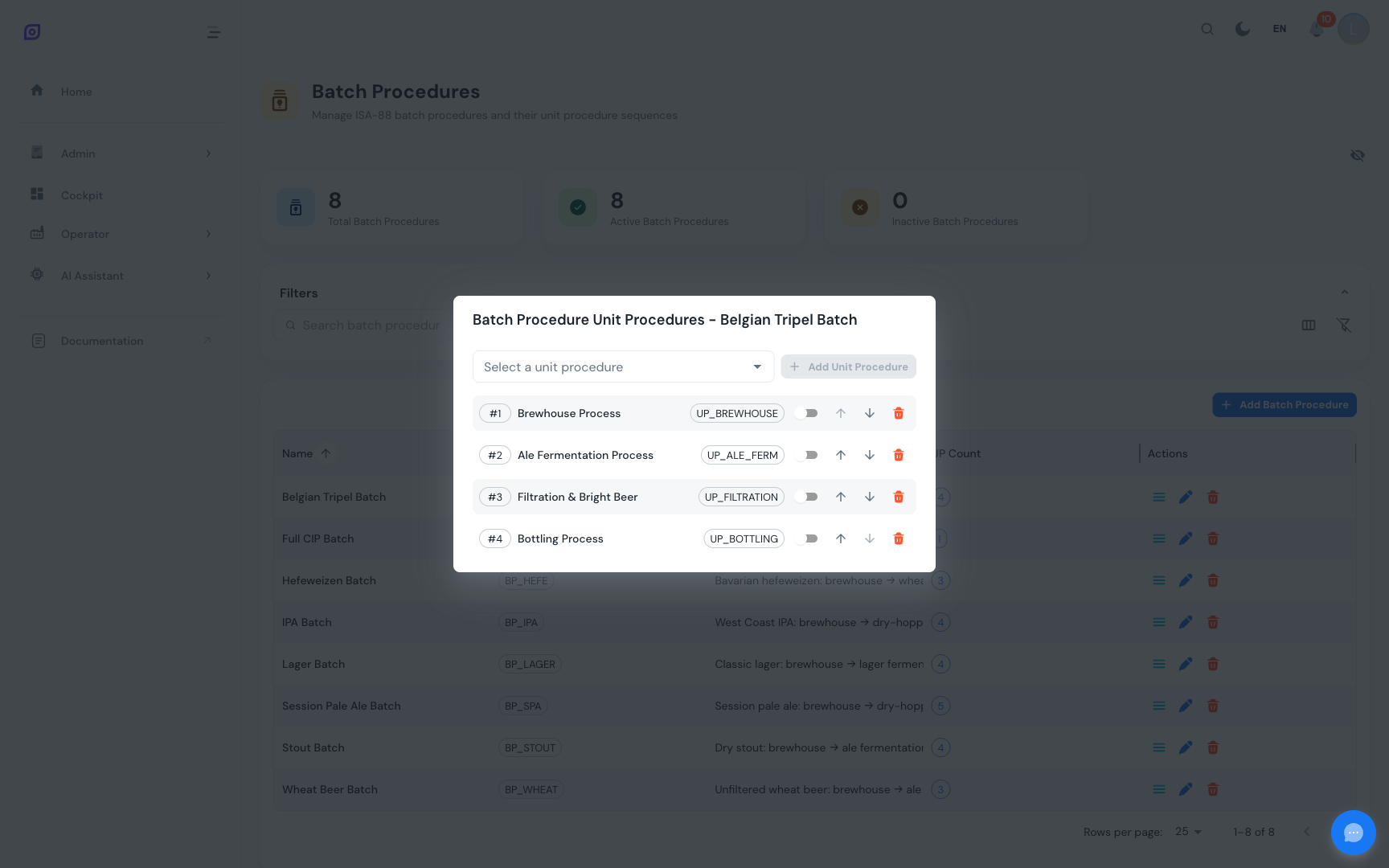
:::info Esecuzione parallela L'interruttore "Può essere eseguita in parallelo" su ogni collegamento di procedura di unità indica se può essere eseguita allo stesso tempo di altre procedure di unità del batch. Questo è utile quando diverse unità di apparecchiatura possono operare in modo indipendente (es. miscelazione e pastorizzazione su serbatoi separati). :::
La gerarchia completa
Ecco cosa abbiamo costruito:
Prossimi passi
- Aggiungi parametri a tutte le tue fasi in modo che le ricette possano sovrascrivere setpoint specifici
- Crea ricette che referenzino questa procedura batch e forniscano valori specifici di prodotto, vedi Ricette
- Collega all'apparecchiatura impostando classi di apparecchiatura sulle procedure di unità e capacità sulle fasi, vedi Apparecchiature
- Leggi le pagine di riferimento dettagliate per ogni livello: Fasi, Operazioni, Procedure di unità, Procedure batch
Correlato
- Modello batch (ISA-88)
- Ricette, modulo complementare