Turni
I turni definiscono le finestre temporali durante le quali opera la tua fabbrica. Sono i mattoni dei calendari: ogni voce di calendario fa riferimento a un turno per impostare i suoi orari di inizio e fine.
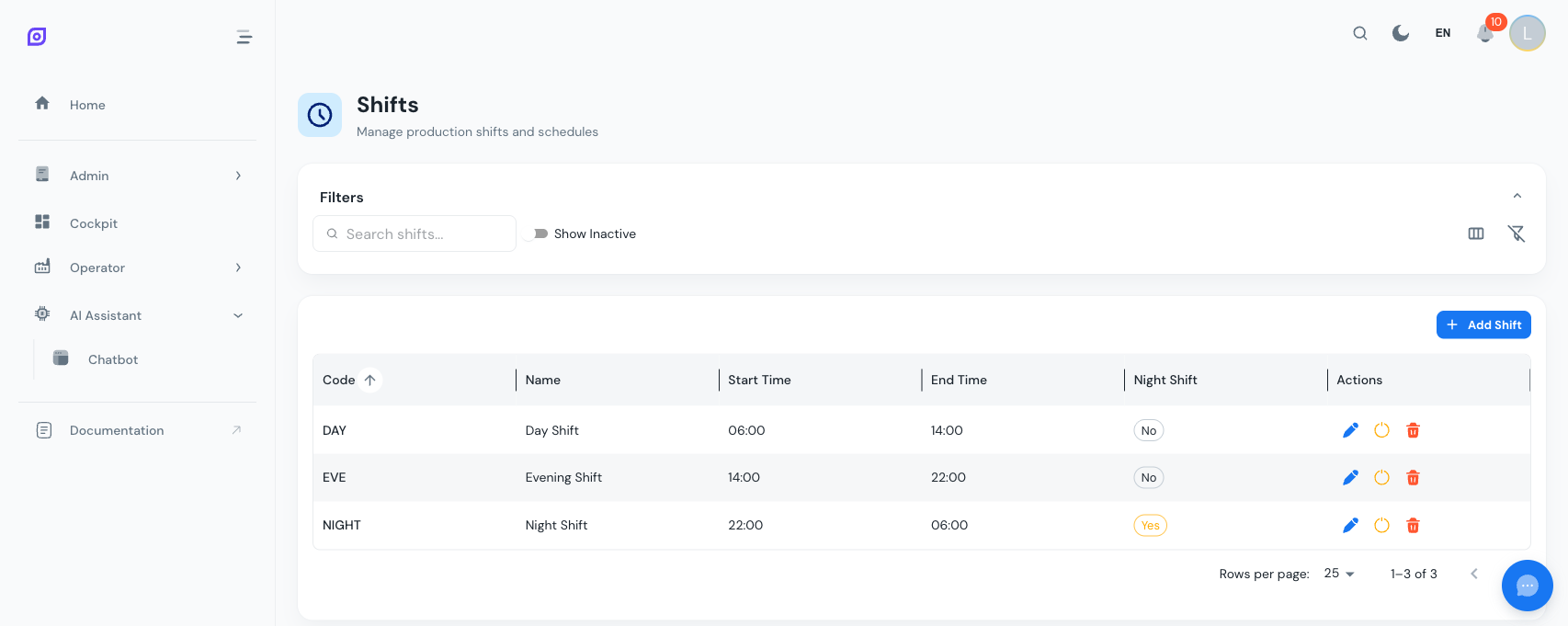
Campi del turno
| Campo | Richiesto | Descrizione |
|---|---|---|
| Codice | Sì | Identificatore univoco breve (es. MOR, AFT, NGT) |
| Nome | No | Etichetta leggibile, traducibile in più lingue |
| Ora di inizio | Sì | Ora di inizio del turno (formato HH:mm) |
| Ora di fine | Sì | Ora di fine del turno (formato HH:mm) |
| Colore | No | Colore esadecimale per identificazione visiva nei calendari e grafici |
Creare un turno
- Vai su Admin > Personale > Turni
- Clicca su Aggiungi turno
- Inserisci un Codice e, facoltativamente, un Nome
- Imposta l'Ora di inizio e l'Ora di fine
- Scegli un Colore (per impostazione predefinita il blu primario di OpSee
#1877F2) - Clicca su Crea
Schemi di turno comuni
| Turno | Codice | Inizio | Fine | Suggerimento colore |
|---|---|---|---|---|
| Mattino | MOR | 06:00 | 14:00 | Verde #4caf50 |
| Pomeriggio | AFT | 14:00 | 22:00 | Blu #1877F2 |
| Notte | NGT | 22:00 | 06:00 | Viola #7b1fa2 |
| Giorno (2 turni) | DAY | 06:00 | 18:00 | Ambra #ff9800 |
| Notte (2 turni) | NGT | 18:00 | 06:00 | Indaco #3f51b5 |
Turni a cavallo della mezzanotte
Quando l'ora di fine è anteriore all'ora di inizio (ad esempio dalle 22:00 alle 06:00), OpSee contrassegna automaticamente il turno come a cavallo della mezzanotte. Questo influisce su:
- Visualizzazione del calendario: la voce di turno si estende su due giorni di calendario, mostrandosi correttamente su entrambi
- Rilevamento del turno attivo: il sistema identifica correttamente il turno come attivo dopo la mezzanotte
- Voci di calendario: quando selezioni un turno di questo tipo in una voce, la data di fine viene automaticamente impostata al giorno successivo
L'indicatore "A cavallo della mezzanotte" è in sola lettura: viene calcolato automaticamente dagli orari di inizio e fine. Non è necessario impostarlo manualmente.
Colori dei turni nell'interfaccia
I colori dei turni appaiono in:
- La griglia dei Turni come cerchio colorato
- Il calendario di pianificazione come bordo sinistro e tinta di sfondo di ogni voce
- I dashboard OEE e le timeline di downtime per l'identificazione visiva dei turni
Scegli colori distinti per ciascun turno in modo che siano facili da distinguere a colpo d'occhio.
Disattivazione vs eliminazione
| Azione | Effetto |
|---|---|
| Disattiva | Nasconde il turno dai menu a tendina di selezione nelle voci di calendario. Le voci di calendario esistenti che fanno riferimento a questo turno non sono interessate. |
| Elimina | Rimuove permanentemente il turno. Usa con cautela se le voci di calendario vi fanno riferimento. |
Preferisci la disattivazione all'eliminazione. I turni disattivati possono essere ripristinati e i dati storici dei calendari rimangono intatti.
Traduzioni
I nomi dei turni supportano il sistema multi-lingua di OpSee. Quando crei o modifichi un turno, il nome viene memorizzato nella lingua corrente dell'interfaccia. Gli utenti che visualizzano OpSee in un'altra lingua vedranno il nome tradotto se esiste una traduzione, altrimenti ricadranno sul nome inglese.
Pagine correlate
- Calendari: i turni sono usati come mattoni per le voci di calendario
- Per iniziare: tutorial che copre la creazione dei turni come primo passo di configurazione
Prerequisiti
- Panoramica del Personale
- Introduzione, per avere una visione d'insieme di OpSee