Calendari
I calendari sono planning settimanali che combinano turni e squadre in una tabella oraria. Una volta che un calendario è collegato a una voce di attrezzatura, OpSee può determinare automaticamente quale turno e squadra sono attivi in qualsiasi momento, alimentando i dashboard OEE, l'attribuzione del downtime e i report di produzione.
Un calendario lavora a livello di squadra. Dice quale squadra è su quale turno per un gruppo di attrezzature; non posiziona mai una singola persona su una macchina specifica. Questo avviene sul tabellone Assegnazione operatori, che usa il calendario per mostrare la squadra in servizio come punto di partenza.
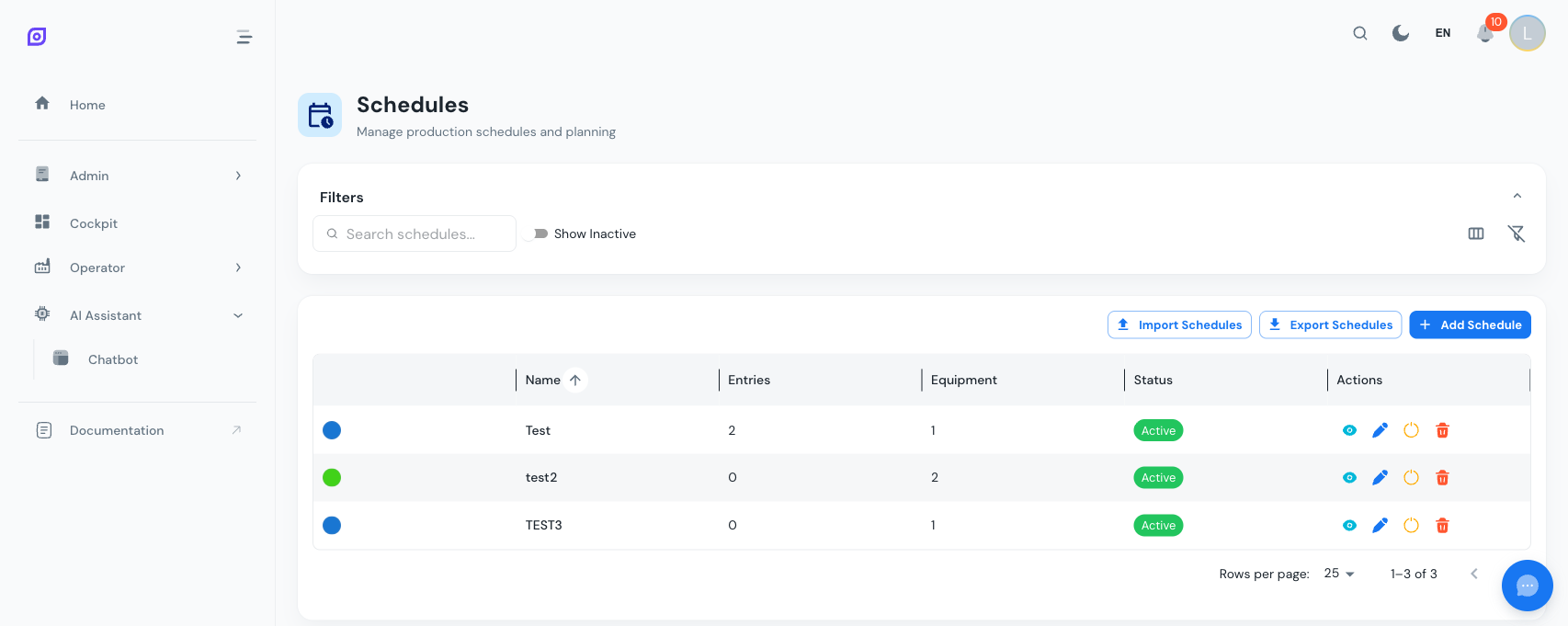
Campi del calendario
| Campo | Richiesto | Descrizione |
|---|---|---|
| Nome | Sì | Nome descrittivo (es. Linea 1 - Rotazione 3 turni) |
| Descrizione | No | Note libere |
| Colore | No | Colore esadecimale per identificazione visiva |
La griglia mostra anche:
- Conteggio voci: numero totale di voci di turno nel calendario
- Conteggio attrezzature: numero di voci di attrezzatura collegate a questo calendario
Creare un calendario
- Vai su Admin > Personale > Calendari
- Clicca su Aggiungi calendario
- Inserisci un Nome, scegli un Colore e aggiungi facoltativamente una Descrizione
- Clicca su Crea
La vista di dettaglio del calendario
Clicca sull'icona occhio su qualsiasi riga di calendario per aprire la vista di dettaglio. Questa pagina ha tre sezioni:
Card di intestazione
Modifica direttamente nome, descrizione, colore e stato attivo del calendario. Clicca su Salva modifiche per rendere persistenti le modifiche.
Calendario settimanale
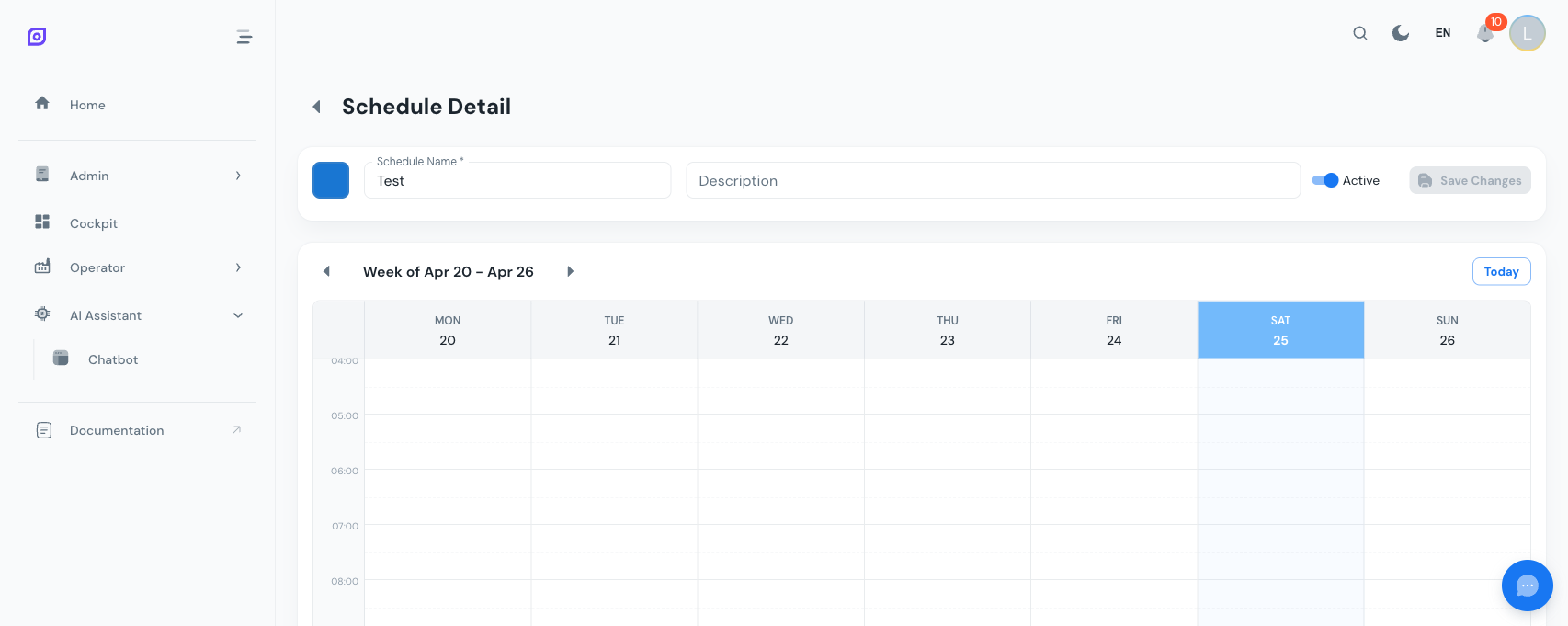
Il calendario visualizza una settimana intera (dal lunedì alla domenica) con una griglia oraria di 24 ore. Le funzionalità includono:
- Linee della griglia oraria con marcatori tratteggiati di mezz'ora
- Voci di turno mostrate come blocchi colorati con il nome del turno, l'intervallo orario e il nome della squadra
- Indicatore dell'ora attuale (linea rossa con punto) sulla colonna di oggi
- Navigazione settimanale con frecce Precedente/Successivo e un pulsante Oggi
- Auto-scorrimento verso la prima voce all'apertura della pagina
Aggiungere una voce
- Clicca su una colonna del giorno nel calendario
- Si apre la finestra dell'editor di voci con la data cliccata pre-compilata
- Seleziona un Turno: gli orari di inizio e fine si compilano automaticamente dalla definizione del turno
- Seleziona una Squadra (facoltativa)
- Regola gli orari di inizio/fine se necessario
- Clicca su Crea
:::info Avviso di disallineamento orario Se modifichi manualmente gli orari della voce in modo che differiscano dagli orari definiti del turno, appare un avviso informativo. Questo va bene per le eccezioni (es. un turno accorciato) ma vale la pena notarlo per le voci regolari. :::
Modificare una voce
Clicca su qualsiasi blocco di voce esistente nel calendario. L'editor di voci si apre pre-compilato con i valori attuali. Apporta le modifiche e clicca su Aggiorna.
Sostituti e operatori in formazione
Una voce nomina una squadra, mai una singola persona. Per far entrare in un turno qualcuno che non è membro della squadra, posizionalo direttamente sul tabellone Assegnazione operatori partendo dal gruppo "Altri operatori". Se il cambiamento è duraturo, aggiungi invece la persona alla squadra con le date di validità (vedi Squadre).
Eliminare una voce
Nella finestra dell'editor di voci (quando modifichi una voce esistente), clicca sul pulsante rosso Elimina voce in basso a sinistra, poi conferma. Le assegnazioni create sul tabellone Assegnazione operatori per un turno non ancora iniziato vengono rimosse insieme alla voce. Un turno già iniziato e con operatori posizionati non può essere eliminato: rimuovi prima le assegnazioni. Modificare gli orari di una voce accorcia alla nuova finestra le assegnazioni che contiene.
Pianificare più settimane
Le voci sono date reali, non uno schema ricorrente, quindi uno stabilimento che pianifica davvero le squadre dovrebbe altrimenti crearle una per una. Copia settimana lo fa in blocco.
Apri la settimana che vuoi usare come modello e clicca su Copia settimana nell'intestazione del calendario. Il pulsante è disattivato finché la settimana a schermo è vuota: non c'è nulla da copiare. La finestra chiede poi due cose:
- Ripeti per quante settimane, da 1 a 52. La prima copia cade sulla settimana immediatamente successiva a quella che stai guardando e ogni copia ulteriore una settimana dopo la precedente.
- Rotazione delle squadre. Mantieni le stesse squadre oppure ruotale di una settimana alla volta. La rotazione prende le squadre della settimana modello nell'ordine in cui compaiono la prima volta e sposta ogni voce di un posto lungo quell'ordine a ogni settimana, tornando all'inizio alla fine. Nella classica settimana a tre squadre e tre turni, una squadra per turno, a partire dal mattino, è esattamente la rotazione consueta: la squadra che questa settimana è al mattino, la settimana dopo è sul turno successivo. Se una squadra lavora più di un turno nella settimana modello, occupa un solo posto in quell'ordine, così tutte le sue voci si spostano insieme.
Una riga di anteprima indica al massimo quante voci verranno create e la prima e l'ultima settimana in cui cadranno. È un limite superiore: tutto ciò che finirebbe sopra una voce già esistente viene saltato, quindi il risultato può essere inferiore.
Se non chiedi una sostituzione, una copia che si sovrapporrebbe a una voce esistente viene saltata, mai sovrascritta, e il risultato indica quante ne sono state create e quante saltate. Conta qualsiasi sovrapposizione temporale, a prescindere dal turno o dalla squadra a cui appartiene, quindi una sola voce isolata in una settimana di destinazione sopprime la copia che l'avrebbe coperta.
Eseguire due volte la stessa copia non crea quindi nulla la seconda volta, il che la rende sicura da ripetere se non sei certo che sia già stata eseguita. Per copiare su settimane già pianificate, spunta Sostituisci quanto è già pianificato nella finestra: le voci delle settimane di destinazione vengono prima rimosse, così la copia ha spazio per atterrare. È così che si corregge una copia fatta con la rotazione sbagliata: spunta la casella e copia di nuovo, invece di svuotare le settimane a mano.
La casella è disattivata ogni volta che la finestra si apre e, finché è attiva, l'anteprima dice che le voci esistenti verranno sostituite anziché saltate. Le voci già iniziate che hanno ancora operatori non vengono mai rimosse: quelle settimane le conservano e la copia le salta come di consueto. Nemmeno un turno che inizia prima di una settimana di destinazione ma prosegue al suo interno viene rimosso, quindi può ancora causare un salto.
Copia settimana copia il piano, non le persone. Le assegnazioni dell'Assegnazione operatori non vengono trasportate: posiziona gli operatori sulle nuove settimane dal tabellone Assegnazione operatori una volta che le voci esistono.
Svuotare una settimana
Svuota settimana nell'intestazione del calendario rimuove in un'unica azione ogni voce della settimana a schermo. È disattivato finché la settimana è vuota e chiede prima conferma, indicando la settimana e quante voci contiene. Il risultato dice quante ne sono state effettivamente rimosse, che sono meno quando alcune vengono conservate.
Due cose sopravvivono a uno svuotamento, e il risultato ti dice quando è successo:
- Una voce già iniziata e con operatori ancora posizionati viene conservata. La stessa regola la protegge dall'eliminazione singola nell'editor di voci, e per lo stesso motivo: rimuoverla cancellerebbe la traccia di chi ha effettivamente lavorato. Se vuoi davvero eliminarla, rimuovi prima le assegnazioni dal tabellone Assegnazione operatori.
- Nulla al di fuori della settimana visualizzata viene toccato, qualunque cosa si sovrapponga.
Svuotare una settimana futura rimuove insieme alle voci anche le assegnazioni pianificate su di essa, esattamente come farebbe l'eliminazione di quelle voci una per una.
Attrezzatura collegata
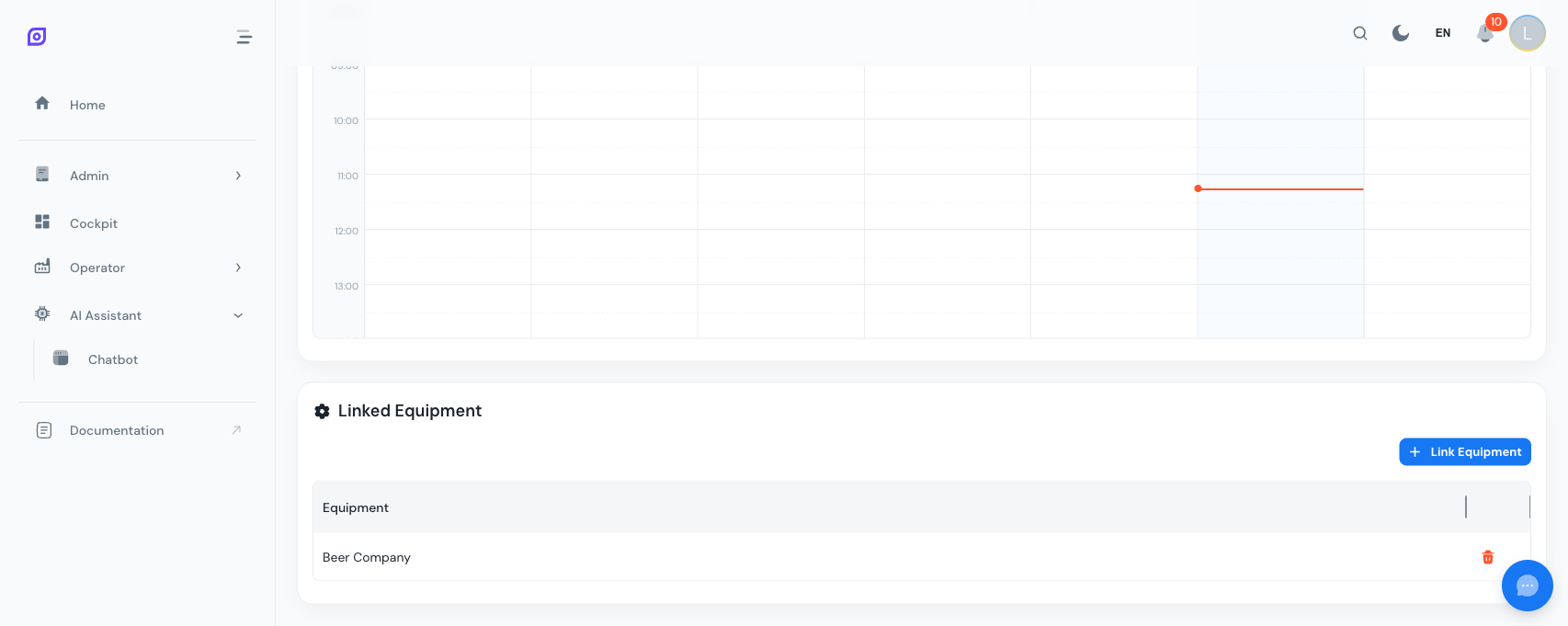
Questa sezione mostra quali voci di attrezzatura utilizzano questo calendario.
Collegare un'attrezzatura
- Clicca su Collega attrezzatura
- Cerca l'attrezzatura per nome nell'autocompletamento
- Seleziona l'attrezzatura: viene collegata immediatamente
Scollegare un'attrezzatura
Clicca sull'icona del cestino rossa accanto all'attrezzatura che vuoi rimuovere da questo calendario.
Quale calendario vale per una macchina
Non devi collegare ogni linea una per una. Un calendario collegato a un'area o a un sito copre tutto ciò che sta sotto. Quando più calendari potrebbero valere, vince il più vicino:
- Un calendario collegato alla macchina stessa.
- Altrimenti, il calendario collegato al genitore più vicino (linea, area, sito, impresa).
- Altrimenti, un calendario valido per tutto lo stabilimento (uno senza alcuna attrezzatura collegata).
L'attribuzione OEE per turno e squadra, la classificazione dei fermi, i chip delle finestre e il gruppo "In servizio" sul tabellone Assegnazione operatori usano tutti questa stessa regola, quindi non sono mai in disaccordo.
Collega un solo calendario per voce di attrezzatura. Se ne colleghi un secondo allo stesso livello, OpSee ti avvisa ma non lo impedisce. Entrambi risultano allora coprire la macchina: il rilevamento del turno attivo sceglie quello con l'id più basso e il tabellone Assegnazione operatori segnala le finestre di turno interessate con un'icona di avviso. Mantieni la situazione senza ambiguità.
:::info Calendari senza attrezzatura collegata Un calendario senza alcuna attrezzatura collegata è trattato come valido per tutto lo stabilimento: vale per ogni voce di attrezzatura che non ha un calendario proprio. Un calendario collegato esplicitamente vince sempre su uno valido per tutto lo stabilimento. :::
Rilevamento del turno attivo
Questa è la funzionalità chiave alimentata dai calendari. L'endpoint API:
GET /api/personnel/schedules/active-shift?equipment_id=123×tamp=2024-03-15T10:30:00
Restituisce il turno e la squadra attivi per l'attrezzatura indicata al timestamp specificato (o adesso se omesso). È usato internamente da:
- Dashboard OEE per mostrare scomposizioni a livello di turno
- Eventi di downtime per attribuire il downtime al turno corretto
- Report di produzione per analisi per turno o per squadra
- Assegnazione operatori per proporre le finestre di turno e la squadra in servizio dell'attrezzatura selezionata
Importazione ed esportazione
La pagina elenco dei calendari include i pulsanti Importa ed Esporta per le operazioni massive:
- Esporta: scarica i dati del calendario per backup o trasferimento a un altro sito
- Importa: carica i dati del calendario da un file per popolare le voci in blocco
È utile per le distribuzioni multi-sito o le rotazioni di calendario stagionali.
Disattivazione vs eliminazione
| Azione | Effetto |
|---|---|
| Disattiva | Nasconde il calendario dall'uso attivo. I collegamenti con le attrezzature rimangono ma il calendario non viene più utilizzato per il rilevamento dei turni. |
| Elimina | Rimuove permanentemente il calendario e tutte le sue voci. Un controllo di dipendenza mostra il numero di voci che verranno eliminate in cascade prima della conferma. |
Esempio: rotazione a 3 turni
Ecco una configurazione tipica per una linea di produzione con tre turni, cinque giorni alla settimana:
| Giorno | Mattino (06-14) | Pomeriggio (14-22) | Notte (22-06) |
|---|---|---|---|
| Lunedì | Team Alpha | Team Bravo | Team Charlie |
| Martedì | Team Alpha | Team Bravo | Team Charlie |
| Mercoledì | Team Alpha | Team Bravo | Team Charlie |
| Giovedì | Team Alpha | Team Bravo | Team Charlie |
| Venerdì | Team Alpha | Team Bravo | Team Charlie |
Ogni cella rappresenta una voce di calendario con un'assegnazione di turno e squadra.
Pagine correlate
- Turni: definisci le finestre temporali utilizzate nelle voci di calendario
- Squadre: definisci i team assegnati alle voci di calendario
- Assegnazione operatori: posiziona la squadra in servizio sulle singole macchine
- Per iniziare: tutorial completo di configurazione, dai turni al collegamento del calendario
Prerequisiti
- Panoramica del Personale
- Introduzione, per avere una visione d'insieme di OpSee