Operatori
Gli operatori rappresentano le singole persone che lavorano sulle tue attrezzature di produzione. Ogni operatore ha un profilo con dettagli di contatto, competenze e un collegamento facoltativo a un account utente Keycloak per l'accesso all'applicazione.
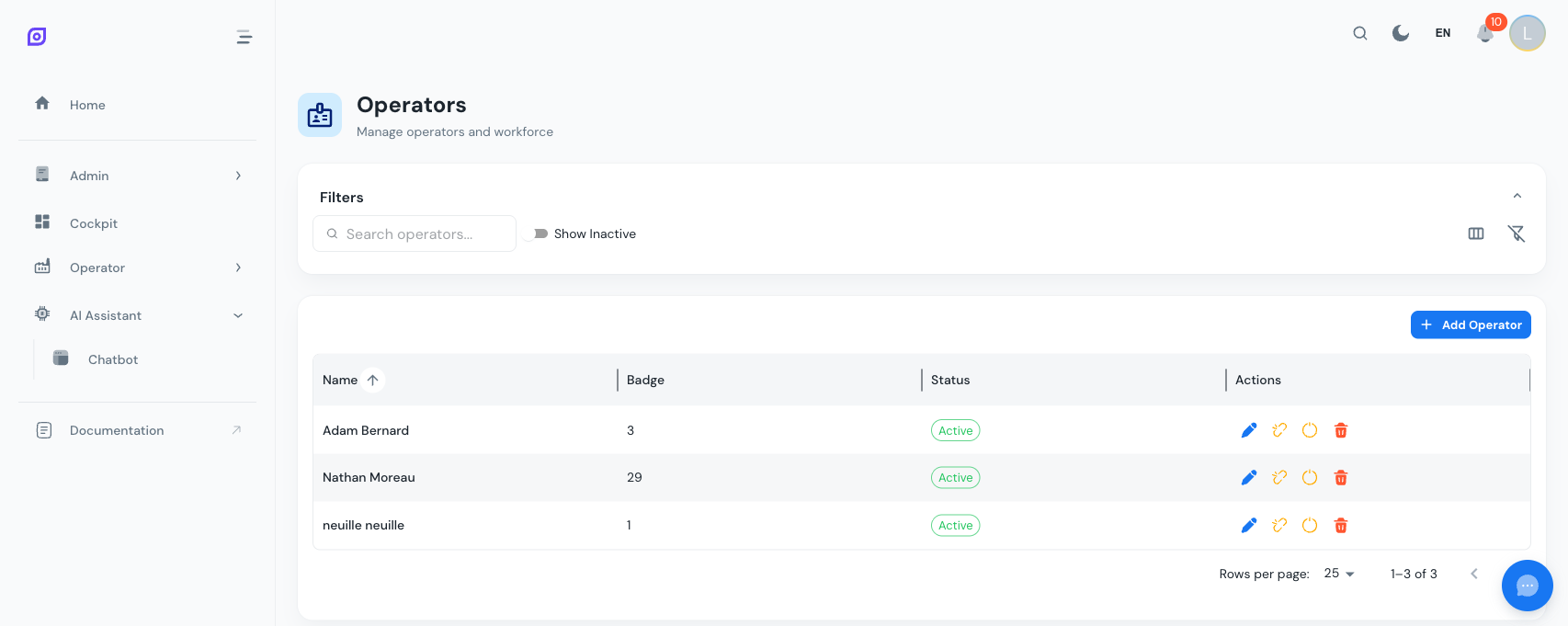
Campi dell'operatore
| Campo | Richiesto | Descrizione |
|---|---|---|
| Nome | Sì | Nome dell'operatore |
| Cognome | Sì | Cognome dell'operatore |
| Numero badge | No | Identificatore univoco (es. ID dipendente, codice a barre del badge) |
| No | Indirizzo email | |
| Telefono | No | Numero di telefono |
| Competenze | No | Elenco di competenze separate da virgola (es. Saldatura, CNC, Assemblaggio) |
| Note | No | Note libere |
| Collegamento Keycloak | No | Collegamento a un account utente Keycloak per l'accesso all'applicazione |
Creare un operatore
- Vai su Admin > Personale > Operatori
- Clicca su Aggiungi operatore
- Compila almeno il nome e il cognome
- Clicca su Crea
Importa da Keycloak
Quando crei un nuovo operatore, puoi pre-compilare il modulo da un utente Keycloak esistente:
- Nella finestra di creazione, clicca su Importa da Keycloak
- Cerca l'utente per nome o email
- Clicca sull'utente: nome, cognome ed email vengono compilati automaticamente
- Completa i campi rimanenti e clicca su Crea
L'operatore viene automaticamente collegato a quell'account Keycloak.
Modificare un operatore
Clicca sul pulsante di modifica (icona della matita blu) nella riga dell'operatore per aprire la finestra di modifica. Tutti i campi tranne il collegamento Keycloak possono essere modificati. Il collegamento Keycloak viene gestito separatamente (vedi sotto).
Collegamento dell'account Keycloak
Collegare un operatore a un account Keycloak associa un'identità di reparto a un login applicativo. È utile per:
- Tracciare quale utente loggato ha eseguito un'azione
- Filtrare i dashboard in base all'operatore attualmente loggato
- Attribuzione nell'audit trail
Collegare un account
- Clicca sull'icona di collegamento (icona della catena) nella riga dell'operatore
- Cerca l'utente Keycloak
- Seleziona l'utente e clicca su Collega utente
Scollegare un account
- Clicca sull'icona di scollegamento (catena spezzata, arancione) nella riga dell'operatore
- Conferma lo scollegamento
Un operatore può esistere senza un collegamento Keycloak. Questo è comune per i lavoratori di reparto che interagiscono con OpSee tramite un terminale condiviso anziché con login individuali.
Disattivazione vs eliminazione
OpSee supporta due livelli di rimozione:
| Azione | Cosa succede | Reversibile? |
|---|---|---|
| Disattiva | Imposta l'operatore come inattivo. Nascosto per impostazione predefinita ma visibile con il toggle "Mostra inattivi". | Sì, clicca sul pulsante di attivazione per ripristinare. |
| Elimina | Rimuove permanentemente l'operatore e applica il cascade alle appartenenze alle squadre e ai collegamenti con le attrezzature. | No |
Prima dell'eliminazione, OpSee mostra un controllo di dipendenza che elenca:
- Appartenenze alle squadre di cui fa parte l'operatore
- Collegamenti con le attrezzature in cui l'operatore è assegnato
Questo aiuta a capire l'impatto prima di confermare.
Filtri e ricerca
- Barra di ricerca: filtra per nome, numero badge o email
- Toggle Mostra inattivi: include gli operatori disattivati nell'elenco
- Visibilità delle colonne: alterna tra vista compatta e vista completa
Visualizzazione delle competenze
Le competenze sono memorizzate come elenco separato da virgola e visualizzate come chip nella griglia. Se un operatore ha più di tre competenze, le ulteriori vengono raggruppate con un badge +N.
Pagine correlate
- Squadre: aggiungi gli operatori ai team delle squadre
- Calendari: assegna squadre (con operatori) alle voci di turno
- Utenti: gestisci gli account Keycloak a cui possono essere collegati gli operatori
- Personale Attrezzatura: assegna gli operatori direttamente alle voci di attrezzatura
Prerequisiti
- Panoramica del Personale
- Introduzione, per avere una visione d'insieme di OpSee