Iniziare con il Personale
Questo tutorial ti guida nella configurazione del personale per una singola linea di produzione. Alla fine, avrai turni, operatori, una squadra e un calendario collegati alla tua attrezzatura.
Prerequisiti
Prima di iniziare, assicurati di avere:
- Almeno una voce di attrezzatura creata nel sistema
- Accesso amministratore alla sezione Personale (verifica con il tuo amministratore di sistema)
Passo 1: creare i turni
I turni definiscono i blocchi di tempo in cui opera la tua fabbrica. La maggior parte dei siti utilizza 2 o 3 turni.
- Vai su Admin > Personale > Turni
- Clicca su Aggiungi turno
- Compila il modulo:
| Campo | Esempio | Descrizione |
|---|---|---|
| Codice | MOR | Identificatore univoco breve |
| Nome | Mattino | Etichetta leggibile (traducibile) |
| Ora di inizio | 06:00 | Inizio del turno |
| Ora di fine | 14:00 | Fine del turno |
| Colore | #4caf50 | Colore visivo per calendario e grafici |
- Clicca su Crea
- Ripeti per Pomeriggio (
14:00-22:00) e Notte (22:00-06:00)
:::info Turni a cavallo della mezzanotte
Quando l'ora di fine di un turno è anteriore all'ora di inizio (ad esempio 22:00-06:00), OpSee lo rileva automaticamente come turno a cavallo della mezzanotte. Non è necessaria alcuna configurazione aggiuntiva.
:::
Passo 2: creare gli operatori
Gli operatori rappresentano le persone che lavorano sul tuo reparto produttivo.
- Vai su Admin > Personale > Operatori
- Clicca su Aggiungi operatore
- Compila almeno:
- Nome e Cognome (obbligatori)
- Numero badge (raccomandato, usato per l'identificazione)
- Aggiungi facoltativamente email, telefono e competenze (separate da virgola)
- Clicca su Crea
:::tip Importa da Keycloak Quando crei un operatore, clicca su Importa da Keycloak per cercare account utente esistenti. Selezionando un utente Keycloak, il nome e l'email vengono compilati automaticamente e l'operatore viene collegato a quell'account in un solo passaggio. :::
Ripeti per ogni persona che lavorerà sulla linea.
Passo 3: creare una squadra
Le squadre raggruppano gli operatori per un'assegnazione di turno specifica.
- Vai su Admin > Personale > Squadre
- Clicca su Aggiungi squadra
- Inserisci un Codice (es.
ALPHA) e un Nome (es.Team Alpha) - Clicca su Crea
- Nella riga della squadra, clicca sull'icona membri (icona del gruppo)
- Nella finestra dei membri:
- Seleziona un operatore dal menu a tendina
- Assegna facoltativamente un ruolo (es.
Lead,Operatore,Trainee); puoi digitare il nome di un nuovo ruolo e verrà creato automaticamente - Clicca su Aggiungi membro
- Ripeti per tutti i membri del team
Passo 4: creare un calendario e aggiungere voci
I calendari sono planning settimanali che combinano turni e squadre.
- Vai su Admin > Personale > Calendari
- Clicca su Aggiungi calendario
- Inserisci un Nome (es.
Linea 1 - Calendario settimanale), scegli un Colore e clicca su Crea - Clicca sull'icona occhio sulla riga del nuovo calendario per aprire la vista di dettaglio
- Sul calendario settimanale:
- Clicca su una colonna del giorno per creare una nuova voce
- Seleziona un Turno (gli orari si compilano automaticamente dalla definizione del turno)
- Seleziona una Squadra da assegnare
- Regola gli orari di inizio/fine se necessario
- Clicca su Crea
- Ripeti per riempire l'intera settimana
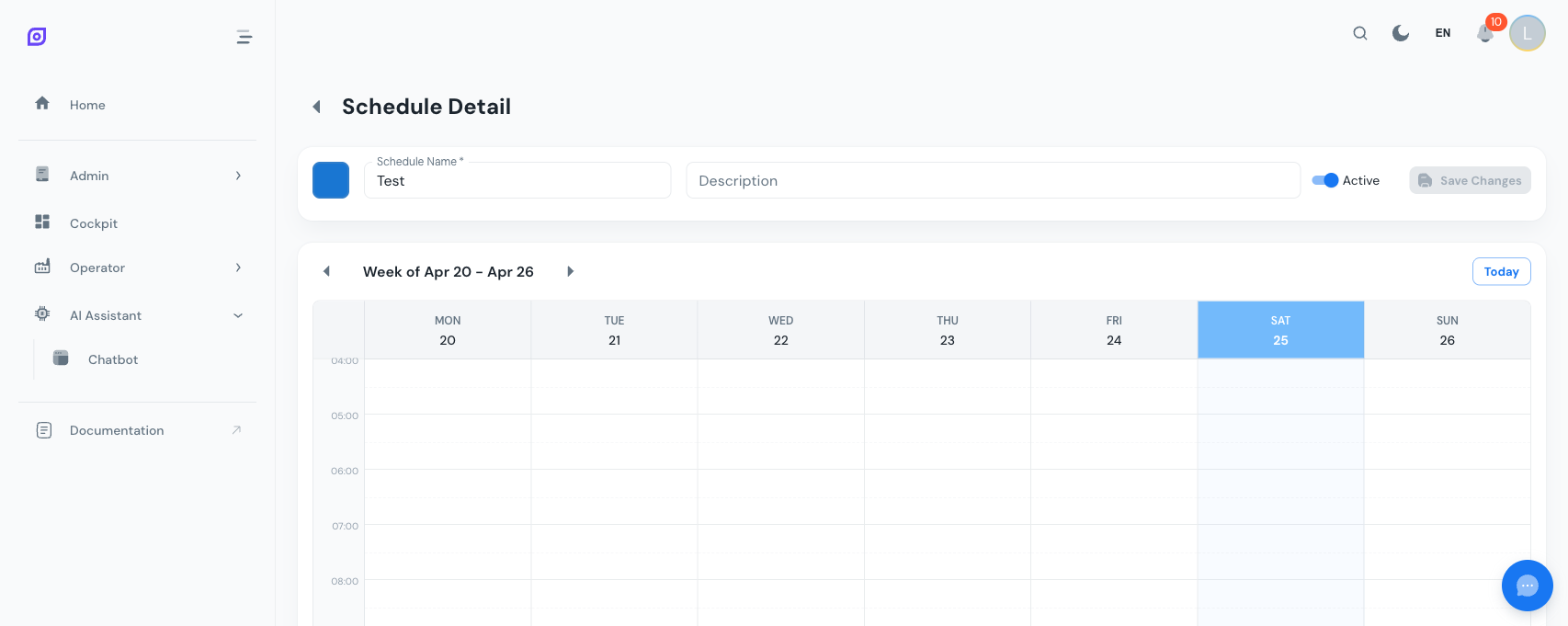 Il calendario settimanale con le voci di turno mostrate come blocchi colorati.
Passo 5: collegare il calendario all'attrezzatura
Un calendario diventa effettivo solo quando è collegato a un'attrezzatura.
- Nella vista di dettaglio del calendario, scorri fino a Attrezzatura collegata
- Clicca su Collega attrezzatura
- Cerca la tua voce di attrezzatura e selezionala
- L'attrezzatura ora appare nell'elenco collegato
:::info Rilevamento del turno attivo Una volta collegato un calendario all'attrezzatura, OpSee può determinare automaticamente quale turno e quale squadra sono attivi in qualsiasi momento. Questo alimenta i dashboard OEE, l'attribuzione del downtime e i report di produzione. :::
E adesso?
La tua configurazione del personale è completa. Ecco cosa puoi esplorare in seguito:
- Dashboard OEE: vedi le scomposizioni OEE a livello di turno
- Utenti: gestisci gli account Keycloak per l'accesso all'applicazione
- Personale Attrezzatura: assegna gli operatori direttamente alle voci di attrezzatura con ruoli
Prossimi passi
Correlati
- Modello Equipment (ISA-95)
- Equipment, modulo complementare