Selezione della causa
Quando clicchi su un evento di tempo di fermo nella Schermata tempo di fermo, si apre il Pannello di selezione della causa. È qui che classifichi il motivo per cui la macchina si è fermata.
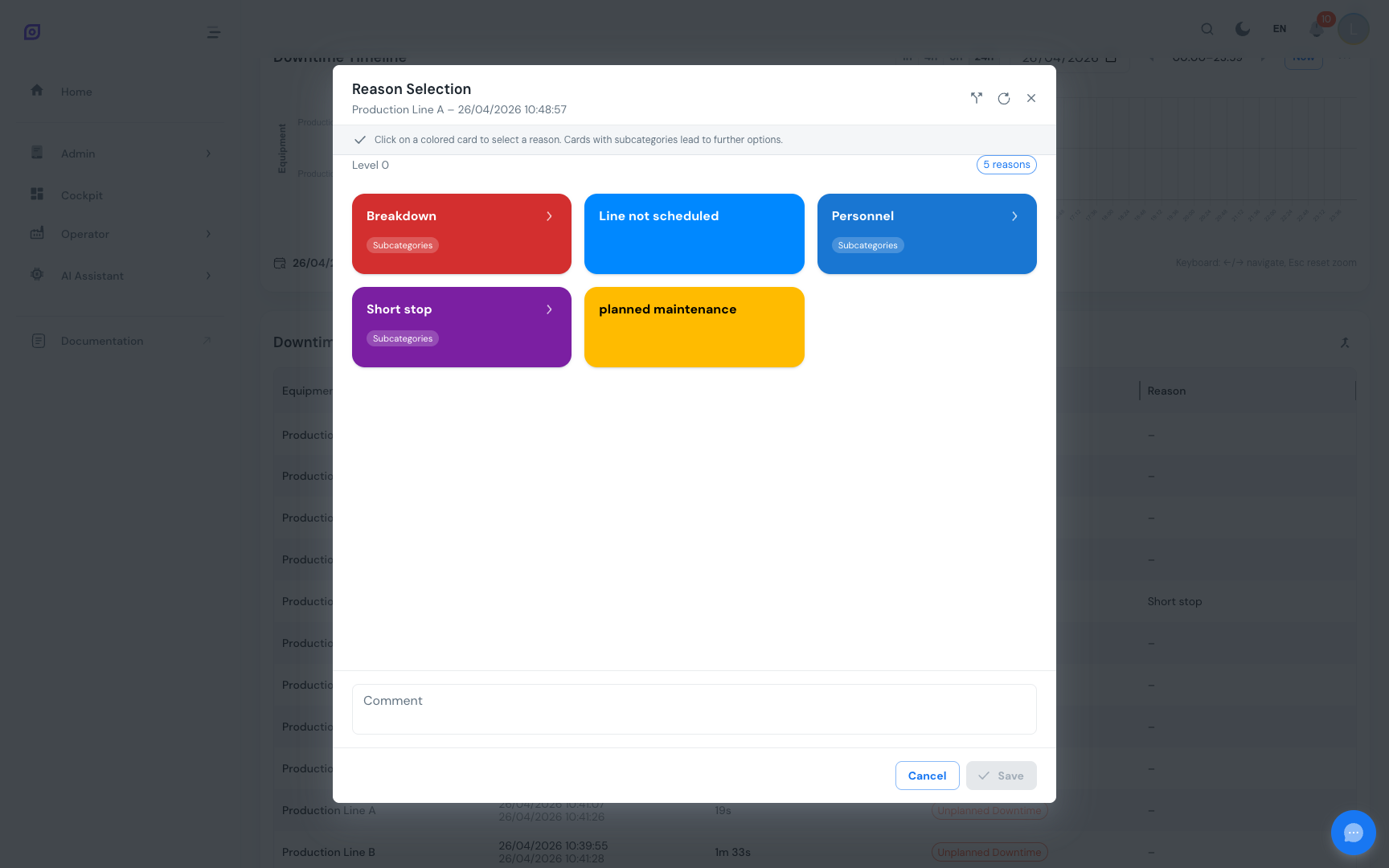
Comprendere l'albero delle cause
Le cause in OpSee sono organizzate come un albero gerarchico:
Categoria di perdita
  └── Tipo di perdita (Guasto meccanico / Cambio formato / Difetti, …)
        └── Causa (Guasto cuscinetto / Cambio ricetta / Graffio superficiale, …)
              └── Sotto-causa (livello aggiuntivo opzionale)
Il tuo amministratore ha configurato l'albero delle cause per il tuo stabilimento. L'albero riflette le tue cause reali di tempo di fermo, quindi può apparire diverso dall'esempio sopra.
Vedi Configurazione OEE → Alberi delle cause per come vengono impostati gli alberi.
Navigare nell'albero
- Il pannello mostra le categorie di livello superiore (Disponibilità, Prestazione, Qualità)
- Tocca o clicca su una categoria per espanderla
- Continua a scendere fino a raggiungere la causa specifica
- Clicca sulla causa per selezionarla, viene evidenziata
- Clicca su Salva per confermare la tua selezione
Puoi tornare indietro cliccando sul percorso a briciole in cima al pannello.
:::tip Cerca il codice colore Ogni categoria di perdita ha un colore (Disponibilità = blu, Prestazione = arancione, Qualità = rosso in una configurazione tipica). Il colore ti aiuta a identificare rapidamente in quale categoria ti trovi. :::
Dettagli dell'evento
Il pannello mostra anche i dettagli dell'evento che stai classificando:
| Campo | Descrizione |
|---|---|
| Attrezzatura | Quale macchina si è fermata |
| Ora di inizio | Quando è iniziato l'arresto |
| Ora di fine | Quando la macchina è ripartita (o "in corso" se ancora ferma) |
| Durata | Durata totale dell'arresto |
| Causa attuale | La causa già assegnata (se presente) |
Campo commento
Sotto l'albero delle cause c'è un campo commento opzionale. Usalo per descrivere cosa è successo in linguaggio semplice. I commenti sono visibili ai supervisori e appaiono nei rapporti di audit.
Buoni commenti: "Sostituzione cuscinetto su testa 3", "In attesa di materiale dal magazzino A", "Deriva sensore, ricalibrato"
Suddividere un evento
Se un arresto ha avuto due cause separate (ad esempio, un guasto tecnico seguito dall'attesa di un ricambio), puoi suddividerlo:
- Clicca su Suddividi nell'intestazione del pannello
- Appare un cursore che mostra la cronologia dell'evento
- Trascina il punto di suddivisione al momento in cui la causa è cambiata
- Assegna una causa diversa a ciascun segmento
- Clicca su Salva
Entrambi i segmenti appaiono come righe separate nella tabella eventi, ognuno con la propria causa e durata.
Stato di validazione
Dopo aver salvato una causa, l'evento passa da Non validato (grigio) a Validato (colorato). Il tasso di validazione mostrato nelle schede di riepilogo si aggiorna di conseguenza.
Supervisori e manager possono vedere il tasso di validazione in tempo reale, un tasso elevato significa che gli operatori stanno al passo con la classificazione. Un tasso basso segnala un arretrato di eventi non classificati.
Prerequisiti
- Schermata tempo di fermo, come aprire il pannello cause
- Configurazione OEE → Alberi delle cause, comprendere la struttura dell'albero
Passi successivi
- Utilizzo mobile, classificare le cause su un tablet
Correlato
- Produzione → Tempo di fermo, vista del supervisore degli eventi classificati
- Fondamenti OEE, la teoria dietro le categorie di perdita