Uso Mobile
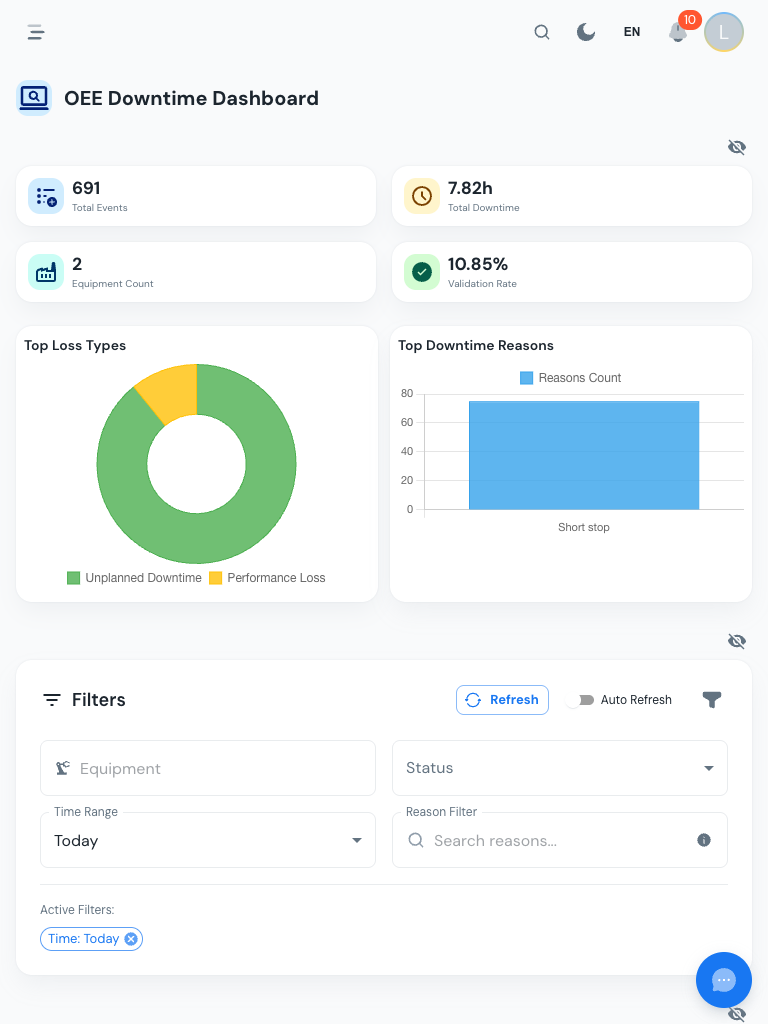
OpSee è completamente reattivo e funziona su tablet e telefoni. Le schermate operatore in particolare sono ottimizzate per l'interazione touch, il che rende possibile classificare gli eventi di fermo direttamente in reparto senza un computer desktop.
Dispositivi consigliati
Funziona qualsiasi tablet o telefono moderno con un browser web. Consigliato:
- Tablet (10" o più grande) — il migliore per la Schermata Fermo, sufficiente spazio sullo schermo per vedere la tabella degli eventi e il pannello delle cause affiancati in modalità orizzontale
- Telefono (6"+) — utilizzabile per ricerche veloci, i pannelli delle cause si aprono come bottom sheet
I browser standard (Chrome, Firefox, Safari, Edge) sono tutti supportati. Non è necessaria l'installazione di un'app, OpSee è un'applicazione web.
Differenze di layout su mobile
| Funzionalità | Desktop | Mobile |
|---|---|---|
| Barra laterale di navigazione | Sempre visibile a sinistra | Si comprime in menu hamburger |
| Pannello di selezione causa | Si apre da destra | Si apre come bottom sheet (scorri verso l'alto per chiudere) |
| Tabella eventi | Colonne complete con ordinamento | Colonne semplificate, tocca la riga per i dettagli |
| Menu azioni a tre puntini | Popover accanto alla riga | Bottom sheet dal bordo inferiore dello schermo |
| Schede di riepilogo | Riga orizzontale | Impilate verticalmente |
Utilizzare la Schermata Fermo su un tablet
- Apri il browser e vai al tuo URL OpSee
- Vai a Produzione → OEE → Fermo
- Tocca una riga di evento, il foglio di selezione causa si apre dal basso
- Naviga nell'albero delle cause toccando le categorie e poi le cause specifiche
- Aggiungi un commento se necessario, quindi tocca Salva
- Scorri verso il basso o tocca la maniglia in cima al foglio per chiuderlo
Suggerimento: Aggiungi OpSee alla schermata Home
Per far comportare OpSee come un'app nativa:
Su Android (Chrome):
- Apri OpSee in Chrome
- Tocca il menu a tre puntini → Aggiungi alla schermata Home
- Conferma, un'icona appare sulla tua schermata Home
Su iOS (Safari):
- Apri OpSee in Safari
- Tocca il pulsante Condividi (riquadro con freccia)
- Seleziona Aggiungi alla schermata Home
- Conferma, un'icona appare sulla tua schermata Home
Quando viene avviato dalla schermata Home, OpSee si apre in una finestra autonoma (senza la barra degli indirizzi del browser), offrendo un'esperienza a schermo intero pulita.
Suggerimenti per i dispositivi di reparto
- Usa la modalità verticale per l'esperienza della barra laterale di navigazione, la modalità orizzontale è migliore per visualizzare la tabella degli eventi
- Luminosità: aumenta la luminosità dello schermo per la leggibilità in ambienti di fabbrica molto illuminati
- Sessione: le sessioni OpSee sono di lunga durata (impostate dal tuo amministratore). In genere non avrai bisogno di rifare il login durante un turno. Vedi Sessione e Login
- Pulizia: l'interfaccia funziona con guanti che supportano il touch capacitivo (la maggior parte dei guanti touchscreen moderni)
Prerequisiti
- Panoramica Operatore — contesto per le schermate operatore
- Schermata Fermo — il flusso di lavoro mobile principale
Passaggi successivi
- Selezione Causa — comprendere l'albero delle cause
Correlato
- Panoramica dell'Interfaccia — anatomia completa dell'interfaccia desktop