Schermata tempo di fermo
Percorso: Produzione → OEE → Tempo di fermo (/production/oee/downtime_op_screen)
La Schermata tempo di fermo è la schermata di lavoro principale per gli operatori in officina. Elenca tutti gli eventi di disponibilità (arresti macchina) per la tua attrezzatura e ti consente di classificare ciascuno con una causa dall'albero delle cause configurato.
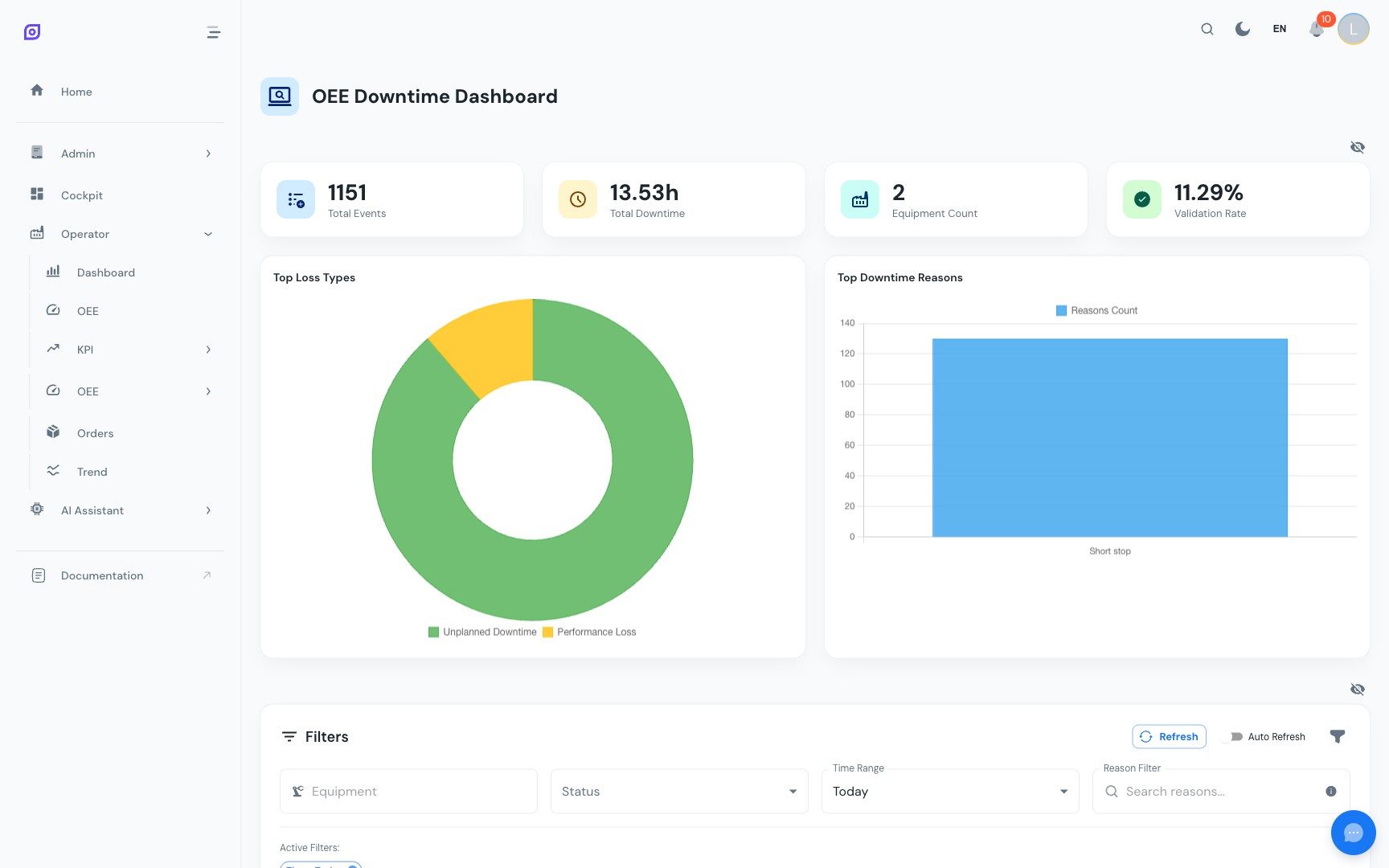
Cosa vedi
La schermata è divisa in diverse aree:
| Area | Scopo |
|---|---|
| Schede di riepilogo | Totale eventi, durata totale del tempo di fermo, tasso di validazione |
| Filtri | Intervallo di date, selettore attrezzatura, filtro stato (Tutti / Non validati) |
| Cronologia | Grafico a barre visivo che mostra quando si sono verificati gli arresti |
| Tabella eventi | Elenco di tutti i record di disponibilità con durata, causa e stato |
| Pannello cause | Si apre a comparsa quando clicchi su un evento, consente di impostare la causa |
Classificare un evento di tempo di fermo
Questo è il flusso di lavoro principale dell'operatore:
- Trova eventi non validati, usa il filtro Non validati per mostrare solo gli eventi che richiedono classificazione
- Clicca su un evento nella tabella, il Pannello di selezione della causa si apre da destra (desktop) o dal basso (mobile)
- Seleziona la causa, naviga nell'albero delle cause per trovare la causa specifica
- Aggiungi un commento (opzionale), descrivi cosa è successo con parole tue
- Salva, clicca su Salva per validare l'evento
Una volta salvato, lo stato dell'evento cambia in Validato e il contatore del tasso di validazione si aggiorna.
:::tip Classifica gli eventi tempestivamente Gli eventi sono più facili da classificare poco dopo che si verificano. L'albero delle cause può avere decine di voci, trovare quella giusta è più veloce quando l'incidente è ancora fresco in memoria. :::
Filtri
| Filtro | Descrizione |
|---|---|
| Intervallo di date | Mostra eventi di un periodo specifico (predefinito: oggi) |
| Attrezzatura | Restringi a una linea o macchina specifica |
| Stato | Tutti gli eventi / Solo non validati |
I filtri si riflettono nell'URL, aggiungi ai segnalibri una vista filtrata per un accesso rapido a ogni turno.
La cronologia
Il grafico a barre orizzontale mostra quando sono avvenuti gli arresti macchina nell'arco della giornata. Ogni barra colorata rappresenta un record di disponibilità:
- Il colore indica la categoria di perdita (Disponibilità, Prestazione, Qualità) o "Non classificato" (grigio) se non è stata ancora assegnata una causa
- Passa il mouse su una barra per vedere durata e causa
- Clicca su una barra per selezionare quell'evento nella tabella sottostante e aprire il pannello cause
Suddividere un evento
A volte un singolo arresto macchina ha due cause diverse (ad esempio, la macchina si è fermata prima per un guasto tecnico, poi un operatore ha aspettato dei pezzi). Puoi suddividere un evento in due:
- Clicca sull'evento nella tabella
- Nel pannello cause, clicca su Suddividi
- Trascina il punto di suddivisione per impostare la proporzione tra i due sotto-eventi
- Assegna una causa diversa a ogni parte
- Salva
Utilizzo mobile
Su tablet o telefono, il pannello cause si apre come un cassetto inferiore (scorri verso l'alto per chiudere). La cronologia e le schede di riepilogo si impilano verticalmente. Tutte le funzionalità sono disponibili, vedi Utilizzo mobile per consigli.
Prerequisiti
- Panoramica Operatore, contesto di questa schermata
- Selezione causa, guida dettagliata dell'albero delle cause
Passi successivi
- Schermata KPI, monitora i KPI di produzione in tempo reale
Correlato
- Produzione → Tempo di fermo, la versione supervisore/manager della pagina tempo di fermo
- Configurazione OEE → Alberi delle cause, come sono configurati gli alberi delle cause (admin)