Per iniziare con la configurazione OEE
Questa guida vi accompagna nell'impostazione del monitoraggio OEE per la vostra prima linea di equipment. Alla fine, i vostri operatori potranno registrare i fermi con ragioni strutturate e i supervisori vedranno la suddivisione dell'OEE per tipo di perdita.
Prerequisiti
Prima di iniziare, assicuratevi di avere:
- Almeno un equipment creato in OpSee
- Permessi di amministratore o di configurazione OEE
Passo 1: creare le categorie di perdita
Le categorie di perdita sono raggruppamenti opzionali a livello di business. Aiutano nei report ma non sono obbligatorie per il monitoraggio OEE di base.
Andate in Admin → OEE → Categorie di perdita e create categorie che corrispondano all'organizzazione del vostro stabilimento:
| Esempio di categoria | Descrizione |
|---|---|
| Meccanica | Tutti i guasti meccanici e l'usura |
| Elettrica | Guasti elettrici, problemi di sensori |
| Processo | Fermi legati al processo (cambi ricetta, blocchi qualità) |
| Esterna | Cause al di fuori del controllo della produzione |
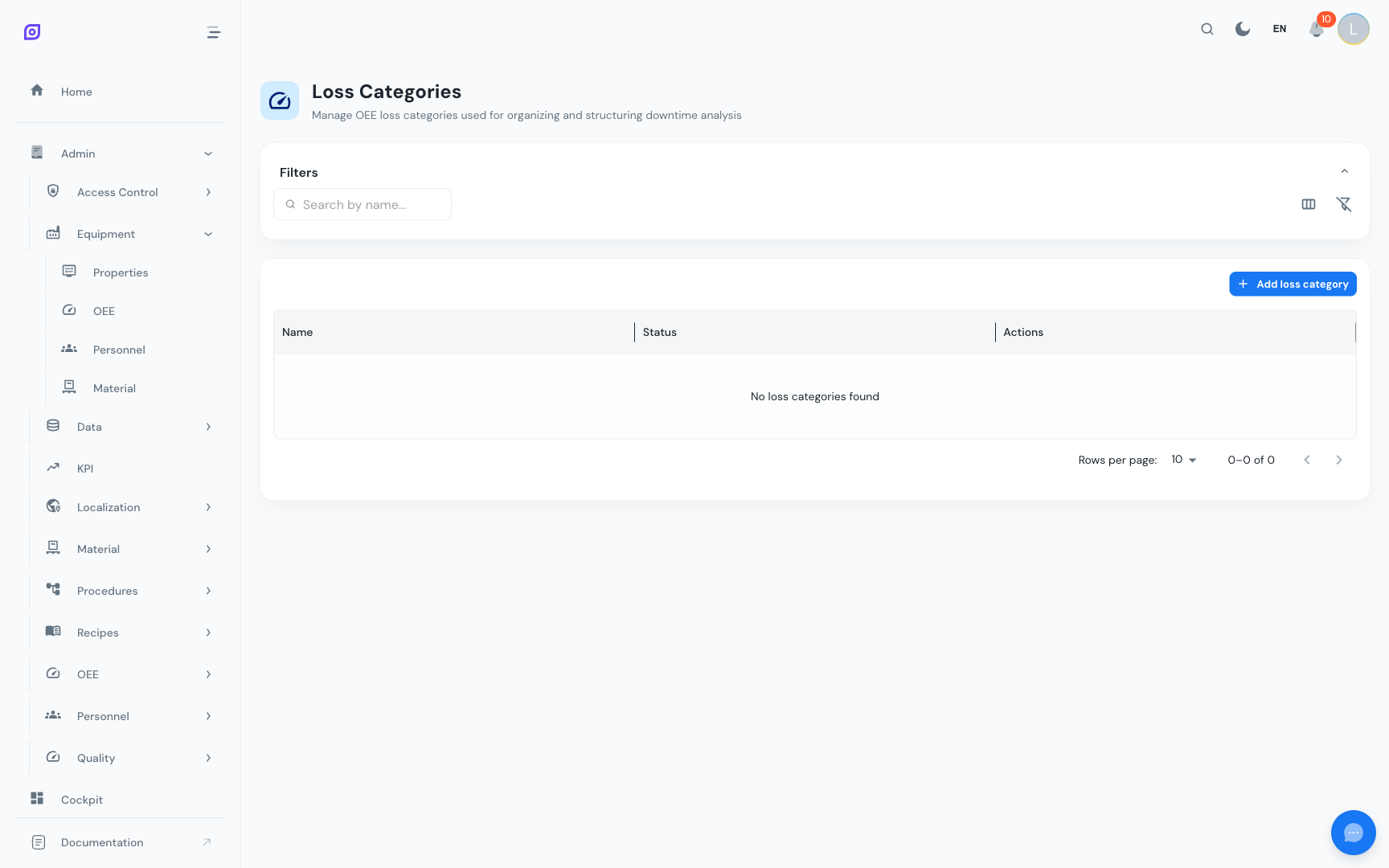
:::info Passo opzionale Se volete iniziare velocemente, potete saltare le categorie di perdita e tornarci più tardi. I tipi di perdita funzionano in modo indipendente. :::
Passo 2: creare i tipi di perdita
I tipi di perdita si collegano direttamente alla teoria OEE. Andate in Admin → OEE → Tipi di perdita e create un tipo per ogni categoria OEE rilevante.
Un buon insieme di partenza:
| Nome del tipo di perdita | Categoria OEE | Cosa copre |
|---|---|---|
| Guasto equipment | Non pianificato | Guasti, inceppamenti, rotture utensili |
| Setup e cambio formato | Pianificato | Cambi ricetta, cambi materiale |
| Manutenzione pianificata | Pianificato | Finestre di manutenzione programmate |
| Microfermate | Performance | Interruzioni brevi < 5 min |
| Velocità ridotta | Performance | Funzionamento sotto il tempo ciclo ideale |
| Scarti di avvio | Qualità | Difetti durante il riscaldamento |
| Scarti di produzione | Qualità | Difetti durante produzione stabile |
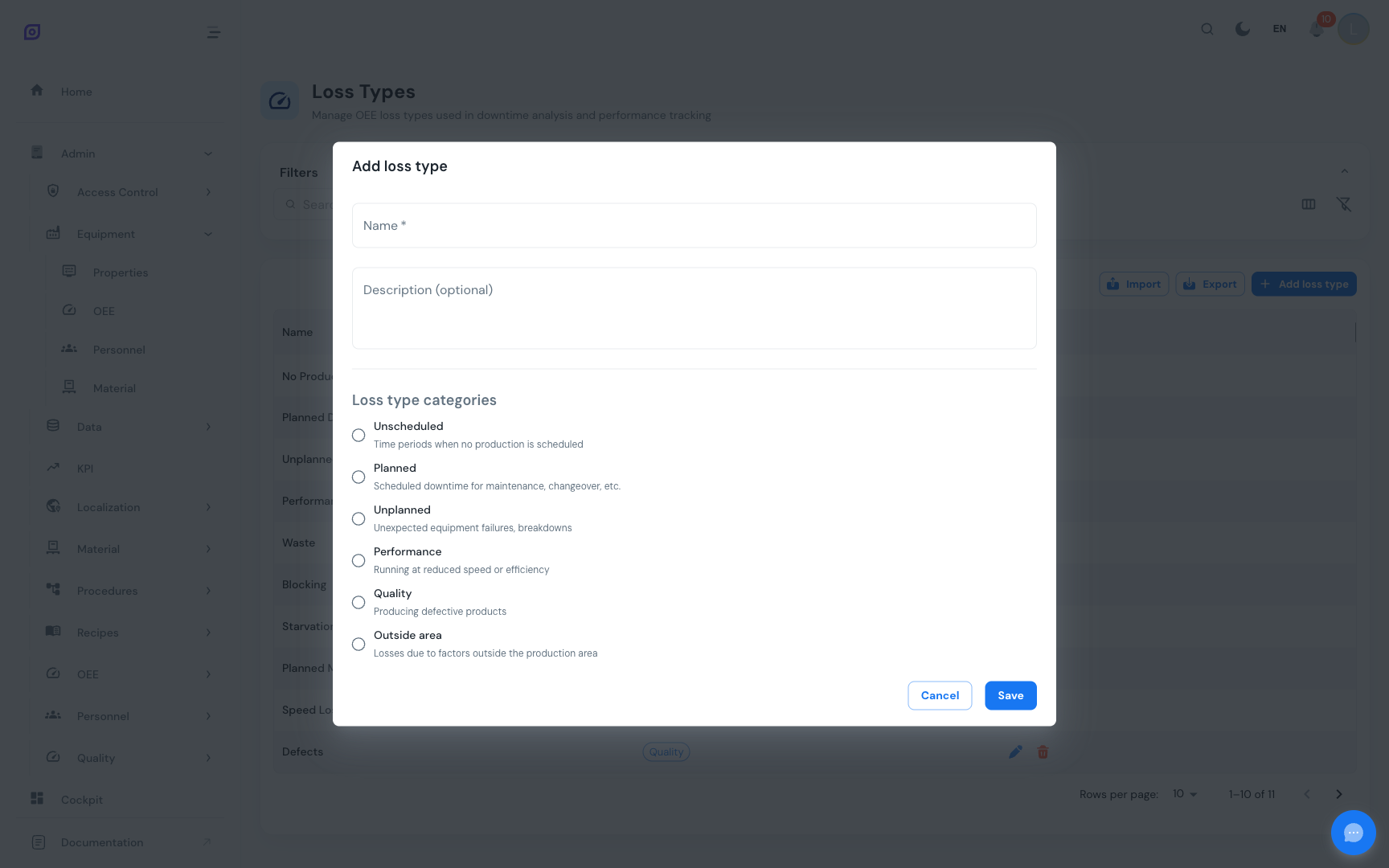
Per ogni tipo di perdita, selezionate la categoria OEE appropriata. Questo determina come la perdita influisce sul calcolo OEE (Disponibilità, Performance o Qualità).
:::tip Allineare con le Sei grandi perdite I tipi di perdita sopra corrispondono direttamente alle Sei grandi perdite. Questo allineamento garantisce che i vostri calcoli OEE seguano gli standard del settore. :::
Passo 3: creare le ragioni
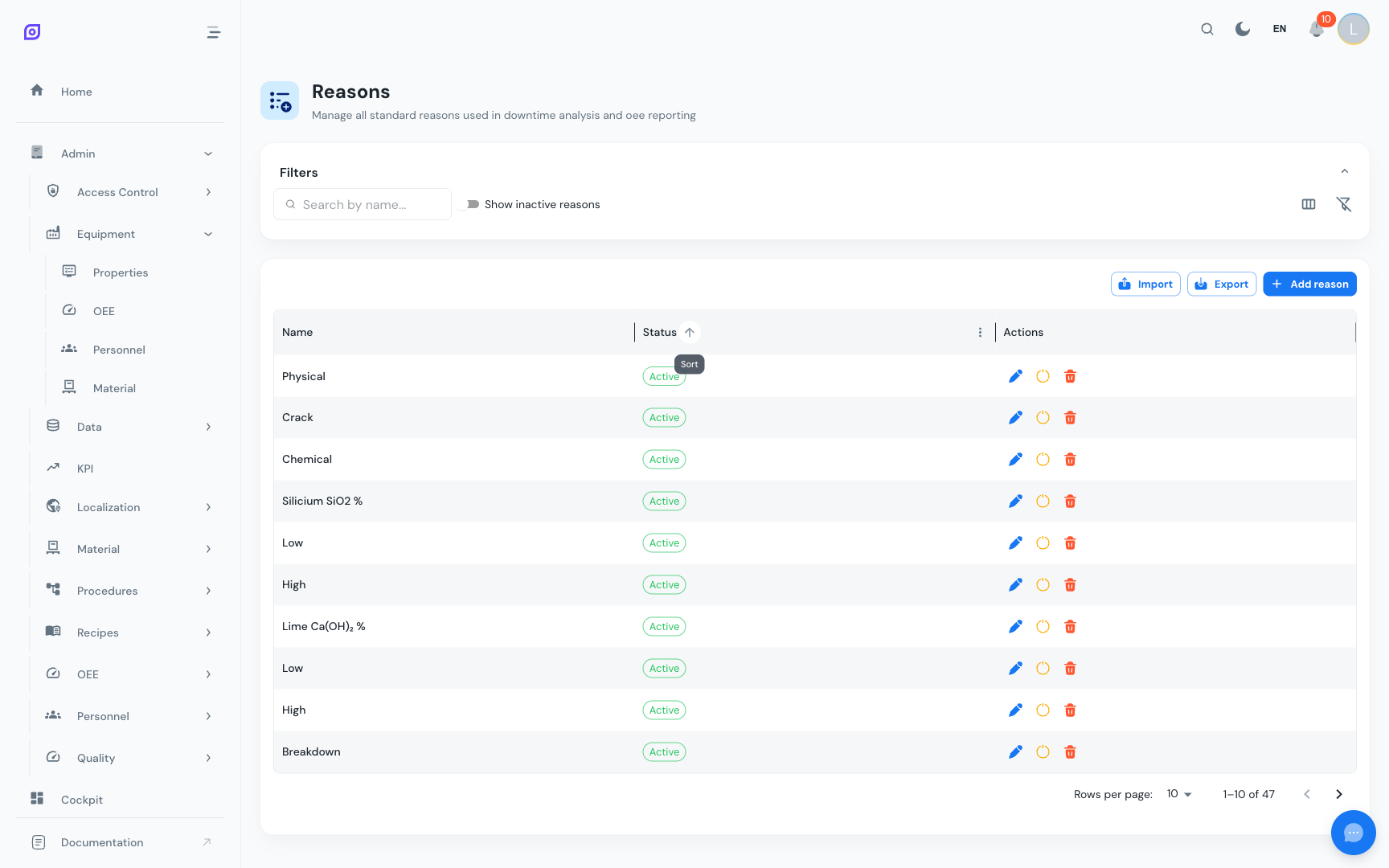
Le ragioni sono le cause specifiche che i vostri operatori sceglieranno quando registreranno un fermo. Andate in Admin → OEE → Ragioni.
Create ragioni abbastanza specifiche da essere azionabili ma abbastanza generali da essere usate in modo coerente:
| Buone ragioni | Troppo vaghe | Troppo specifiche |
|---|---|---|
| Cinghia rotta | Problema macchina | Cinghia n.3 sul nastro C-12 strappata alla giunzione |
| Mancanza materiale | In attesa | In attesa PO n.12345 lotto polimero A |
| Pausa operatore | Pausa | Mario è andato a pranzo alle 12:15 |
:::tip Mirate a 15-30 ragioni Gli studi mostrano che 15-30 ragioni ben scelte coprono oltre il 90 % degli eventi di fermo nella maggior parte degli stabilimenti. Iniziate con meno e aggiungetene altre quando gli operatori le richiedono. :::
Passo 4: costruire un albero delle ragioni
Qui tutto si mette insieme. Andate in Admin → OEE → Alberi delle ragioni.
Creare l'albero
Cliccate + Crea e date al vostro albero un nome descrittivo (per esempio, «Ragioni linea imballaggio» o «Produzione generale»).
Aggiungere i nodi
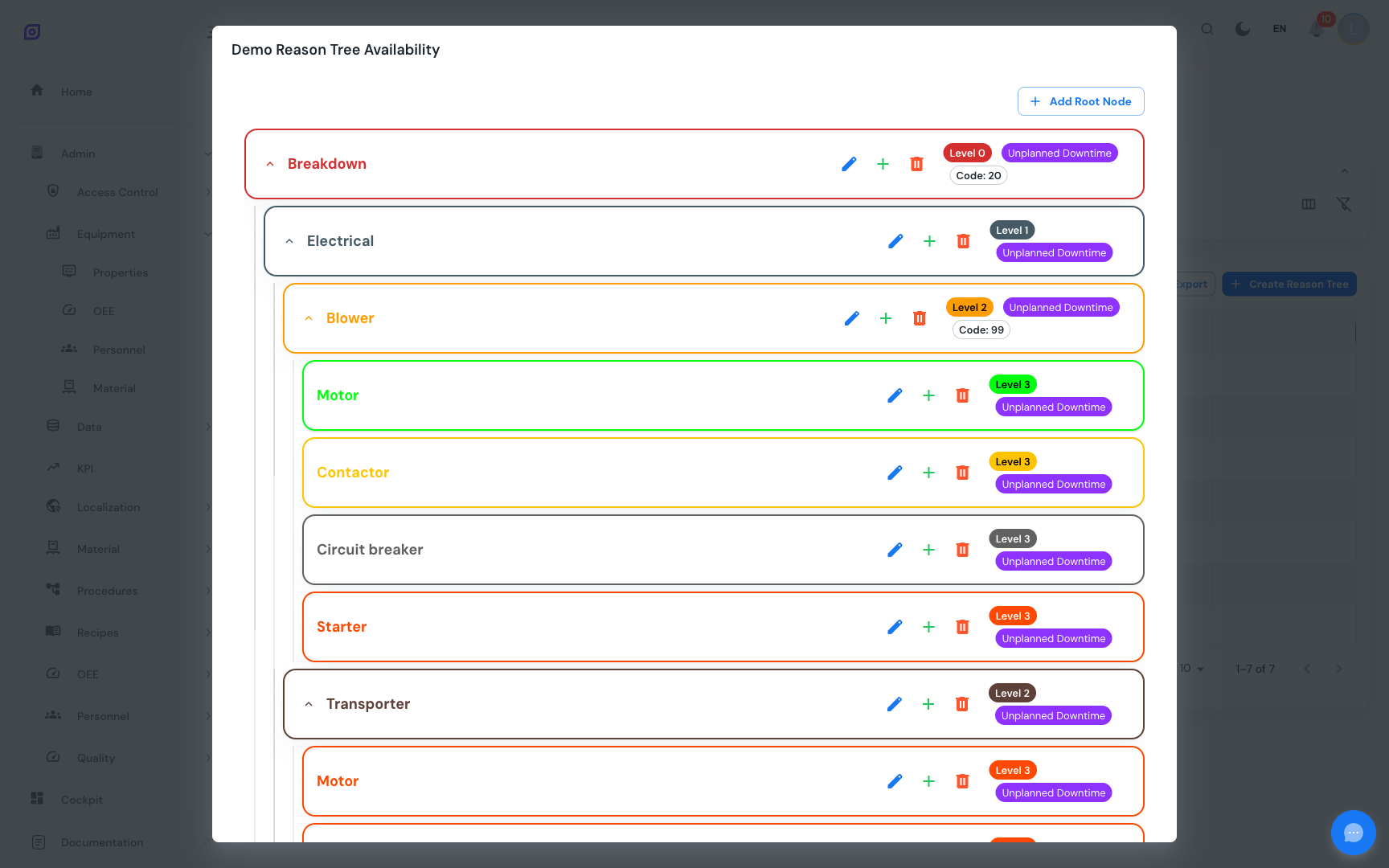
Costruite una gerarchia che guidi gli operatori da categorie ampie a ragioni specifiche:
📁 Guasto meccanico (Tipo di perdita: Non pianificato)
   ├── Cinghia rotta
   ├── Guasto cuscinetto
   └── Sovraccarico motore
📁 Elettrico (Tipo di perdita: Non pianificato)
   ├── Guasto sensore
   └── Errore PLC
📁 Cambio formato (Tipo di perdita: Pianificato)
   ├── Cambio ricetta
   └── Cambio materiale
📁 Operatore (Tipo di perdita: Pianificato)
   ├── Pausa
   └── Formazione
📁 Problema qualità (Tipo di perdita: Qualità)
   ├── Fuori specifica
   └── Contaminazione
Per ogni nodo:
- Selezionate una Ragione dal menu a tendina
- Assegnate un Tipo di perdita (o lasciate che venga ereditato dal nodo padre)
- Impostate eventualmente un Colore per la distinzione visiva nelle dashboard
:::tip Usate l'ereditarietà Assegnate il tipo di perdita ai nodi di livello superiore (per esempio, «Guasto meccanico» → Non pianificato). Tutte le ragioni figlie ereditano automaticamente questa classificazione. Sovrascrivete solo a livello foglia quando una ragione specifica necessita di un tipo di perdita diverso. :::
Passo 5: assegnare a un equipment
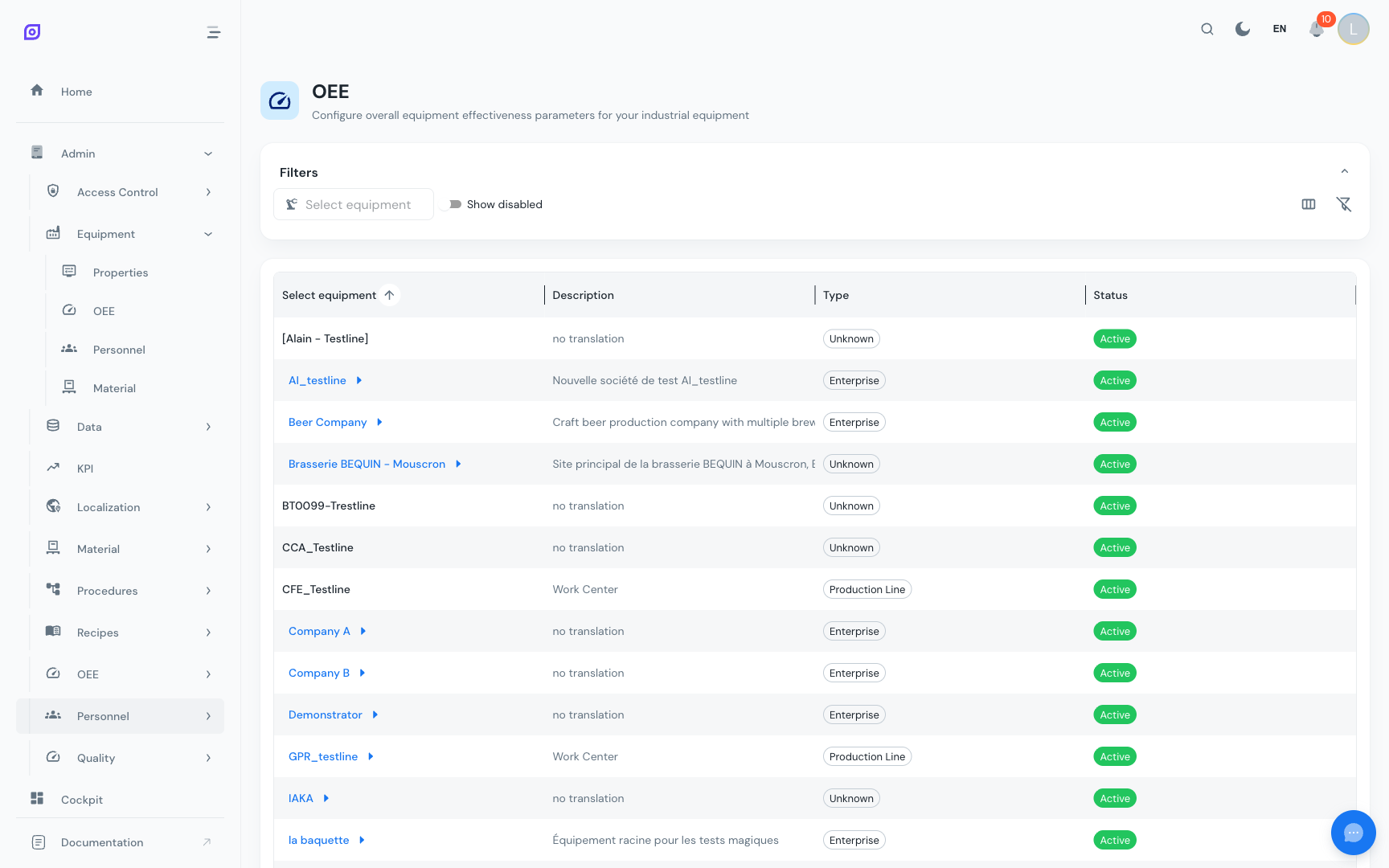
Il passo finale collega il vostro albero delle ragioni al vostro equipment. Andate in Admin → Equipment e aprite le impostazioni OEE di un equipment.
Selezionate l'albero delle ragioni che si applica a questo equipment. Diversi tipi di equipment possono usare alberi diversi: una linea di imballaggio può avere modalità di guasto diverse rispetto a una vasca di miscelazione.
Verificare la configurazione
Una volta configurata, testate l'impostazione:
- Aprite la vista Produzione → OEE → Fermi
- Trovate un evento di fermo per il vostro equipment
- Cliccate sull'evento per aprire la selezione della ragione
- Verificate di poter navigare l'albero delle ragioni e selezionare una ragione
- Controllate che la dashboard OEE mostri la corretta suddivisione per tipo di perdita
Prossimi passi
- Categorie di perdita, approfondimento sulla gestione delle categorie
- Tipi di perdita, configurazione avanzata dei tipi di perdita
- Ragioni, gestione della vostra biblioteca di ragioni
- Alberi delle ragioni, funzionalità avanzate (duplicazione, codifica colore, filtraggio per tipo di equipment)
- Analitica, visualizzare i dati OEE una volta che iniziano ad arrivare
Correlato
- Fondamenti OEE
- Equipment, modulo complementare