Elenco materiali
La pagina Elenco materiali visualizza tutti i materiali definiti in una griglia dati ordinabile e filtrabile. È l'interfaccia principale per la gestione quotidiana dei materiali.
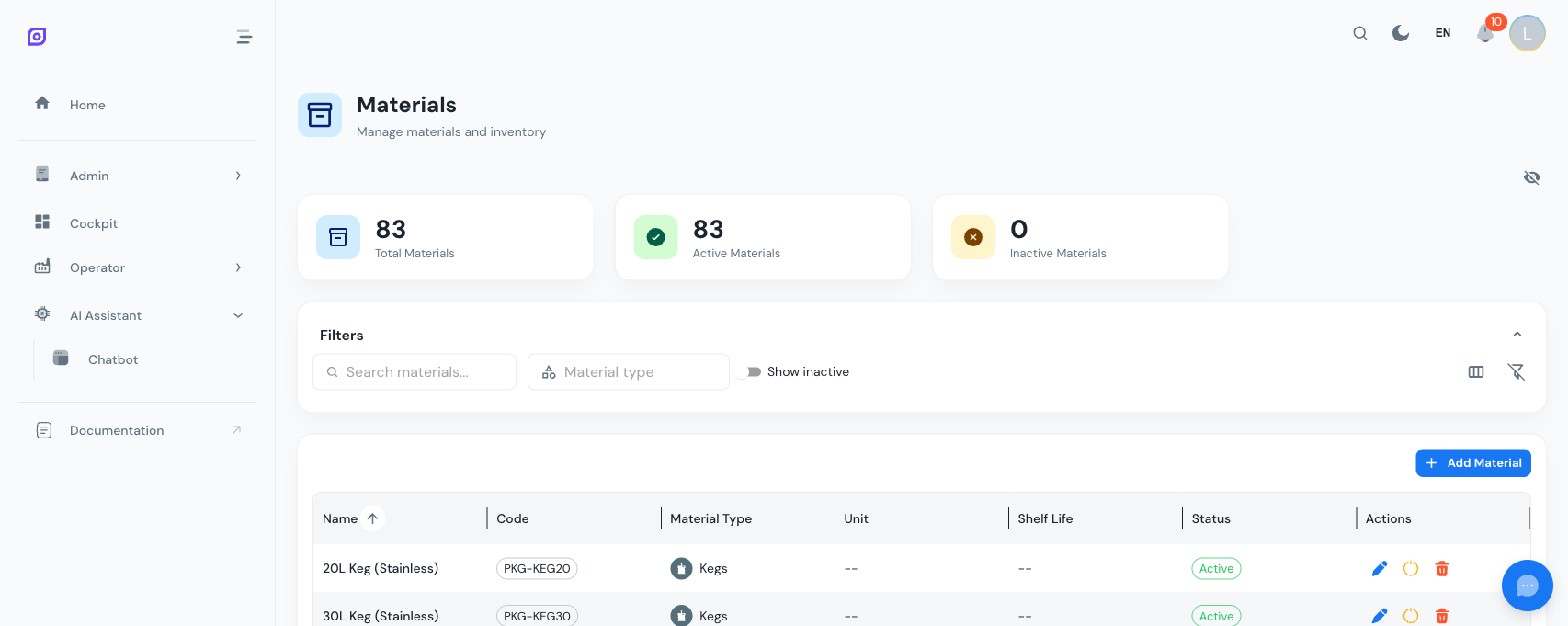
Card del dashboard
Tre card di riepilogo appaiono sopra la griglia:
| Card | Descrizione |
|---|---|
| Materiali totali | Conteggio di tutti i materiali nel sistema |
| Materiali attivi | Conteggio dei materiali attualmente abilitati |
| Materiali inattivi | Conteggio dei materiali disattivati |
Queste card si aggiornano automaticamente quando crei, modifichi o elimini materiali.
Colonne della griglia dati
La griglia mostra le seguenti colonne. Usa il toggle di visibilità delle colonne per alternare tra viste compatta e completa.
| Colonna | Compatta | Completa | Descrizione |
|---|---|---|---|
| Icona | Sì | Sì | Avatar che mostra l'icona e il colore della classe di materiale |
| Nome | Sì | Sì | Nome del materiale (testo semplice) |
| Codice | Sì | Sì | Codice materiale univoco visualizzato come chip |
| Classe di materiale | Sì | Sì | Nome della classe di materiale assegnata |
| Unità di misura | Sì | Sì | Etichetta UoM (kg, L, pz, ecc.) |
| Shelf life | Sì | Sì | Numero di giorni, oppure "--" se non impostata |
| Stato | Sì | Sì | Attivo (chip verde) o Inattivo (chip grigio) |
| Descrizione | No | Sì | Testo descrittivo facoltativo |
| Creato | No | Sì | Data di creazione |
| Aggiornato | No | Sì | Data dell'ultima modifica |
| Azioni | Sì | Sì | Pulsanti modifica, disattiva, elimina e riattiva |
Clicca su qualsiasi intestazione di colonna per ordinare la griglia. La griglia supporta l'ordinamento multi-colonna: tieni premuto Ctrl (o Cmd su Mac) e clicca su altre intestazioni.
Ricerca e filtri
Ricerca testuale
Digita nel campo di ricerca per filtrare i materiali per nome, codice, descrizione o nome della classe di materiale. Il filtro si applica istantaneamente mentre digiti.
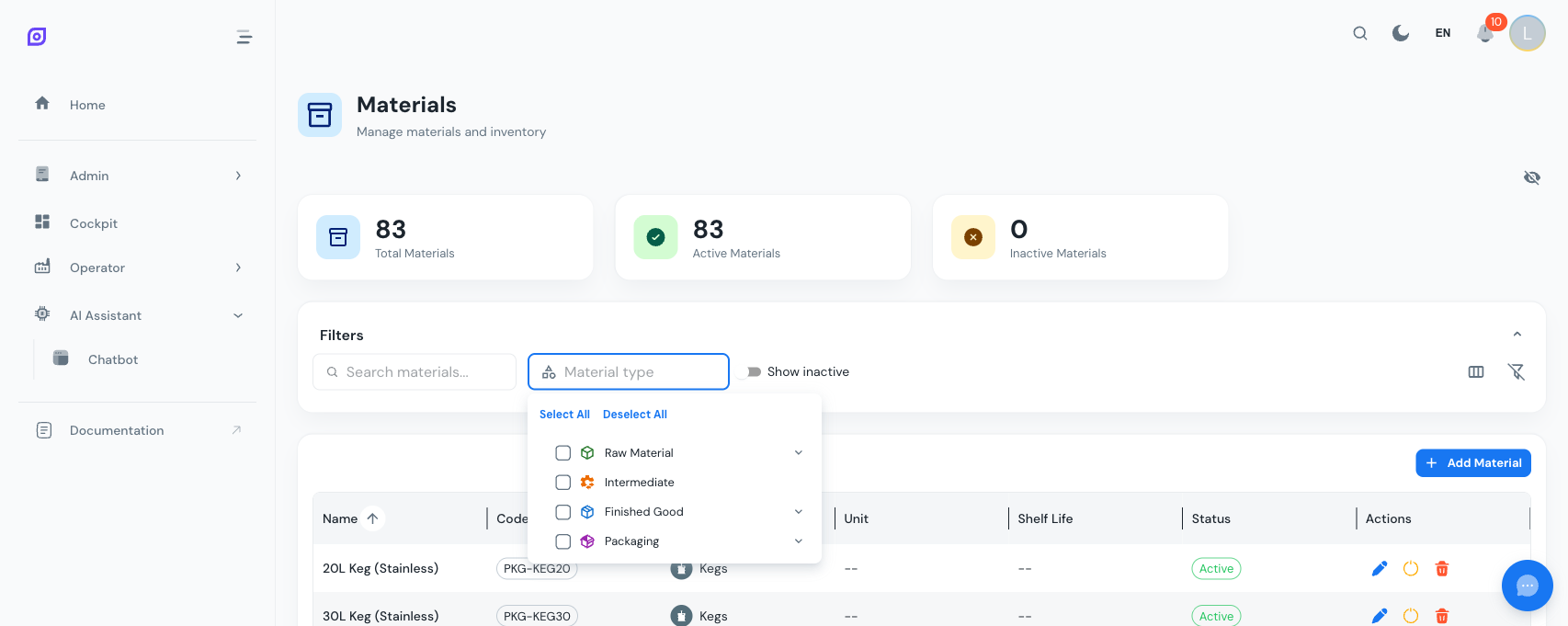
Filtro per classe di materiale
Clicca sul menu a tendina Classe di materiale per aprire un selettore ad albero gerarchico. Puoi:
- Selezionare singole classi per mostrare solo i materiali in quelle categorie
- Selezionare una classe padre per scegliere automaticamente tutte le sue sotto-classi
- Cercare nell'albero usando il campo di ricerca integrato
- Seleziona tutto / Deseleziona tutto con i pulsanti in cima al menu a tendina
- Cancellare il filtro cliccando sul badge "x" sul menu a tendina
Toggle Mostra inattivi
Per impostazione predefinita, vengono mostrati solo i materiali attivi. Abilita l'interruttore Mostra inattivi per includere i materiali disattivati nella griglia. Le righe inattive appaiono con opacità ridotta.
Cancella filtri
Clicca sull'icona filter off (estrema destra della barra dei filtri) per reimpostare tutti i filtri, il testo di ricerca e la visibilità delle colonne ai valori predefiniti.
Creare un materiale
- Clicca sul pulsante Aggiungi sopra la griglia
- Compila il modulo:
- Nome (richiesto): il nome del materiale
- Codice (richiesto): un identificatore univoco
- Classe di materiale (richiesta): seleziona dal menu a tendina
- Unità di misura (facoltativa): seleziona dall'elenco UoM del sistema
- Shelf life (facoltativa): numero di giorni
- Descrizione (facoltativa): testo libero
- Attivo (casella di selezione): abilitato per impostazione predefinita
- Clicca su Crea
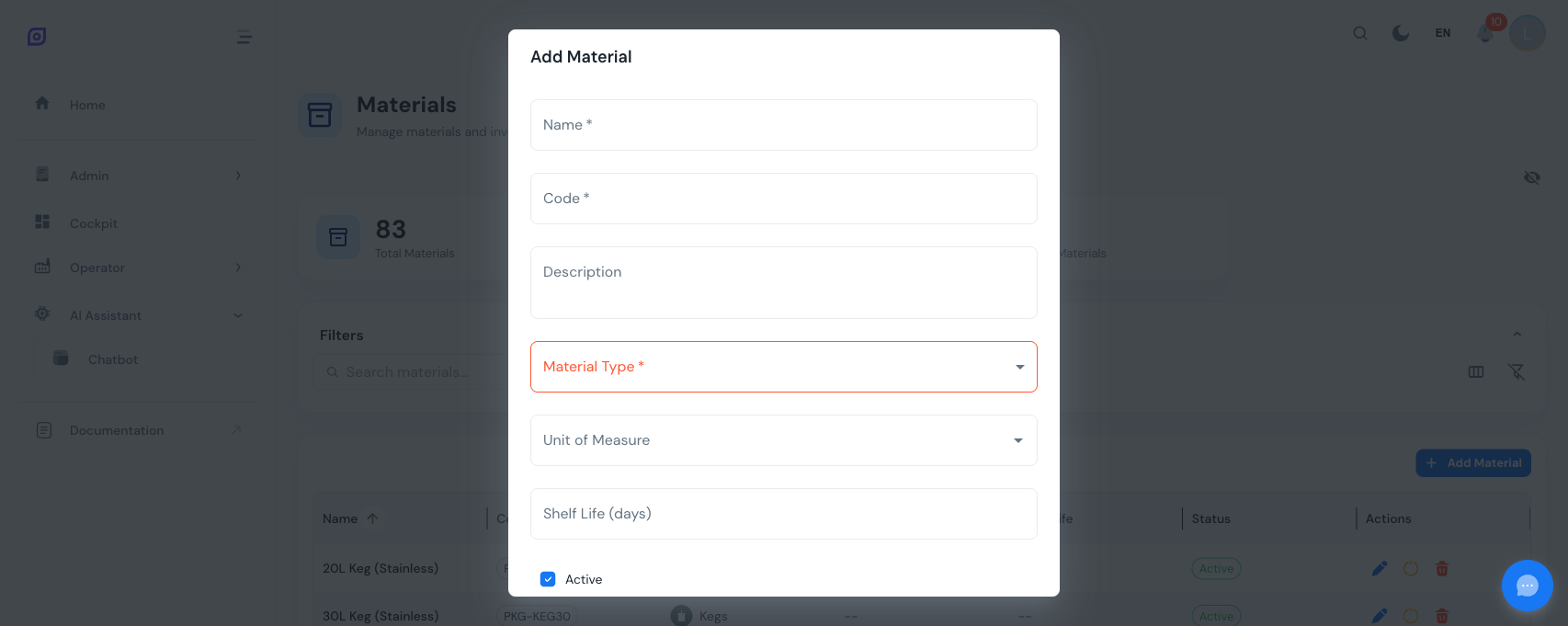
Devi creare almeno una Classe di materiale prima di poter aggiungere materiali. Il menu a tendina delle classi mostra solo le classi attive.
Modificare un materiale
Clicca sul pulsante modifica (icona della matita blu) su qualsiasi riga per aprire la finestra di modifica. Il modulo è pre-compilato con i valori correnti. Modifica i campi che ti servono e clicca su Aggiorna.
Disattivazione vs eliminazione
OpSee fornisce due modi per rimuovere un materiale:
| Azione | Cosa succede | Reversibile? |
|---|---|---|
| Disattiva | Imposta il materiale come inattivo. Rimane nel database ma è nascosto dalle viste attive. | Sì, clicca sul pulsante riattiva quando Mostra inattivi è attivo |
| Elimina | Rimuove permanentemente il materiale dal database. | No |
L'eliminazione viene bloccata se il materiale è referenziato dai dati di produzione OEE. Disattiva invece il materiale, oppure rimuovi prima i riferimenti.
Riattivare un materiale
- Abilita l'interruttore Mostra inattivi nella barra dei filtri
- Trova il materiale disattivato (mostrato con opacità ridotta)
- Clicca sul pulsante riattiva (icona del segno di spunta verde) sulla riga
Visibilità delle colonne
Usa l'icona toggle colonne nella barra dei filtri per alternare tra:
- Vista compatta: nasconde descrizione, date di creazione/aggiornamento
- Vista completa: mostra tutte le colonne tranne l'ID interno
Puoi anche regolare la visibilità usando il pannello Gestisci colonne integrato della DataGrid (clicca sul menu a tre punti su qualsiasi intestazione di colonna).
Prerequisiti
- Panoramica del Materiale
- Introduzione, per avere una visione d'insieme di OpSee
Prossimi passi
Correlati
- Modello Equipment (ISA-95)
- Equipment, modulo complementare