Per iniziare
Segui questi passi per configurare i tuoi primi materiali in OpSee. L'intero processo richiede circa cinque minuti.
Prerequisiti
Prima di iniziare, assicurati di avere il permesso modify_materials assegnato al tuo ruolo utente. Senza di esso, puoi visualizzare i materiali ma non puoi crearli o modificarli.
Passo 1: vai alla sezione Materiali
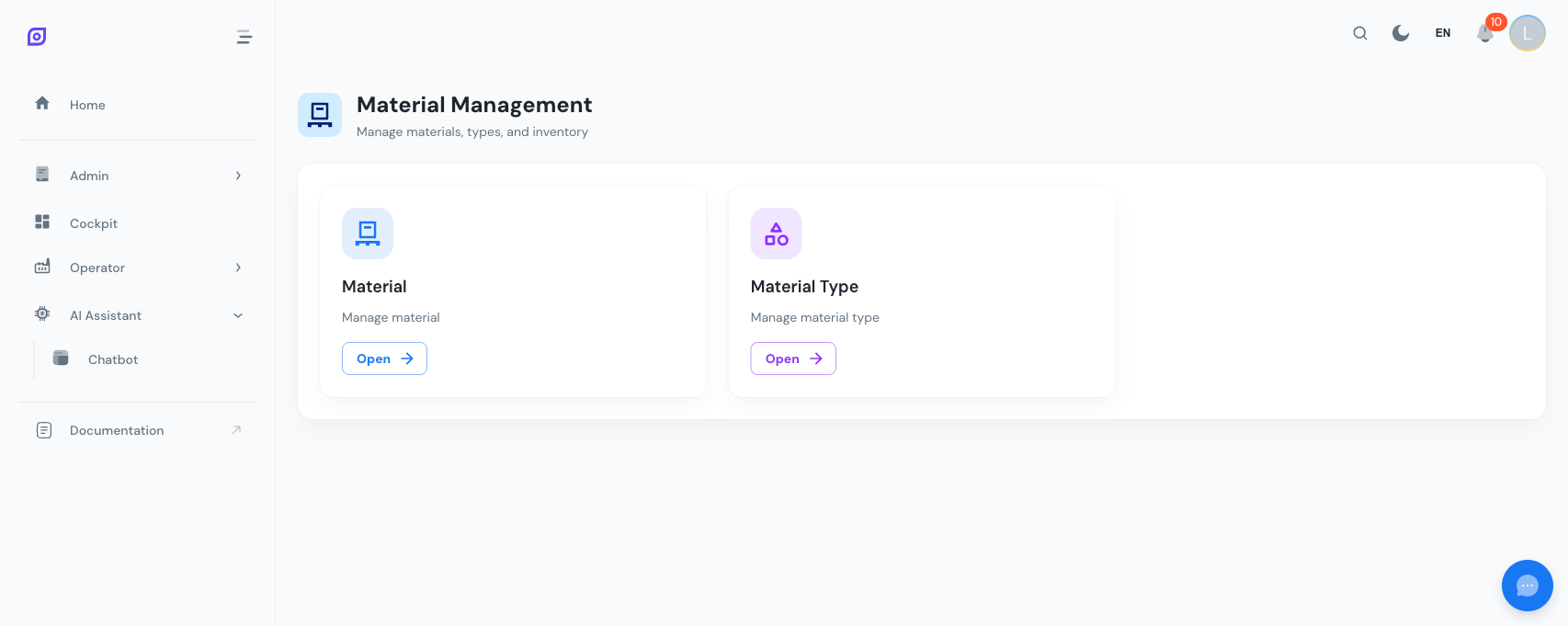
Apri il menu di navigazione principale e vai su Admin > Materiali. Vedrai la pagina hub Materiali con due card: Elenco materiali e Classi di materiale.
Passo 2: crea una classe di materiale
Clicca su Classi di materiale per aprire la pagina delle classi. Le classi di materiale sono categorie che raggruppano materiali correlati.
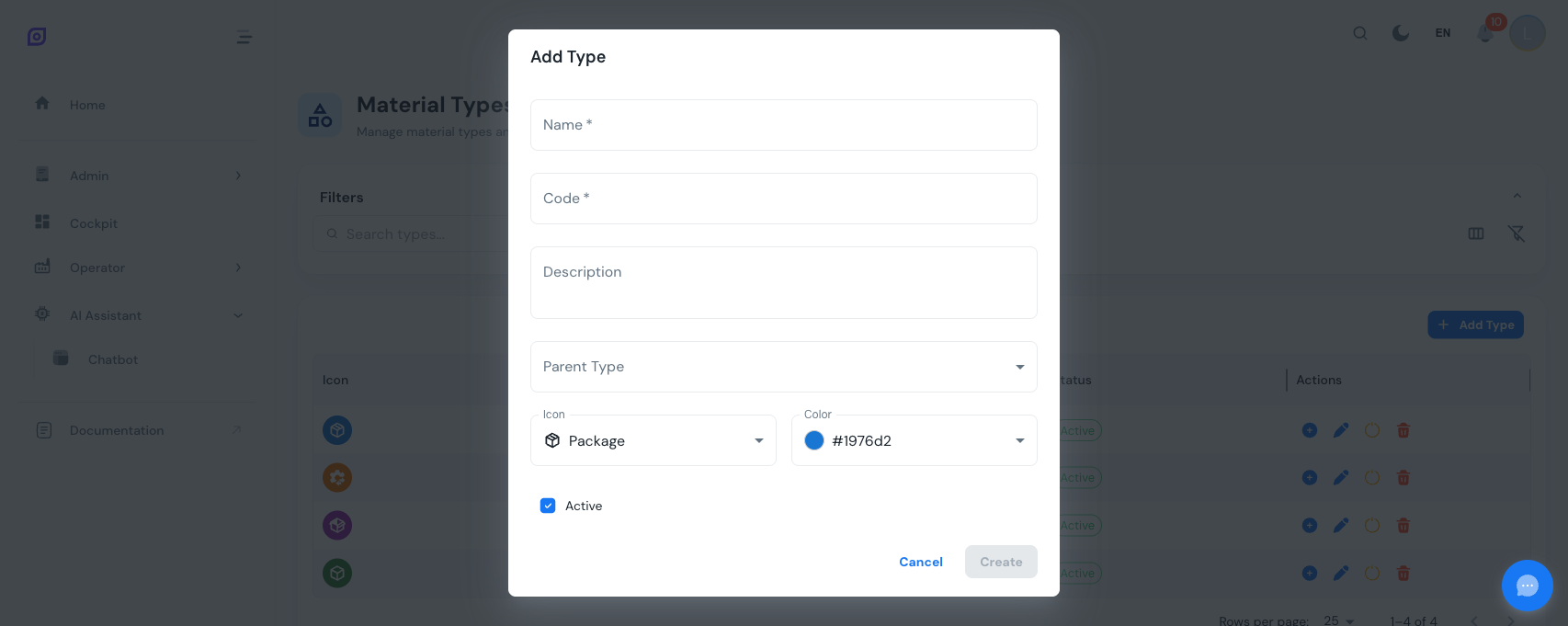
- Clicca sul pulsante Aggiungi nella barra degli strumenti
- Compila i campi richiesti:
- Nome: un'etichetta descrittiva (es. "Materie prime")
- Codice: un identificatore univoco breve (es. "RAW")
- Imposta facoltativamente:
- Descrizione: contesto aggiuntivo su questa classe
- Padre: seleziona una classe esistente per creare una sotto-categoria
- Icona: scegli tra 10 icone predefinite (pacchetto, cubo, beuta, cereali, ecc.)
- Colore: scegli un colore per la distinzione visiva nell'albero
- Clicca su Crea
Costruisci la tua gerarchia di classi dall'alto verso il basso. Crea prima le categorie ampie (Materie prime, Prodotti finiti, Imballaggi), poi aggiungi le sotto-categorie all'interno di ognuna.
Passo 3: crea un materiale
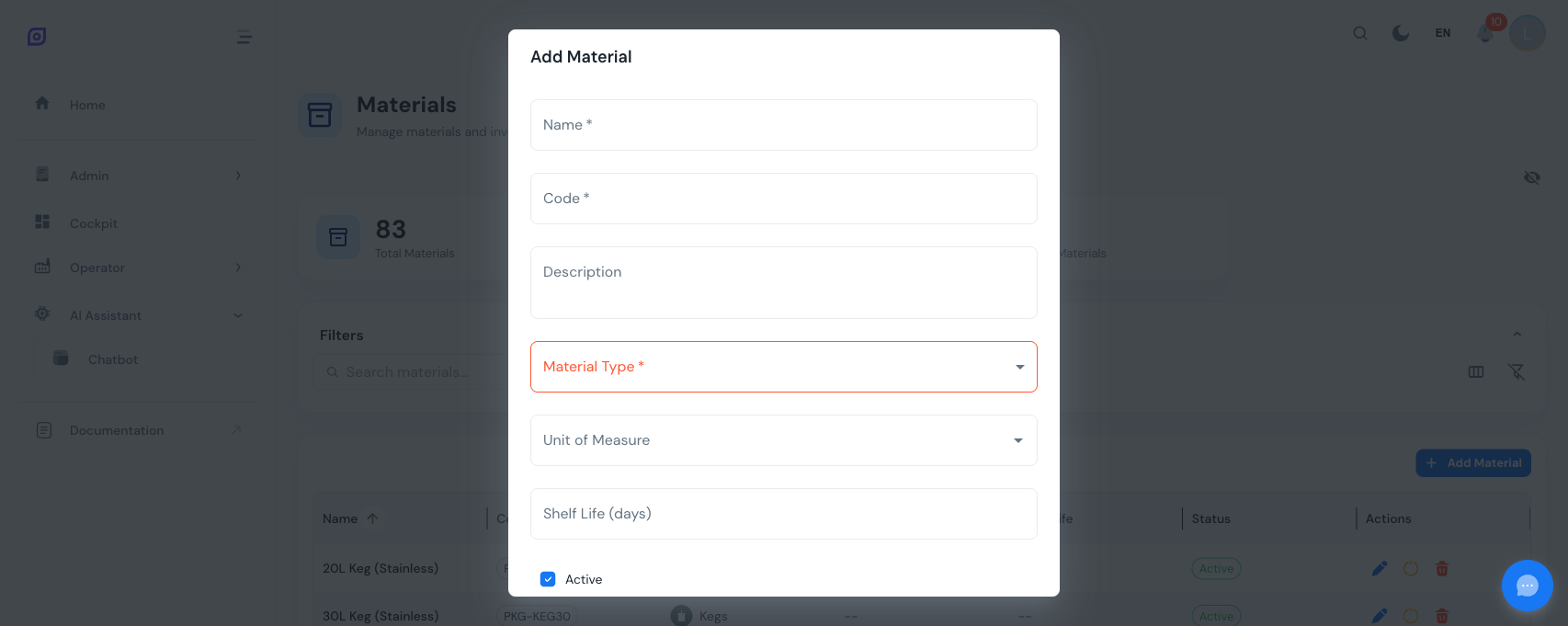
Torna all'hub Materiali e clicca su Elenco materiali, poi clicca sul pulsante Aggiungi.
- Compila i campi richiesti:
- Nome: il nome del materiale (es. "Cloruro di sodio")
- Codice: un codice materiale univoco (es. "NACL-001")
- Classe di materiale: seleziona la classe creata nel Passo 2
- Imposta facoltativamente:
- Descrizione: note d'uso o specifiche
- Unità di misura: seleziona dall'elenco UoM del sistema (kg, L, pz, ecc.)
- Shelf life (giorni): per materiali deperibili
- Clicca su Crea
Passo 4: verifica il tuo materiale
Il tuo nuovo materiale ora appare nella griglia Elenco materiali. Puoi vedere il suo nome, codice, classe, unità di misura, stato e shelf life a colpo d'occhio.
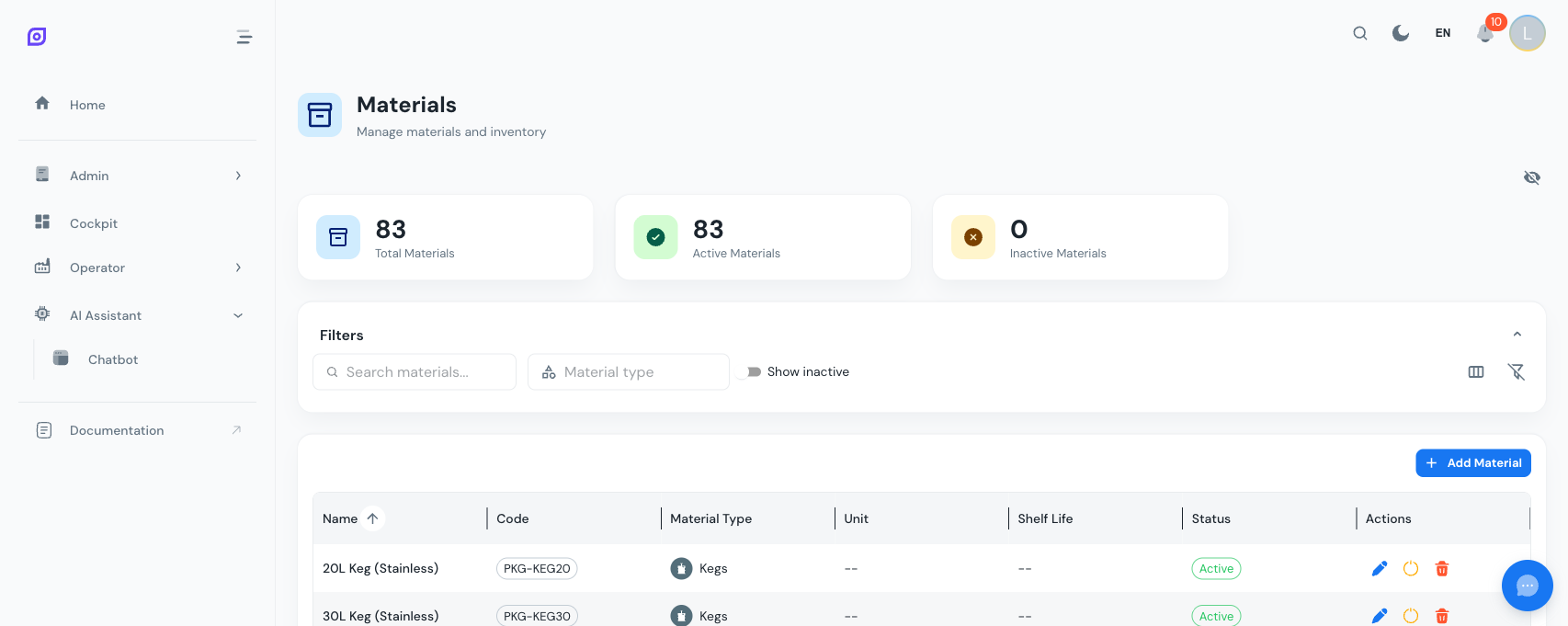
Le card del dashboard in cima alla pagina si aggiornano automaticamente per riflettere i nuovi totali.
Ogni azione che intraprendi (creazione, modifica, eliminazione) viene registrata nell'Audit Trail. Puoi rivedere la cronologia completa delle modifiche a qualsiasi materiale o classe di materiale in qualsiasi momento.
Prossimi passi
| Pagina | Cosa imparerai |
|---|---|
| Elenco materiali | Cerca, filtra, modifica, disattiva ed elimina i materiali |
| Classi di materiale | Gestisci categorie gerarchiche, aggiungi sotto-classi, personalizza icone e colori |
Correlati
- Modello Equipment (ISA-95)
- Equipment, modulo complementare