Classi di materiale
Le classi di materiale sono categorie gerarchiche utilizzate per organizzare i materiali. Seguono il modello di classificazione ISA-88, permettendoti di costruire una struttura ad albero di profondità arbitraria, dalle categorie ampie fino ai sotto-tipi specifici.
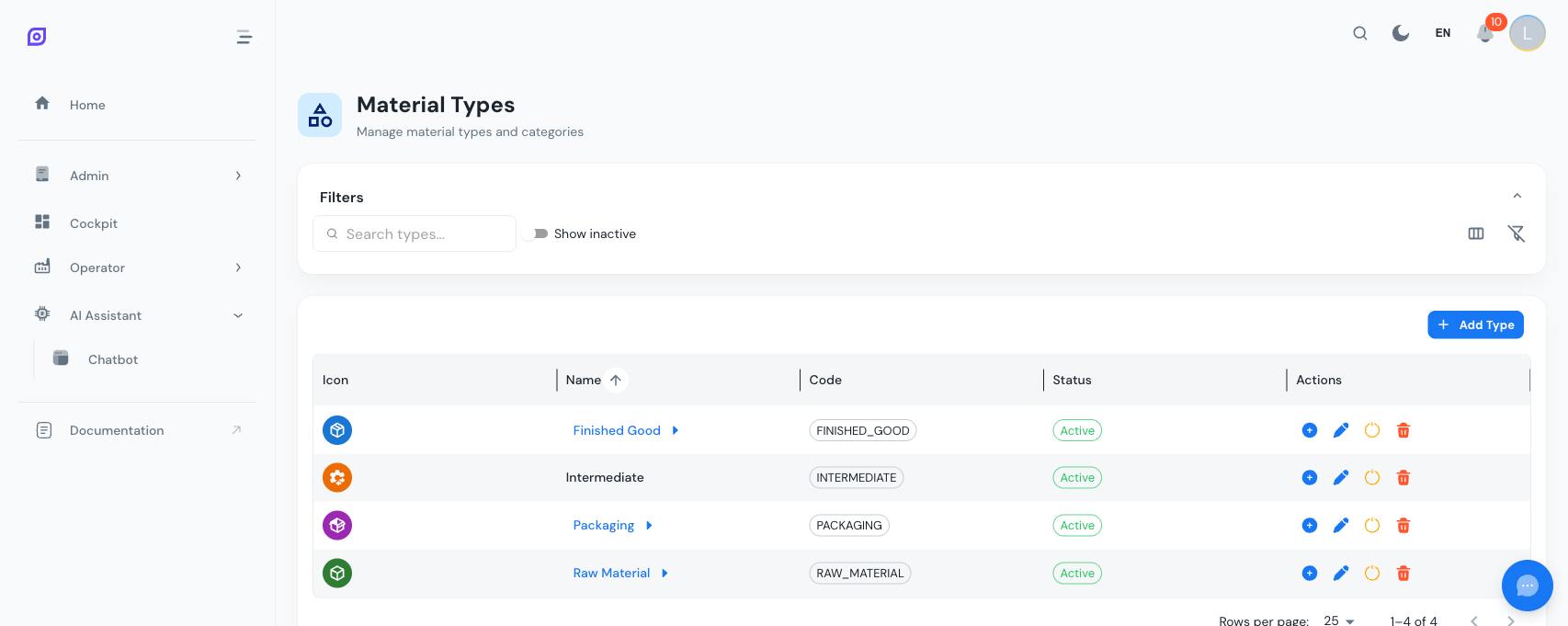
Gerarchia delle classi
Le classi supportano relazioni padre-figlio. Una classe con figli viene visualizzata come collegamento cliccabile nella griglia: clicca sul nome per scendere nelle sotto-classi. Una traccia breadcrumb in cima alla griglia ti permette di risalire la gerarchia.
Esempio di gerarchia:
Materie prime
  Prodotti chimici
    Solventi
    Acidi
  Ingredienti naturali
    Cereali
    Liquidi
Prodotti finiti
  Bevande
  Alimenti confezionati
Imballaggi
  Bottiglie
  Cartoni
Quando cerchi per testo, la griglia passa a una vista piatta che mostra tutte le classi corrispondenti indipendentemente dal livello di gerarchia. Cancella la ricerca per tornare alla vista gerarchica.
Colonne della griglia dati
| Colonna | Compatta | Completa | Descrizione |
|---|---|---|---|
| Icona | Sì | Sì | Avatar con l'icona e il colore della classe |
| Nome | Sì | Sì | Nome della classe; collegamento cliccabile se ha figli |
| Codice | Sì | Sì | Codice breve univoco visualizzato come chip |
| Stato | Sì | Sì | Chip Attiva (verde) o Inattiva (grigio) |
| Descrizione | No | Sì | Testo descrittivo facoltativo |
| Colore | No | Sì | Cerchio di campione colore |
| Creata | No | Sì | Data di creazione |
| Aggiornata | No | Sì | Data dell'ultima modifica |
| Azioni | Sì | Sì | Aggiungi figlio, modifica, disattiva, elimina, riattiva |
Creare una classe di materiale
- Clicca sul pulsante Aggiungi nella barra degli strumenti
- Compila i campi del modulo:
| Campo | Richiesto | Descrizione |
|---|---|---|
| Nome | Sì | Nome visualizzato della classe |
| Codice | Sì | Identificatore breve univoco (max 50 caratteri) |
| Descrizione | No | Dettagli facoltativi |
| Padre | No | Seleziona una classe esistente per renderla una sotto-categoria |
| Icona | No | Scegli tra 10 icone predefinite (pacchetto, cubo, beuta, cereali, acqua, molecola, foglia, attrezzo, ingranaggio, imballaggio) |
| Colore | No | Scegli tra 15 colori predefiniti per distinzione visiva |
| Attiva | No | Abilitata per impostazione predefinita |
- Clicca su Crea
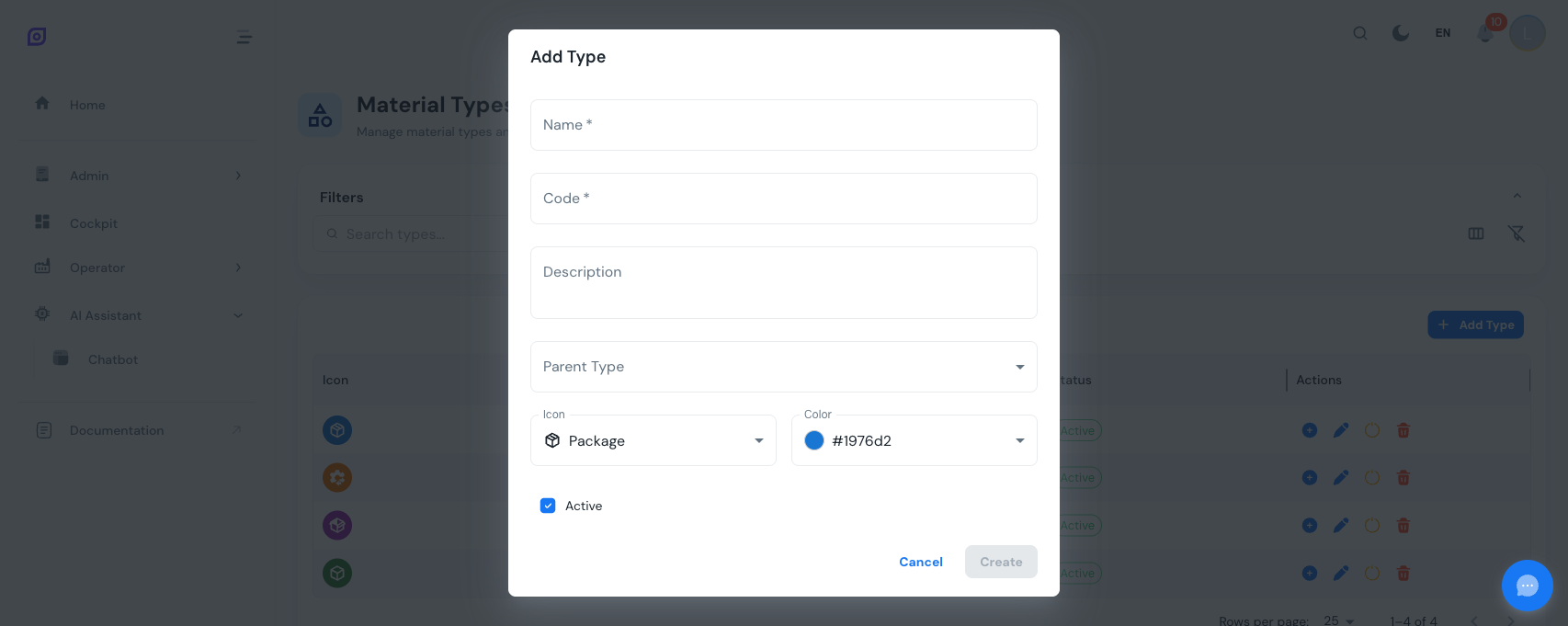
Aggiungere una classe figlia
Ci sono due modi per creare una sotto-classe:
- Dalla barra degli strumenti: clicca su Aggiungi: il padre viene preimpostato sul livello corrente che stai visualizzando
- Da una riga: clicca sul pulsante aggiungi figlio (icona più verde) su qualsiasi riga: il padre viene preimpostato su quella classe specifica
Entrambi i metodi aprono la stessa finestra con il campo padre pre-compilato.
Modificare una classe di materiale
Clicca sul pulsante modifica (icona della matita blu) su qualsiasi riga. La finestra si apre con tutti i valori correnti pre-popolati. Puoi modificare qualsiasi campo, inclusa la riassegnazione del padre per ristrutturare la gerarchia.
Quando cambi il padre di una classe, tutti i materiali assegnati a quella classe rimangono associati ad essa. Cambia solo la posizione della classe nella gerarchia.
Disattivazione vs eliminazione
| Azione | Cosa succede | Reversibile? |
|---|---|---|
| Disattiva | Nasconde la classe dalle viste attive e dal menu a tendina di creazione materiali. I materiali già assegnati mantengono il loro riferimento di classe. | Sì |
| Elimina | Rimuove permanentemente la classe. | No |
L'eliminazione viene bloccata se la classe ha ancora materiali o classi figlie che vi fanno riferimento. Riassegna o elimina prima quei riferimenti, oppure disattiva la classe.
Riattivare una classe
- Abilita l'interruttore Mostra inattive
- Trova la classe disattivata (mostrata con opacità ridotta)
- Clicca sul pulsante riattiva (icona del segno di spunta verde)
Icone e colori
Ogni classe di materiale può avere un'icona e un colore personalizzati. Vengono visualizzati nella griglia delle classi e come avatar dei materiali nell'Elenco materiali.
Icone disponibili:
| Icona | Etichetta |
|---|---|
| Pacchetto (chiuso) | Icona predefinita per le nuove classi |
| Cubo | Articolo generico |
| Ingranaggio/Processo | Materiali di processo |
| Pacchetto (aperto) | Imballaggio |
| Beuta | Prodotti chimici |
| Cereali | Materiali granulari |
| Acqua | Liquidi |
| Molecola | Materiali molecolari/composti |
| Foglia | Materiali organici |
| Cassetta degli attrezzi | Attrezzi e parti |
I colori sono selezionabili da una palette di 15 opzioni predefinite, dai blu e verdi ai rossi e marroni.
Ricerca e filtri
Ricerca testuale
Digita nel campo di ricerca per filtrare le classi per nome, codice o descrizione. Quando una ricerca è attiva, la vista gerarchica viene temporaneamente sostituita con un elenco piatto di tutti i risultati corrispondenti.
Mostra inattive
Attiva l'interruttore Mostra inattive per includere le classi disattivate nella griglia.
Visibilità delle colonne
Usa l'icona toggle colonne per alternare tra vista compatta (nasconde descrizione, colore, date) e vista completa (mostra tutte le colonne tranne ID).
Cancella filtri
Clicca sull'icona filter off per reimpostare tutti i filtri, il testo di ricerca e la visibilità delle colonne ai valori predefiniti.
Buone pratiche
- Mantieni codici coerenti: usa una convenzione di denominazione come
RAW,FIN,PKGper le classi di livello superiore eRAW-CHEM,RAW-NATper le sotto-classi - Limita la profondità della gerarchia a 3-4 livelli per usabilità
- Usa i colori per distinguere visivamente le categorie di livello superiore a colpo d'occhio
- Disattiva invece di eliminare le classi che non sono più necessarie: questo preserva l'integrità dei dati storici
Prerequisiti
- Panoramica del Materiale
- Introduzione, per avere una visione d'insieme di OpSee
Prossimi passi
Correlati
- Modello Equipment (ISA-95)
- Equipment, modulo complementare