Panoramica dell'interfaccia
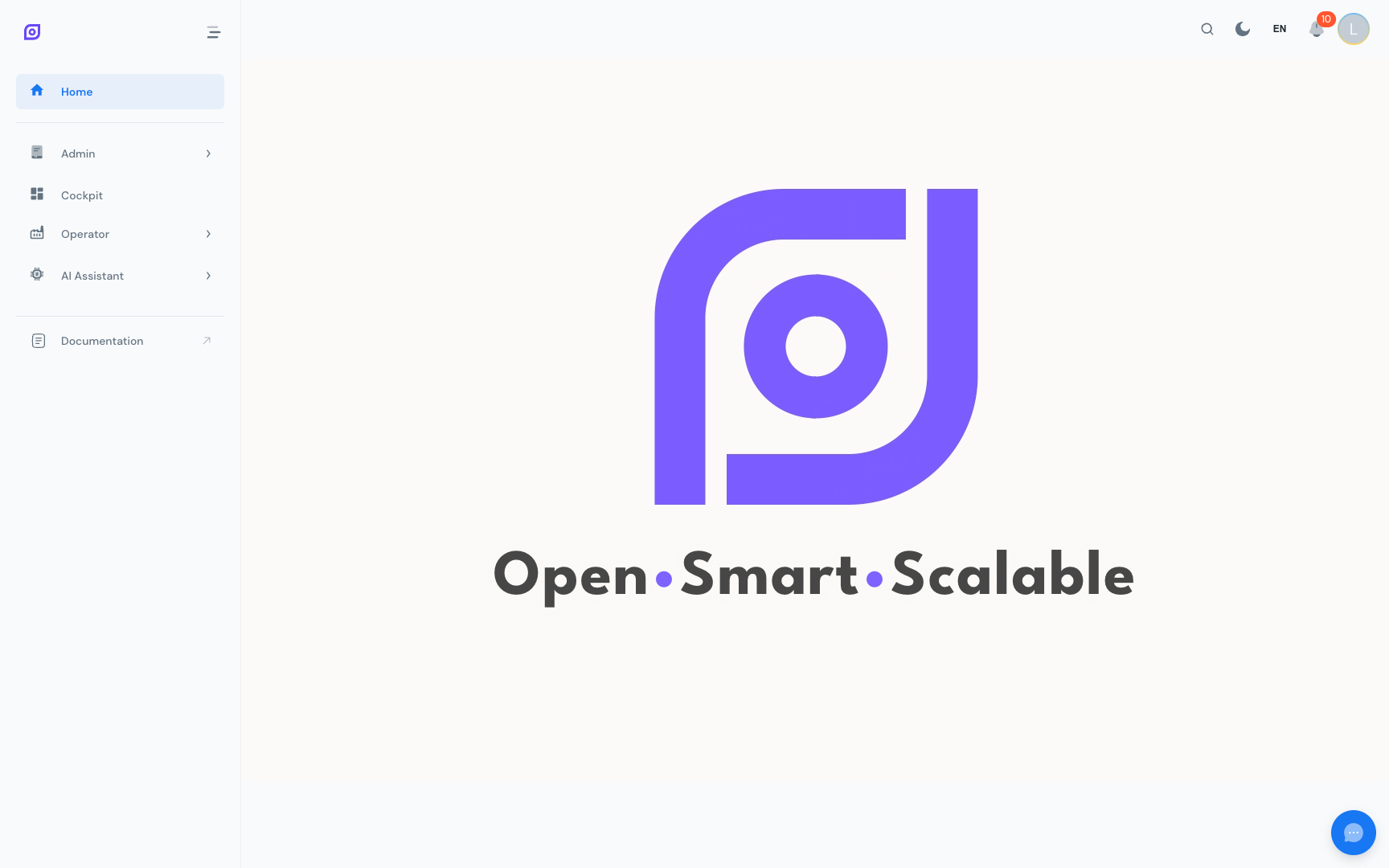
L'interfaccia di OpSee è un'applicazione single-page. Il layout è coerente in tutti i moduli: una barra laterale comprimibile a sinistra, una barra di intestazione in alto e un'area contenuti principale che cambia in base alla pagina attiva.
Mappa del layout
┌─────────────────────────────────────────────────────┐
│  Barra di intestazione                   [👤] [🌐]  │
├──────────────┬──────────────────────────────────────┤
│              │                                      │
│  Barra       │  Area contenuti principale           │
│  laterale di │                                      │
│  navigazione │  (cambia per modulo)                 │
│              │                                      │
└──────────────┴───────────────────────────────────[🤖]┘
Barra laterale di navigazione
La barra laterale sinistra è il modo principale per spostarsi tra i moduli. È dinamica, l'albero del menu viene caricato dal database, quindi gli elementi che vedi dipendono da:
- Il tuo ruolo, gli amministratori vedono tutti i moduli; gli operatori potrebbero vedere solo Produzione e Assistente IA
- Il tuo ambito di apparecchiature, se sei limitato a linee specifiche, il menu mostra comunque tutti i moduli, ma i dati al loro interno sono filtrati
Espandere e comprimere le sezioni
Clicca su qualsiasi elemento padre (ad esempio, Amministrazione) per espandere o comprimere i suoi sottoelementi. La barra laterale ricorda quali sezioni sono aperte tra i caricamenti di pagina, conserva lo stato espanso nello storage locale del tuo browser.
Su mobile e schermi piccoli, la barra laterale si comprime in un menu hamburger. Toccala per aprire il cassetto, poi tocca un elemento qualsiasi per navigare.
Comprimere la barra laterale (desktop)
Su desktop puoi cliccare sull'icona freccia in cima alla barra laterale per comprimerla in modalità solo icone. Questo dà più spazio orizzontale a dashboard ampi come il Cockpit.
Barra di intestazione
La barra di intestazione contiene:
| Elemento | Scopo |
|---|---|
| Logo OpSee | Clicca per tornare alla pagina Home |
| Selettore lingua | Cambia istantaneamente la lingua dell'interfaccia (10 lingue disponibili) |
| Avatar del profilo | Apri il tuo profilo, cambia la password o esci |
Selettore lingua
Cliccando sull'icona del globo viene mostrato un menu a tendina con tutte le lingue abilitate. Selezionando una lingua si cambia immediatamente l'intera interfaccia, senza necessità di ricaricare la pagina. La scelta viene memorizzata per sessione del browser e ripristinata automaticamente alla tua prossima visita.
Vedi Lingua e Fuso orario per dettagli sulle lingue disponibili e le opzioni di visualizzazione dell'ora.
Menu del profilo
Cliccando sul tuo avatar (o sulle tue iniziali se non è impostata una foto) si apre un piccolo popup con:
- Il tuo nome ed email, in sola lettura, recuperati da Keycloak
- Profilo, link alla pagina completa del Profilo (informazioni personali, sicurezza, ruoli)
- Esci, termina immediatamente la tua sessione
Area contenuti principale
L'area contenuti riempie il resto dello schermo. Ogni modulo ha il proprio layout:
- Pagine a griglia (Apparecchiature, Personale, Materiale, …), un DataGrid con filtri, ordinamento e ridimensionamento delle colonne
- Pagine dashboard (Cockpit, Produzione OEE, …), schede e grafici che si aggiornano automaticamente
- Pagine modulo (Configurazione amministrazione, …), moduli strutturati con salva/annulla
Vedi Filtrare e Cercare per imparare come funzionano i filtri in tutte le pagine a griglia.
Bolla dell'assistente IA
Una piccola bolla chat appare nell'angolo in basso a destra di ogni pagina. Cliccala per aprire l'assistente IA senza lasciare la schermata corrente. Il pannello dell'assistente scorre dal lato destro così puoi leggere la pagina e chattare contemporaneamente.
Vedi Assistente IA per la documentazione completa.
Prerequisiti
- Introduzione, la visione complessiva di OpSee
Prossimi passi
- Configurazione iniziale, se è il tuo primo accesso dopo l'installazione
- Attività comuni: Filtrare e Cercare, come trovare rapidamente i record
- Attività comuni: Ruoli e Permessi, cosa puoi vedere e fare
Correlati
- Glossario, definizioni di ogni termine chiave utilizzato in OpSee
- Sessione e Login, accesso, logout, scadenza sessione