Home
La pagina Home (/home) è la prima schermata che vedi dopo aver effettuato l'accesso. Ti offre una visione d'insieme del tuo stabilimento e ti permette di navigare verso qualsiasi modulo con un solo clic.
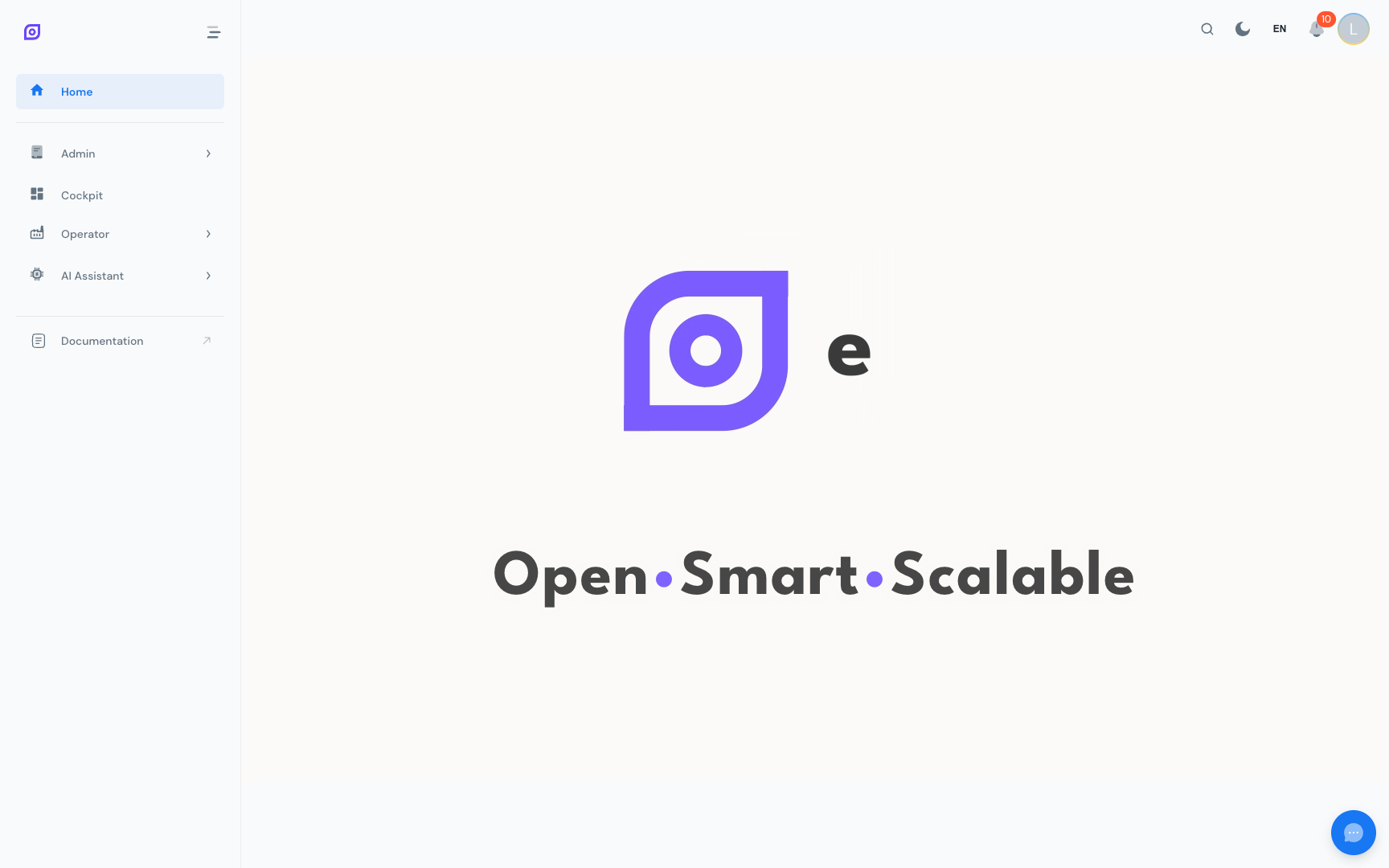
Cosa c'è nella pagina Home
La pagina Home ha due aree:
1. Schede di navigazione
Una griglia di schede, una per ogni modulo a cui hai accesso, funge da pulsanti di lancio rapido. Ogni scheda mostra il nome e l'icona del modulo. Clicca su una scheda qualsiasi per saltare direttamente a quel modulo.
Le schede visualizzate corrispondono ai tuoi permessi di ruolo del menu, se non hai accesso a un modulo, la sua scheda non appare.
2. Cockpit integrato (/home/cockpit)
Sotto le schede di navigazione, la pagina Home incorpora un dashboard Cockpit. È lo stesso sistema di widget utilizzato nel Cockpit autonomo, ma proposto qui per un monitoraggio a colpo d'occhio senza dover uscire dalla schermata.
Il cockpit integrato è configurato indipendentemente dal Cockpit autonomo (ha un proprio layout salvato). Usalo per KPI a livello di stabilimento che devono essere sempre visibili quando qualcuno apre OpSee.
Vedi Cockpit → Incorporamento Home per i dettagli di configurazione.
Personalizzare la pagina Home
Le schede di navigazione non possono essere riordinate o nascoste dai singoli utenti, riflettono la configurazione del menu dell'amministratore. Se un modulo manca, chiedi al tuo amministratore di assegnarti il ruolo di menu corrispondente.
Il cockpit integrato, invece, è completamente personalizzabile:
- Clicca su Modifica nella barra strumenti del cockpit
- Aggiungi, sposta e ridimensiona i widget secondo necessità
- Clicca su Salva per mantenere il tuo layout
Prerequisiti
- Configurazione iniziale, se stai configurando OpSee per la prima volta
- Panoramica dell'interfaccia, per comprendere l'intero layout della pagina
Prossimi passi
- Cockpit, costruisci dashboard personalizzati
- Produzione, inizia a tracciare l'OEE
Correlati
- Ruoli e Permessi, perché alcuni moduli potrebbero non apparire