Import / Export
OpSee supporta l'import e l'export massivi dei dati delle apparecchiature tramite file Excel (.xlsx). È utile per la configurazione iniziale, la migrazione da altri sistemi, il backup e gli aggiornamenti in massa.
Accedere a Import / Export
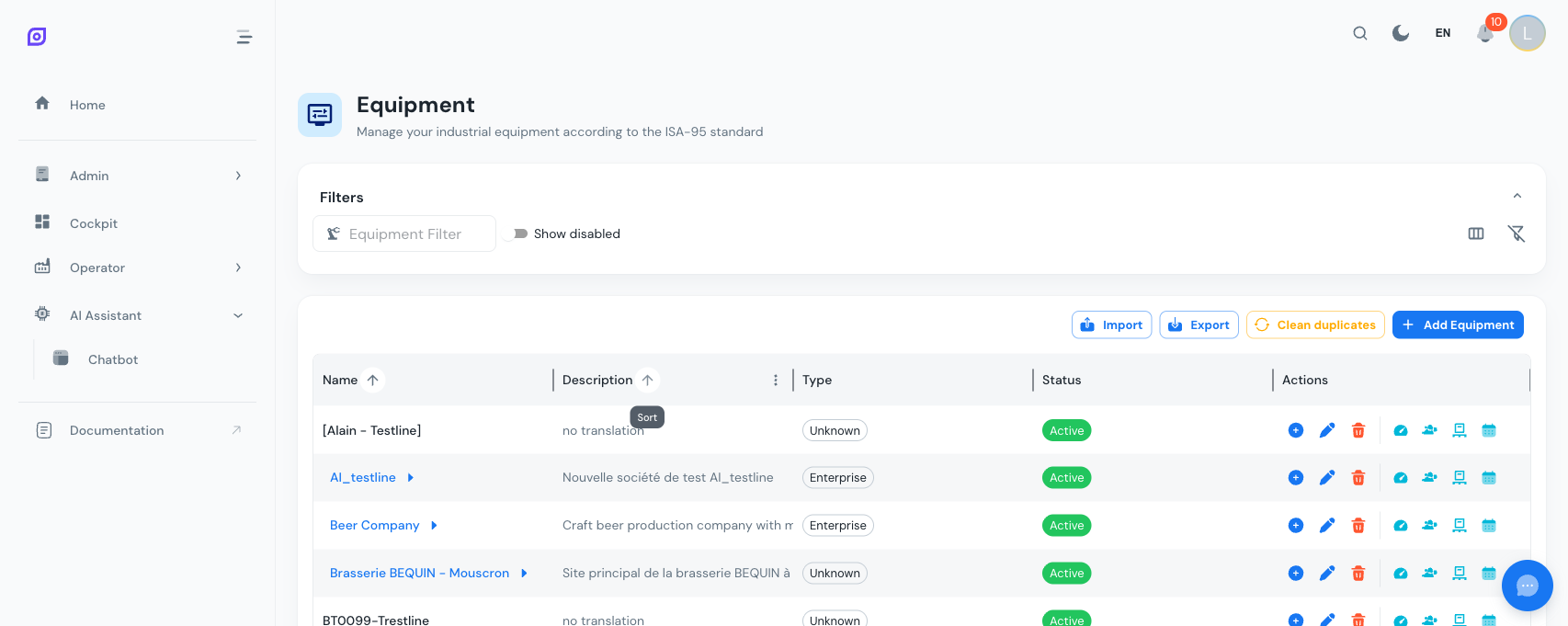
Nella barra degli strumenti della griglia Apparecchiature sono disponibili due pulsanti:
| Pulsante | Icona | Descrizione |
|---|---|---|
| Importa | Caricamento | Apre la finestra di import per caricare un file Excel |
| Esporta | Download | Apre la finestra di export per scaricare le apparecchiature come Excel |
Esportare le apparecchiature
Passi
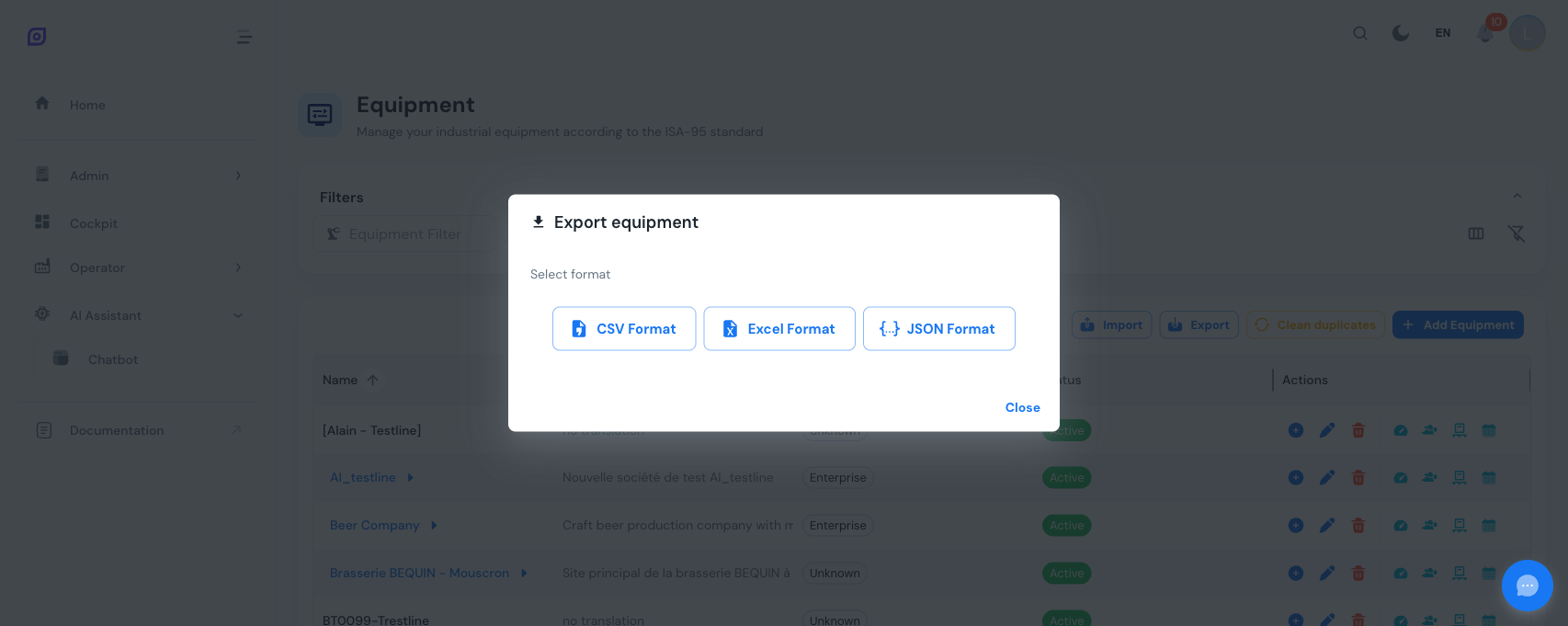
- Clicca sul pulsante Esporta nella barra degli strumenti
- Nella finestra di export, configura le opzioni:
- Nome file: il nome predefinito è precompilato con un nome tradotto; puoi personalizzarlo se necessario
- Includi disabilitate: interruttore per includere le apparecchiature inattive nell'export (disattivato per impostazione predefinita)
- Clicca su Esporta
Un file Excel viene scaricato nel browser con tutte le apparecchiature corrispondenti alle opzioni scelte.
Colonne esportate
Il file Excel contiene le seguenti colonne:
| Colonna | Descrizione |
|---|---|
| ID | ID dell'apparecchiatura (sola lettura, usato per gli aggiornamenti) |
| Nome | Nome dell'apparecchiatura |
| Descrizione | Descrizione dell'apparecchiatura |
| ID padre | ID dell'apparecchiatura padre |
| ID tipo | ID del tipo di apparecchiatura |
| Nome tipo | Nome del tipo di apparecchiatura (sola lettura, di riferimento) |
| Icona | Identificatore icona (es. mdi:cog) |
| Colore | Codice esadecimale del colore (es. #1976d2) |
| Abilitato | Stato attivo (true/false) |
Esporta le apparecchiature attuali prima di qualsiasi modifica massiva. Avrai così un backup su cui ripristinare in caso di necessità.
Importare le apparecchiature
Passi
- Clicca sul pulsante Importa nella barra degli strumenti
- Nella finestra di import, carica un file Excel (.xlsx)
- OpSee valida il file e mostra un'anteprima dei dati
- Verifica l'anteprima e conferma l'import
- Le apparecchiature vengono create o aggiornate in base ai dati
Formato del file
Il file di import deve seguire la stessa struttura di colonne dell'export. Il modo più semplice per ottenere il formato corretto è esportare prima, modificare il file e reimportarlo.
Comportamento dell'import
| Scenario | Comportamento |
|---|---|
| Riga senza ID | Viene creata una nuova apparecchiatura |
| Riga con ID esistente | L'apparecchiatura esistente viene aggiornata |
| Riga con ID sconosciuto | Viene segnalato un errore per quella riga |
| Campo obbligatorio (Nome) vuoto | Viene segnalato un errore per quella riga |
Validazione
Prima dell'elaborazione, OpSee verifica:
- Campi obbligatori: il Nome deve essere presente
- Riferimenti padre: gli ID padre devono fare riferimento ad apparecchiature esistenti
- Riferimenti tipo: gli ID tipo devono fare riferimento a tipi esistenti
- Rilevamento duplicati: avvisa se l'import creerebbe duplicati
Le operazioni di import vengono registrate nell'Audit Trail. Ogni apparecchiatura creata o aggiornata genera una voce di audit con utente, timestamp e valori vecchi/nuovi.
Modello
Se parti da zero senza apparecchiature da esportare, puoi creare un file Excel vuoto con le intestazioni di colonna corrette:
| ID | Nome | Descrizione | ID padre | ID tipo | Nome tipo | Icona | Colore | Abilitato |
|---|---|---|---|---|---|---|---|---|
| Linea di riempimento 1 | Linea principale | 1 | 5 | Unità | mdi:cog | #1976d2 | true | |
| Mixer A | Mixer primario | 1 | 5 | Unità | mdi:mixer | #2e7d32 | true |
Lascia vuota la colonna ID per le nuove apparecchiature. OpSee assegnerà gli ID automaticamente. La colonna Nome tipo viene ignorata durante l'import: viene usato solo l'ID tipo.
Pulisci duplicati
Se un import crea apparecchiature duplicate (stesso nome, padre e tipo), usa il pulsante Pulisci duplicati nella barra degli strumenti. Questo strumento:
- Raggruppa le apparecchiature per nome, ID padre e ID tipo
- Identifica i gruppi con più di una voce
- Mantiene l'elemento più vecchio (ID più basso) ed elimina definitivamente gli altri
- Riporta quanti duplicati sono stati rimossi
Pulisci duplicati esegue una eliminazione definitiva dei duplicati. L'operazione non può essere annullata. Esporta sempre prima le tue apparecchiature come backup prima di eseguire questo strumento.
Buone pratiche
- Esporta prima di importare: crea sempre un export di backup prima di un import massivo.
- Usa l'export come modello: esporta le apparecchiature esistenti per ottenere la struttura corretta, poi aggiungi le nuove righe.
- Lotti piccoli: per impianti grandi, importa in lotti (ad es. per area) per facilitare revisione e diagnosi.
- Verifica gli ID padre: assicurati che l'apparecchiatura padre esista prima di importare i figli. Importa prima gli elementi al livello più alto, poi i figli.
- Pulisci dopo l'import: esegui Pulisci duplicati dopo gli import massivi per intercettare eventuali duplicati accidentali.
Prerequisiti
- Panoramica Apparecchiature
- Introduzione, una panoramica completa di OpSee
Passi successivi
Correlato
- Modello apparecchiature (ISA-95)
- Configurazione OEE, modulo complementare