Gerarchia delle apparecchiature
OpSee modella lo stabilimento come un albero di apparecchiature secondo il modello fisico ISA-95 / ISA-88. Ogni elemento ha un tipo che ne definisce il ruolo nella gerarchia e, opzionalmente, un padre che lo posiziona nell'albero.
Struttura padre-figlio
Ogni elemento può avere:
- Zero o un padre: gli elementi di livello superiore non hanno padre e compaiono alla radice della griglia.
- Zero o più figli: gli elementi con figli mostrano un nome cliccabile per scendere.
Non c'è un limite rigido alla profondità della gerarchia. Puoi annidare quanti livelli richiede lo stabilimento.
Tipi di apparecchiatura
I tipi sono definizioni riutilizzabili che categorizzano l'apparecchiatura. Ogni tipo ha:
| Campo | Descrizione |
|---|---|
| Nome | Nome visualizzato (tradotto per lingua) |
| Livello ISA-88 | Livello del modello fisico rappresentato |
| Assegnabile a lotto | Se il tipo supporta la gestione per lotti |
Livelli ISA-88
Sono disponibili i sette livelli standard del modello fisico ISA-88:
| Livello | Scopo | Esempi tipici |
|---|---|---|
enterprise | L'intera organizzazione | Nome dell'azienda |
site | Una ubicazione fisica | Stabilimento, magazzino, campus |
area | Una zona funzionale dentro un sito | Reparto produzione, zona confezionamento |
process_cell | Un gruppo coordinato di unità | Linea di riempimento, treno reattori |
unit | Una macchina che esegue un processo completo | Riempitrice, miscelatore, forno |
equipment_module | Un sottocomponente funzionale di un'unità | Testa di dosaggio, camicia di riscaldamento |
control_module | Un sensore, attuatore o controllore di basso livello | Valvola, sonda di temperatura, motore |
Il livello ISA-88 di un tipo è informativo. OpSee non impone che un "Sito" sia figlio di un'"Impresa". Sei libero di organizzare la gerarchia come ha senso per le tue operazioni.
Creare i tipi
I tipi possono essere creati in due posti:
- Pagina Admin > Tipi di apparecchiatura: gestisci tutti i tipi centralmente con CRUD completo.
- In linea dal modulo apparecchiatura: durante creazione o modifica, il menu Tipo offre l'opzione "Aggiungi nuovo tipo" in fondo. Apre una finestra rapida senza uscire dal modulo.
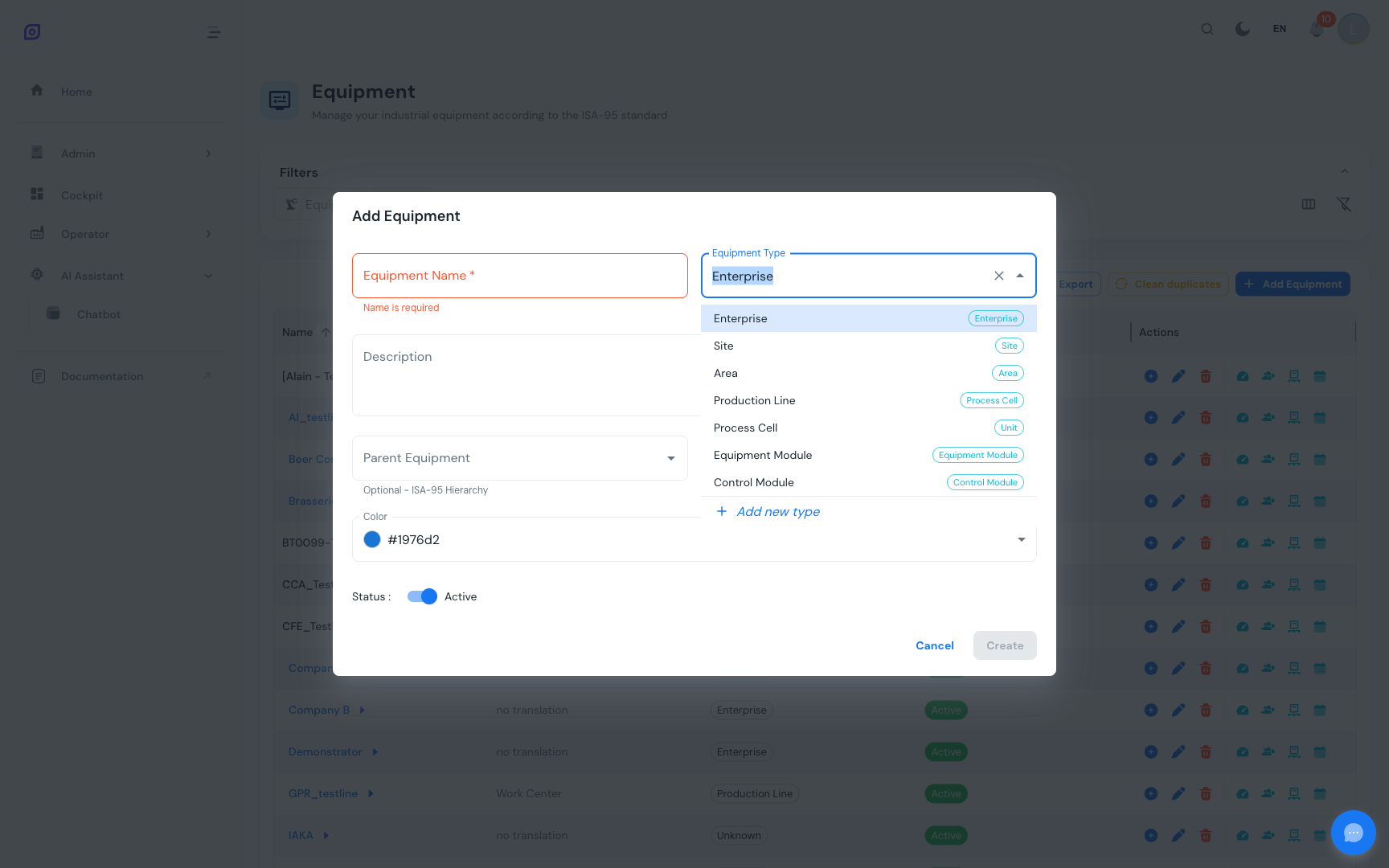 L'opzione di creazione tipo in linea, in fondo al menu Tipo.
Tipi assegnabili a lotto
Quando un tipo è marcato come Assegnabile a lotto, le apparecchiature di quel tipo possono attivare la gestione per lotti. Si sbloccano:
- Scheda Capacità nella finestra di modifica: definire cosa l'apparecchiatura sa fare (es. riscaldare a 200 °C, mescolare a 500 RPM)
- Scheda Classi nella finestra di modifica: classificare l'apparecchiatura (Reattore, Convogliatore, Confezionamento)
- Integrazione con il modulo Ricette per produzione per lotti
Dettagli su capacità e classi in Proprietà.
Navigare la gerarchia
Drill-down
La griglia mostra un solo livello alla volta. Gli elementi con figli mostrano il nome come link blu cliccabile con freccia destra. Premi per scendere.
Breadcrumb
Sopra la griglia un breadcrumb mostra il percorso dalla radice al livello corrente. Premi un segmento per tornare.
| Azione | Risultato |
|---|---|
| Click su un nome blu | Scende e mostra i figli |
| Click su un segmento del breadcrumb | Salta a quel livello |
| Click su Home | Torna alla radice |
| Pulsante Indietro del browser | Torna al livello precedente |
| Pulsante Avanti del browser | Avanza al livello successivo |
Il breadcrumb usa l'API History del browser. Indietro e Avanti funzionano in modo naturale, come nella navigazione web.
Filtro apparecchiature
Al livello radice, usa il menu Filtro apparecchiature nella barra dei filtri per restringere la griglia. Il filtro supporta:
- Ricerca gerarchica: digita un nome e gli elementi corrispondenti espandono automaticamente la catena dei padri
- Multiselezione: seleziona più elementi; un badge mostra il conteggio
- Seleziona tutto / Deseleziona tutto: commutazione di massa
- Pulsante Cancella: azzera il filtro con un click
Quando un filtro è attivo e sei al livello radice, la griglia mostra un breadcrumb contestuale con il percorso degli antenati degli elementi filtrati.
Il filtro vale solo al livello radice. Una volta entrato in un'apparecchiatura specifica, vengono mostrati tutti i suoi figli a prescindere dal filtro.
Mostrare apparecchiature disabilitate
Per impostazione predefinita le apparecchiature disabilitate (inattive) sono nascoste. Attiva Mostra disabilitate nei filtri per visualizzarle. Gli elementi disabilitati appaiono con opacità ridotta e nome barrato.
Puoi ripristinare un'apparecchiatura disabilitata premendo l'icona verde di attivazione che compare nella colonna Azioni quando Mostra disabilitate è attivo.
Best practice
- Inizia dall'alto: crea prima impresa o sito, poi scendi a aree e unità.
- Usa tipi significativi: assegna il livello ISA-88 corretto a ciascun tipo, così report e filtri si comportano in modo coerente.
- Mantieni nomi unici per ciascun padre: anche se OpSee ammette duplicati, nomi unici per livello rendono la navigazione più chiara.
- Usa lo strumento Pulisci duplicati: se esistono duplicati (es. da import massivi), il pulsante della barra li rileva e rimuove automaticamente.
- Disabilita anziché eliminare: il soft delete preserva tutto lo storico. Elimina in modo definitivo solo quando sei certo.
Prerequisiti
- Panoramica Apparecchiature
- Introduzione, una visione d'insieme di OpSee
Passi successivi
Correlato
- Modello apparecchiature (ISA-95)
- Configurazione OEE, modulo complementare