Introduzione
Segui questi passi per creare la tua prima apparecchiatura e iniziare a costruire la gerarchia dello stabilimento. L'intero processo richiede meno di cinque minuti.
Passo 1: vai ad Apparecchiature
Apri il menu di navigazione principale e vai in Admin > Apparecchiature. Vedrai una griglia vuota con una barra strumenti in alto.
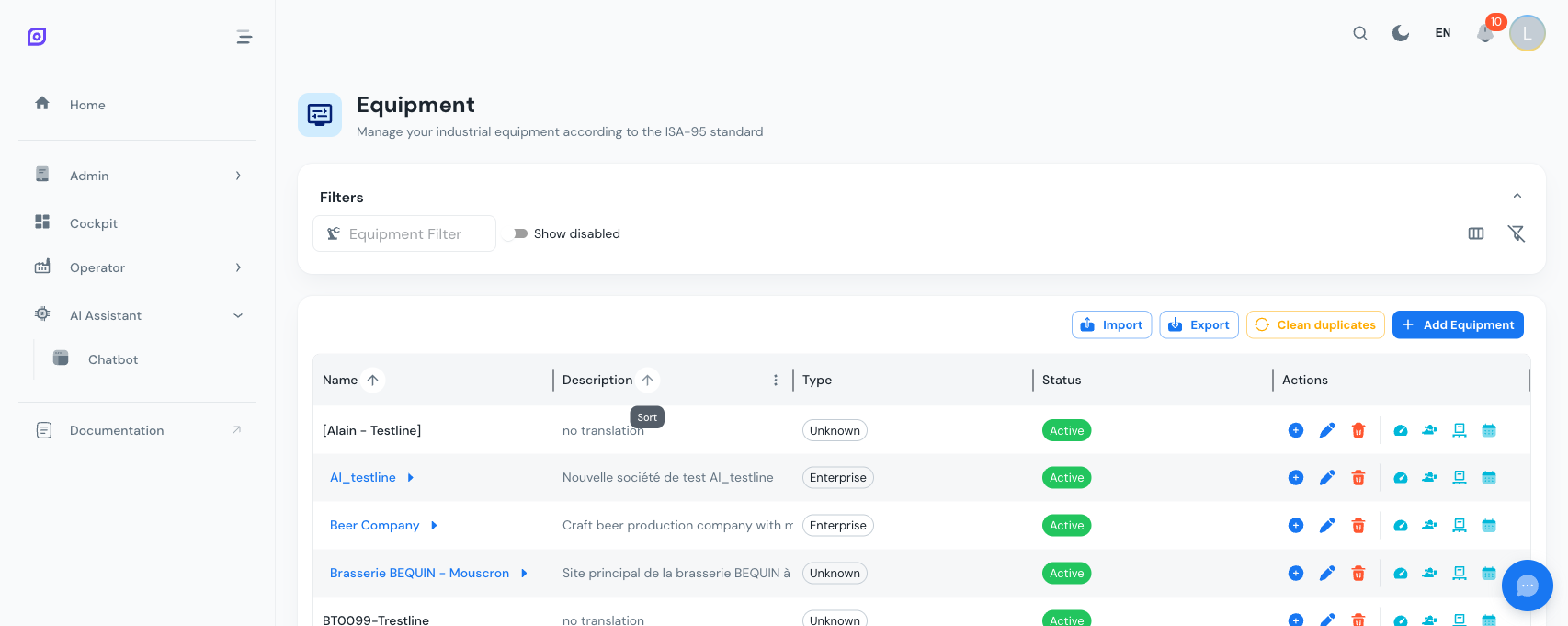
Passo 2: aggiungi la prima apparecchiatura
Premi Aggiungi apparecchiatura in alto a destra. Si apre una finestra con il modulo.
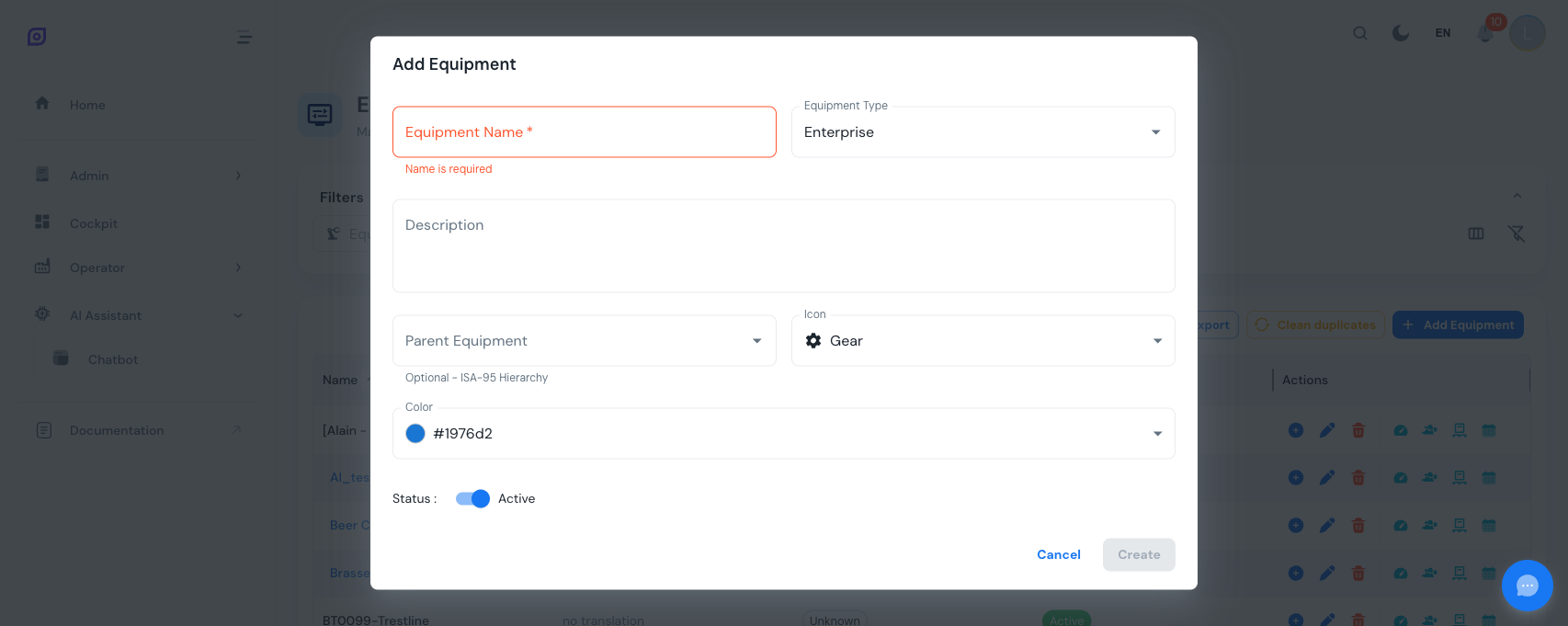
Compila le informazioni di base:
| Campo | Descrizione | Obbligatorio |
|---|---|---|
| Nome | Nome descrittivo (es. "Stabilimento di Bruxelles") | Sì |
| Tipo | Tipo di apparecchiatura mappato su un livello ISA-88 (es. "Sito") | Sì |
| Descrizione | Testo libero opzionale | No |
| Padre | Apparecchiatura padre (vuoto per elementi radice) | No |
| Icona | Icona visiva nella griglia (ingranaggio, pompa, fabbrica, ecc.) | No |
| Colore | Codice colore per identificazione visiva | No |
| Stato | Interruttore attivo/inattivo | No |
Premi Crea per salvare. L'apparecchiatura appare nella griglia.
Puoi creare un nuovo tipo di apparecchiatura direttamente dal menu Tipo. Premi "Aggiungi nuovo tipo" in fondo all'elenco per aprire una finestra di creazione in linea senza uscire dal modulo.
Passo 3: costruisci la gerarchia
Aggiungi ora apparecchiature figlie. Ci sono due modi.
Opzione A: pulsante "Aggiungi figlio"
Nella griglia, individua l'apparecchiatura di livello superiore e premi l'icona + (crea figlio) nella colonna Azioni. La finestra si apre con il padre già preselezionato.
Opzione B: seleziona il padre manualmente
Premi Aggiungi apparecchiatura e usa il menu Padre per scegliere il padre. Mostra tutte le apparecchiature esistenti con tipo e icona.
Ripeti finché non hai costruito almeno due livelli, ad esempio:
Stabilimento di Bruxelles (Sito)
  └── Reparto confezionamento (Area)
       ├── Linea di riempimento 1 (Unità)
       └── Linea di riempimento 2 (Unità)
Passo 4: naviga la gerarchia
Le apparecchiature con figli mostrano il nome come link blu cliccabile con una freccia. Premi il nome per scendere a quel livello.
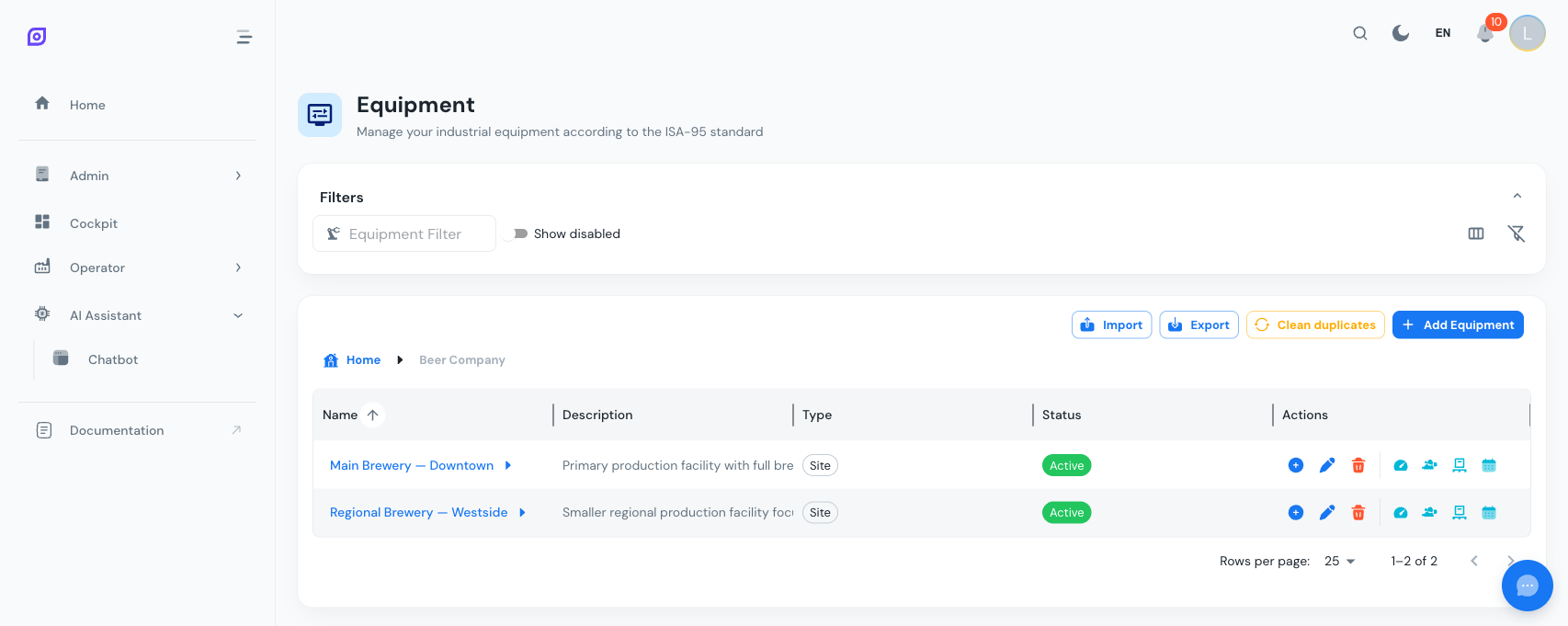
Sopra la griglia compare un breadcrumb. Premi un segmento per tornare a quel livello, o Home per la radice.
Il breadcrumb si integra con i pulsanti Indietro e Avanti del browser. Premi Indietro per tornare al livello precedente, come navigando il web.
Passo 5: modifica le proprietà
Premi l'icona matita (modifica) su una riga. Si apre la finestra con schede:
- Generale: nome, tipo, descrizione, padre, icona, colore, stato
- Capacità: capacità misurabili come Riscaldare, Mescolare, Dosare (visibile solo con gestione lotti attiva)
- Classi: tag di classificazione come Reattore, Convogliatore (visibile solo con gestione lotti attiva)
Le schede Capacità e Classi appaiono solo quando il tipo dell'apparecchiatura ha la gestione per lotti abilitata e l'apparecchiatura stessa ha l'interruttore lotti attivo. Dettagli in Proprietà.
Passo 6: configura impostazioni aggiuntive
Ogni riga ha quattro pulsanti d'azione aggiuntivi (dopo il separatore):
| Icona | Azione | Descrizione |
|---|---|---|
| Tachimetro | OEE | Configura tag di disponibilità, obiettivi, alberi delle cause e procedure |
| Persone | Personale | Assegna operatori e ruoli |
| Pallet | Materiali | Collega materiali con cadenze di produzione |
| Calendario | Turni | Definisci piani di produzione e schemi di turno |
Ognuno apre una finestra a tutto schermo con la vista relativa. Dettagli in Impostazioni OEE e Assegnazioni.
Passi successivi
- Comprendere il modello gerarchico: tipi, livelli ISA-88 e best practice
- Configurare le impostazioni OEE: collega tag e fissa target
- Importare in massa: usa Excel per creare molti elementi insieme
Prerequisiti
- Panoramica Apparecchiature
- Introduzione, una visione d'insieme di OpSee
Correlato
- Modello apparecchiature (ISA-95)
- Configurazione OEE, modulo complementare