Assegnazioni
Gli elementi apparecchiatura possono essere collegati a materiali, operatori qualificati e calendari. Queste assegnazioni definiscono cosa lavora un'apparecchiatura, chi è abilitato a condurla e quando opera.
Aprire le assegnazioni
Nella griglia Apparecchiature, ogni riga ha pulsanti d'azione dopo il separatore:
| Icona | Azione | Apre |
|---|---|---|
| Pallet | Materiali | Finestra di assegnazione materiali |
| Persone | Operatori qualificati | Finestra dell'elenco degli operatori qualificati |
| Calendario | Calendari | Finestra di configurazione del calendario |
Ognuna apre una finestra a tutto schermo legata all'apparecchiatura selezionata. Sono accessibili anche dalle pagine di amministrazione dedicate:
- Admin > Apparecchiature > Materiali
- Admin > Apparecchiature > Operatori qualificati
- Admin > Apparecchiature > Calendari
Assegnazioni materiali
Le assegnazioni materiali definiscono quali materiali possono essere lavorati su un'apparecchiatura e a quale cadenza.
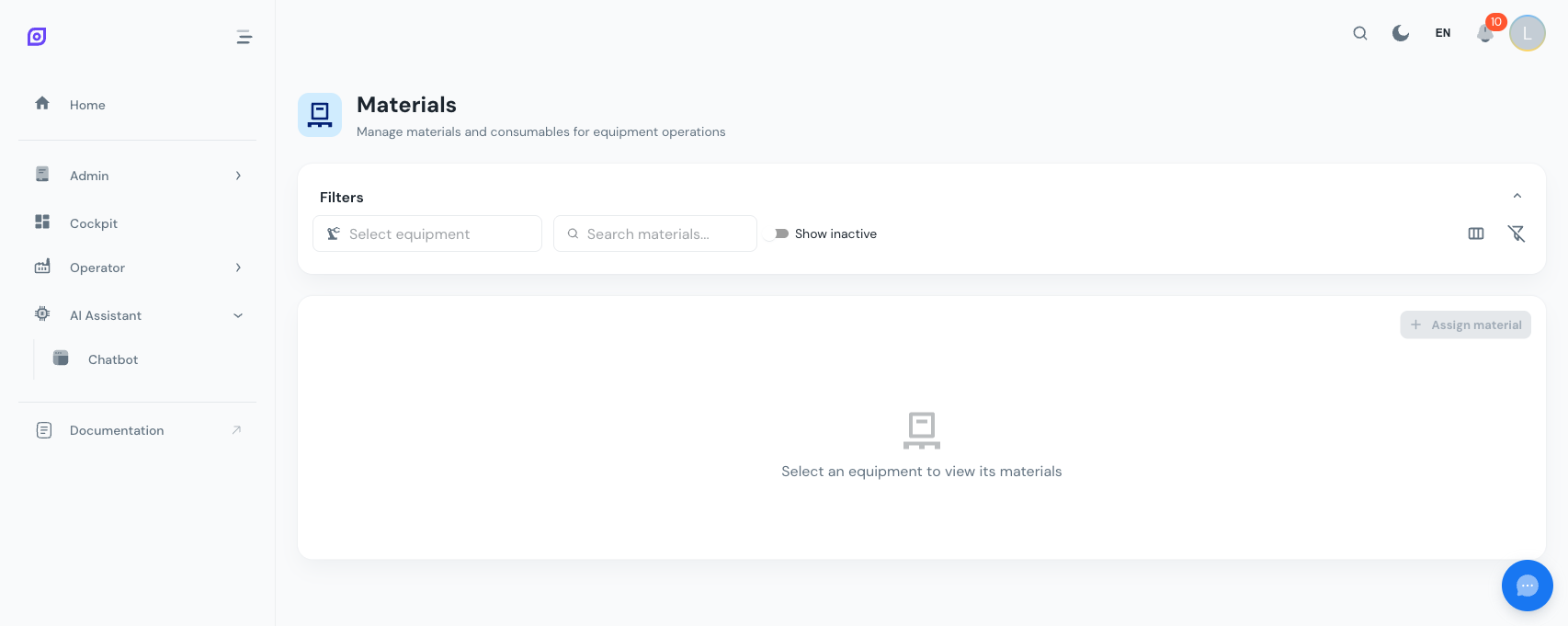
Proprietà del collegamento di materiale
| Campo | Tipo | Descrizione |
|---|---|---|
| Materiale | Menu | Materiale da collegare (dai dati anagrafici) |
| Cadenza di produzione | Numero | Cadenza attesa per il materiale su questa apparecchiatura |
| UoM cadenza | Menu | Unità di misura della cadenza (es. unità/ora, kg/min) |
| Attiva | Interruttore | Abilita o disabilita l'assegnazione |
Come si usano le assegnazioni materiali
- Prestazioni OEE: la cadenza è usata per calcolare le prestazioni OEE (output reale diviso output atteso secondo la cadenza).
- Validazione ricette: le ricette referenziano i materiali; l'assegnazione conferma quale apparecchiatura può lavorare quale materiale.
- Dashboard di produzione: le assegnazioni materiali appaiono nei dashboard OEE come contesto del prodotto in lavorazione.
Un'apparecchiatura può avere più assegnazioni materiali. È comune nelle linee flessibili che cambiano prodotto. Di solito un solo materiale è attivo alla volta in produzione.
Gestire le assegnazioni materiali
- Premi l'icona Pallet su una riga apparecchiatura
- La finestra mostra tutti i collegamenti di materiale correnti in una griglia
- Premi Aggiungi per collegare un nuovo materiale
- Seleziona il materiale e inserisci cadenza e UoM
- Attiva l'interruttore Attiva per abilitare o disabilitare l'assegnazione
- Le modifiche vengono salvate immediatamente
Operatori qualificati
L'elenco degli operatori qualificati nomina gli operatori abilitati a condurre un'apparecchiatura, con un ruolo come operatore, tecnico o manutentore. Non ha dimensione temporale: è un elenco permanente, non un organico di turno.
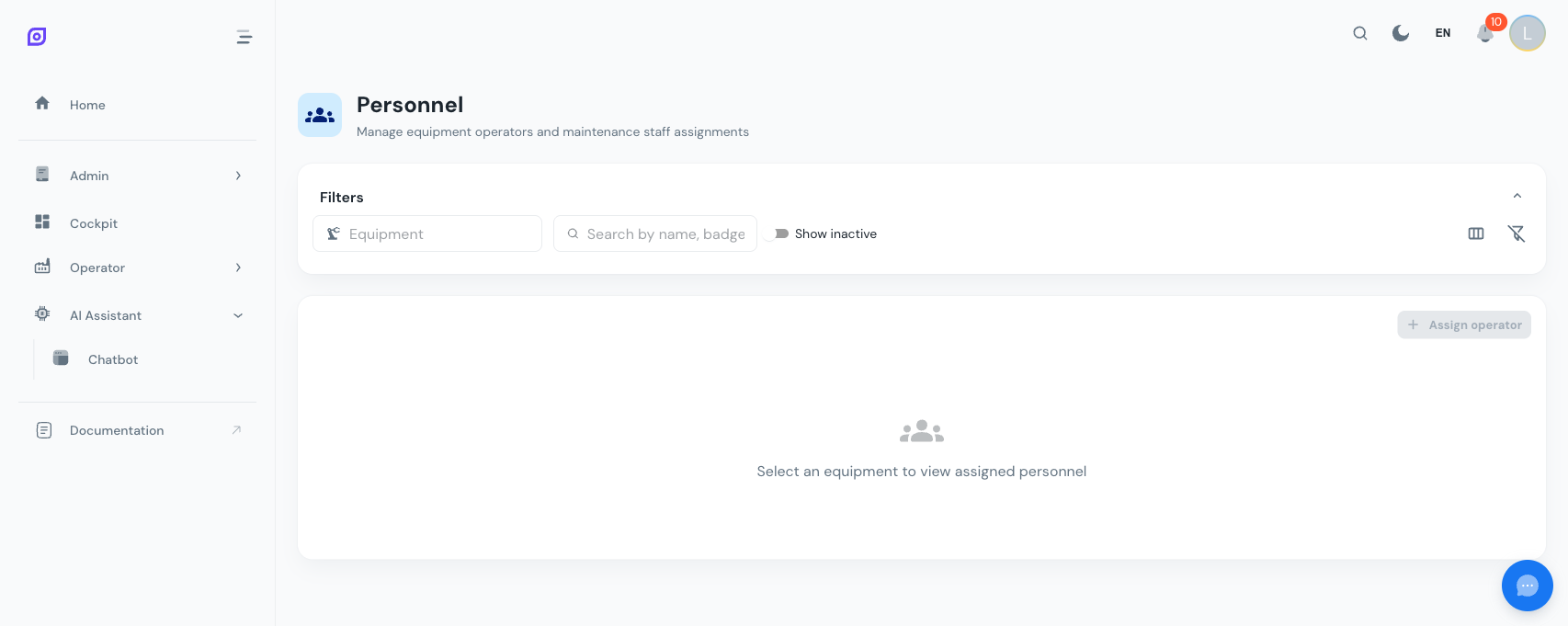
Come si usa l'elenco degli operatori qualificati
- Assegnazione operatori: quando un capoturno posiziona su questa apparecchiatura un operatore che non è nell'elenco, il tabellone Assegnazione operatori mostra un avviso. L'assegnazione resta comunque consentita. Le apparecchiature senza elenco non attivano mai l'avviso.
- Giustificazione dei fermi: il selettore di operatore sulle azioni di fermo raggruppa i suoi candidati e l'elenco dei qualificati è il secondo gruppo. Propone per primi gli operatori effettivamente posizionati sull'apparecchiatura mentre era ferma, presi dal tabellone Assegnazione operatori; l'elenco dei qualificati segue come ripiego per i fermi senza alcuna assegnazione registrata, come i dati storici o una linea non pianificata. Spunta Mostra tutti gli operatori per raggiungere chiunque altro.
Non mette nessuno sulla macchina. Chi è realmente su quale macchina durante un turno è registrato sul tabellone Assegnazione operatori; quale squadra è di turno arriva dal calendario.
Gestire l'elenco
- Premi l'icona Persone su una riga apparecchiatura
- La finestra mostra l'elenco attuale
- Aggiungi un operatore con un ruolo, disattivane uno temporaneamente oppure rimuovilo
- Le modifiche hanno effetto immediato
Gli operatori devono essere creati nel modulo Personale prima di poter essere aggiunti a un elenco.
Configurazione dei calendari
Collegare un calendario dice a OpSee quando ci si aspetta che questa apparecchiatura operi. Il calendario vero e proprio, con le sue finestre di turno e la squadra su ciascuna, si costruisce nella pagina Calendari; questa finestra dice soltanto quale calendario vale per questa apparecchiatura.
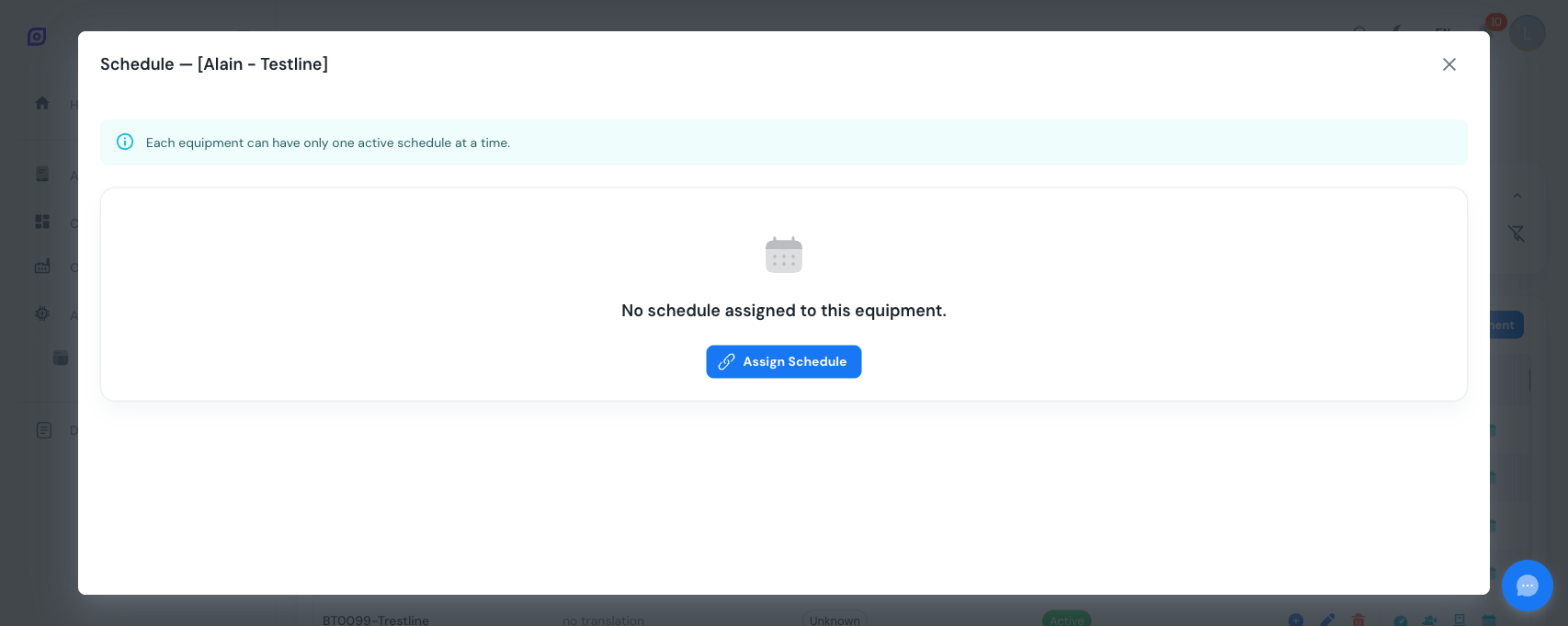
Come si usano i calendari
- Assegnazione operatori: il tabellone ricava la finestra di turno di ogni corsia, e la squadra nel suo gruppo "In servizio", dal calendario che copre quella macchina
- Segmenti di ordine di produzione: all'apertura di un segmento vengono impressi il turno e la squadra che il calendario indica in servizio in quell'istante. Se in quel momento nessun calendario copre la macchina, il segmento non registra né turno né squadra invece di inventarli.
- Tempo non pianificato: un fermo fuori da ogni finestra di turno può essere contato come non pianificato anziché come fermo, ma solo dove hai attivato la classificazione del tempo non pianificato per quell'apparecchiatura. È disattivata di default; fino ad allora un fermo fuori turno conta come fermo ordinario.
Gestire i calendari
- Premi l'icona Calendario su una riga apparecchiatura
- Assegna un calendario oppure scollega quello presente
- Usa Vai al calendario per aprire il calendario stesso e modificarne le voci
- Le modifiche hanno effetto immediato sui calcoli futuri
Quadro delle assegnazioni
Il diagramma seguente mostra come le assegnazioni collegano l'apparecchiatura agli altri moduli:
Best practice
- Assegna i materiali prima del go-live: i calcoli di prestazione OEE dipendono dalle cadenze. Senza assegnazioni di materiale, gli indicatori di prestazione saranno incompleti.
- Mantieni aggiornato l'elenco degli operatori qualificati: aggiungi i nuovi operatori quando vengono formati su una macchina e rimuovi chi se ne va, così l'avviso sul tabellone Assegnazione operatori resta significativo.
- Collega i calendari al livello giusto: non serve un calendario per macchina. Un calendario collegato a una linea o a un'area copre tutto ciò che sta sotto, e vince il collegamento più vicino; assegnane uno proprio a una macchina solo se lavora davvero su orari diversi.
- Rivedi periodicamente le assegnazioni inattive: i collegamenti di materiale disabilitati e le voci di operatore qualificato si accumulano. Verificali ogni trimestre per mantenere il sistema pulito.
Prerequisiti
- Panoramica Apparecchiature
- Introduzione, una visione d'insieme di OpSee
Passi successivi
Correlato
- Modello apparecchiature (ISA-95)
- Configurazione OEE, modulo complementare