Sessione e login
OpSee utilizza Keycloak come provider di identità. L'autenticazione è gestita tramite OAuth2: accedi una volta e OpSee gestisce la sessione automaticamente.
Accesso
Quando navighi su OpSee per la prima volta (o dopo che la tua sessione è scaduta), arrivi alla pagina di accesso.
- Fai clic su Sign in with OpSee
- Vieni reindirizzato alla pagina di login Keycloak
- Inserisci il tuo nome utente e password
- Vieni reindirizzato a OpSee, completamente autenticato
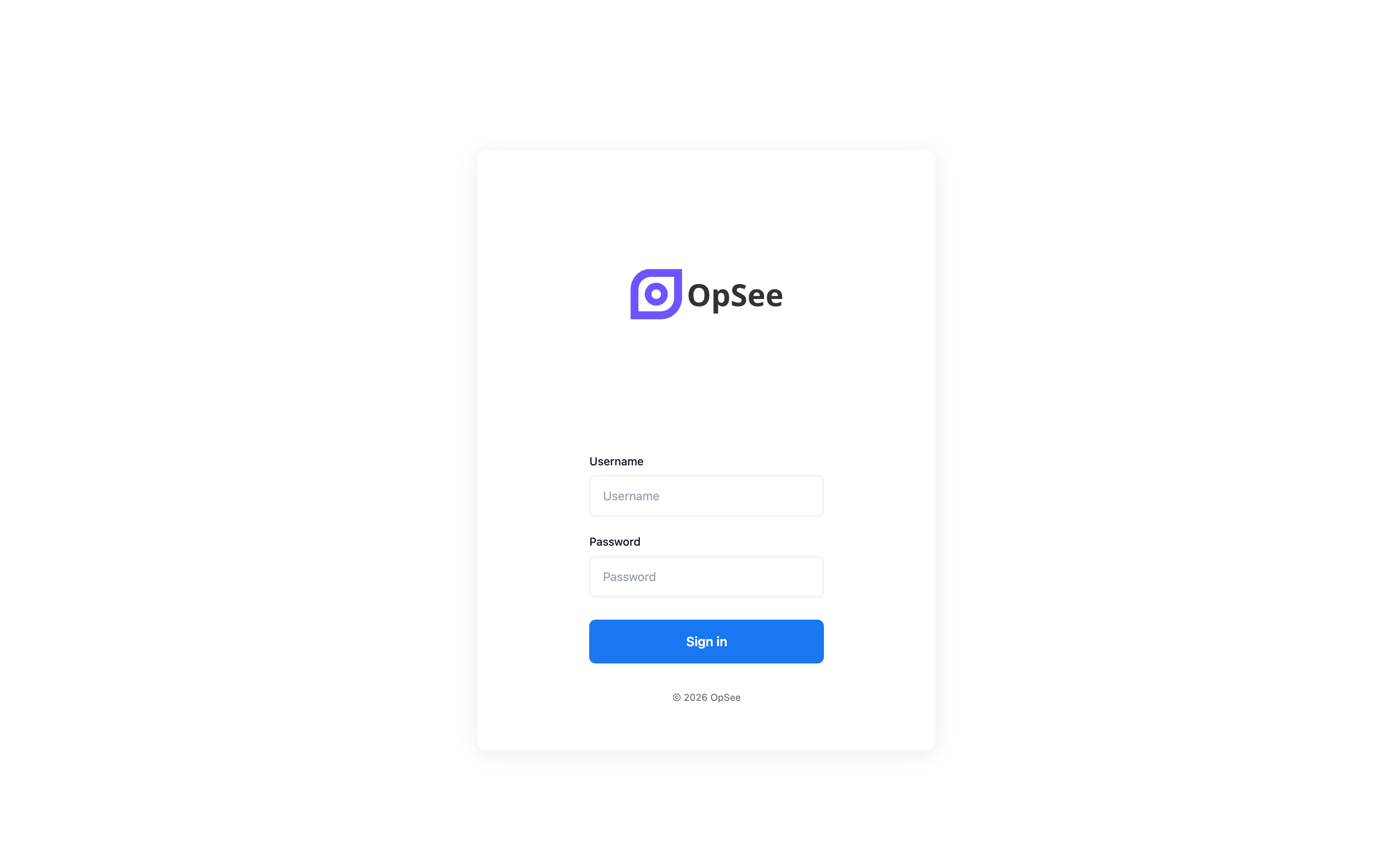
:::info Single Sign-On Se la tua organizzazione utilizza SSO (SAML, LDAP o login social configurato in Keycloak), potresti essere autenticato automaticamente quando visiti OpSee dall'interno della rete aziendale, senza bisogno di prompt password. :::
Disconnessione
Per disconnetterti:
- Fai clic sul tuo avatar profilo nell'angolo in alto a destra dell'intestazione
- Seleziona Sign out
La tua sessione viene terminata immediatamente e vieni reindirizzato alla pagina di accesso.
:::warning Disconnettiti su dispositivi condivisi Sui computer condivisi (terminali shop-floor, kiosk), disconnettiti sempre quando hai finito. Le sessioni OpSee persistono nel browser fino a quando non ti disconnetti esplicitamente o il token di sessione scade. :::
Scadenza della sessione
Le sessioni OpSee hanno una scadenza configurabile impostata dal tuo amministratore Keycloak (tipicamente 8 ore per le sessioni operatore, più lunghe per le sessioni amministratore).
Quando la tua sessione scade:
- OpSee rileva il token scaduto alla prossima chiamata API
- Vieni reindirizzato automaticamente alla pagina di accesso
- Dopo l'accesso, vieni riportato alla pagina su cui ti trovavi
Eventuali dati di modulo non salvati possono andare persi se la tua sessione scade durante la modifica. Salva il tuo lavoro frequentemente.
Reimpostazione della password
Le password sono gestite in Keycloak. Se devi reimpostare la password:
- Sulla pagina di accesso Keycloak, fai clic su Forgot password?
- Inserisci il tuo indirizzo email
- Segui le istruzioni di reimpostazione inviate alla tua email
Se la tua organizzazione utilizza LDAP o Active Directory, le reimpostazioni delle password devono essere effettuate tramite il tuo dipartimento IT: Keycloak in modalità federata non gestisce direttamente le password.
Account bloccato
Se il tuo account è bloccato dopo troppi tentativi di accesso falliti, contatta il tuo amministratore IT per sbloccarlo in Keycloak.
Prerequisiti
- Interface Overview — comprendi l'intestazione e il menu profilo
Prossimi passi
- Roles and Permissions — cosa puoi fare dopo aver effettuato l'accesso
- Language and Timezone — imposta la tua lingua preferita
Correlato
- Administration → Access Control — gestione utenti (solo amministratore)