Filtraggio e ricerca
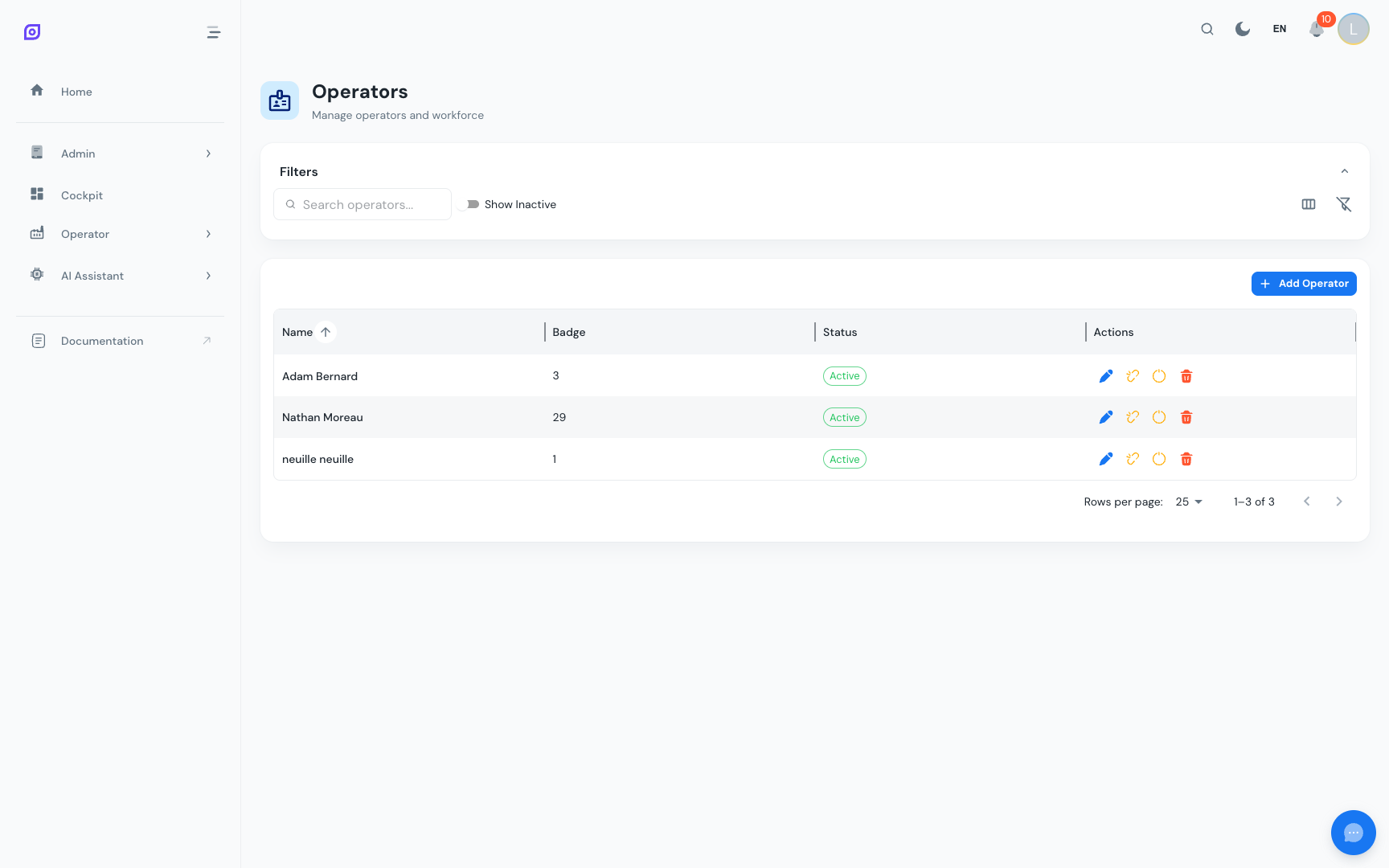
La maggior parte delle pagine in OpSee mostra i dati in un DataGrid, una tabella con filtraggio, ordinamento e gestione delle colonne integrati. Questa pagina spiega come funzionano queste funzionalità e come salvare la tua vista con un segnalibro del browser.
Barra dei filtri
Le pagine griglia hanno tipicamente una barra dei filtri sopra la tabella. I filtri variano per modulo ma comunemente includono:
- Intervallo di date — un selettore data inizio/fine (predefinito spesso "ultimi 7 giorni" o "oggi")
- Selettore impianto — restringe i risultati a una linea o macchina
- Chip di stato — passa tra stati (ad es. Validato / Non validato)
- Ricerca testo — ricerca in tempo reale tra i campi di testo chiave
Fai clic su Clear (o sulla × sui singoli chip dei filtri) per reimpostare i filtri ai loro valori predefiniti.
I filtri sono nell'URL
Ogni filtro che imposti si riflette nella barra degli indirizzi del browser come parametri di query. Ad esempio:
/production/oee/downtime_op_screen?equipment=42&from=2025-06-01&status=unvalidated
Questo significa:
- Puoi aggiungere ai segnalibri qualsiasi vista filtrata e tornare esattamente allo stesso stato in seguito
- Puoi condividere un link con un collega che vedrà gli stessi dati filtrati
- Il pulsante indietro funziona come previsto, tornando indietro ripristina lo stato dei filtri precedente
:::tip Utile per viste ricorrenti Se controlli gli eventi non validati della stessa linea ogni mattina, aggiungi ai segnalibri quell'URL filtrato e diventa una scorciatoia con un solo clic. :::
Ordinamento delle colonne
Fai clic su qualsiasi intestazione di colonna per ordinare la tabella per quella colonna. Fai clic di nuovo per invertire l'ordine. L'indicatore di ordinamento (▲ / ▼) mostra la direzione corrente.
Ridimensionamento delle colonne
Trascina il divisore tra due intestazioni di colonna per ridimensionare le colonne. OpSee ricorda le tue larghezze delle colonne per pagina tra le sessioni del browser, il tuo layout persiste anche dopo aver chiuso la scheda.
Visibilità delle colonne
Su pagine con molte colonne, alcune sono nascoste per impostazione predefinita per mantenere pulita la vista. Cerca un pulsante Columns o un'icona delle impostazioni vicino all'angolo in alto a destra della griglia per attivare/disattivare la visibilità delle colonne.
Ricerca rapida
Alcune griglie includono un input di testo che esegue una ricerca in tempo reale mentre digiti. La ricerca corrisponde a più campi (nome, codice, descrizione) senza dover premere Invio.
Nessun risultato
Se la griglia è vuota, controlla:
- Intervallo di date — estendilo se ti aspetti dati più vecchi
- Filtro impianto — assicurati che sia selezionato l'elemento corretto
- Le tue autorizzazioni — vedi solo gli impianti che il tuo ruolo consente. Vedi Roles and Permissions
Prerequisiti
- Interface Overview — comprendi prima il layout della pagina
Prossimi passi
- Import / Export — operazioni in blocco sui dati della griglia
Correlato
- Roles and Permissions — perché alcuni record possono essere nascosti