Riferimento dei widget
Il Cockpit offre 44 widget organizzati nel catalogo Add Widget per finalità, non per fonte dati: Operazioni, Giustificazione, Tendenze e Sistema. Il dialogo si apre sulla scheda Operazioni, e un campo di ricerca in alto filtra i widget per nome in tutti e quattro i gruppi contemporaneamente. Ogni widget rientra in uno dei cinque tipi:
| Tipo | Descrizione | Esempio |
|---|---|---|
| Gauge | Indicatore radiale per una singola metrica percentuale | Indicatore OEE |
| KPI | Scheda di metrica singola con icona, valore e indicatore di tendenza | Eventi totali, MTTR |
| Chart | Visualizzazione a ciambella, barre o linee | Tipi di perdite, Attività quotidiana |
| Table | DataGrid ordinabile e paginabile con gestione delle colonne | Eventi di fermo, Registro audit |
| Timeline | Visualizzazione multi-corsia orizzontale o verticale basata sul tempo | Timeline dei Fermi, Timeline di Giustificazione |
Tipi di widget a colpo d'occhio
 Un widget KPI mostra una singola metrica con un'icona, un badge colorato e un valore.
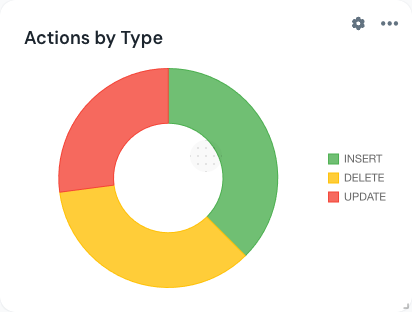 Un widget Chart renderizza i dati come grafico a ciambella, a barre o a linee con una legenda compatta.
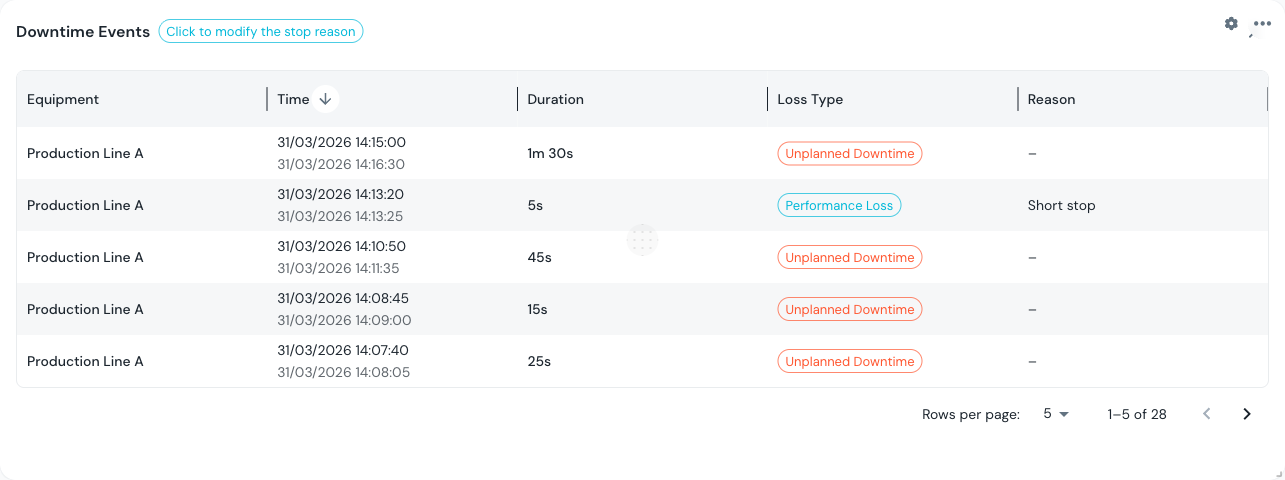 Un widget Table fornisce un DataGrid completo con ordinamento, paginazione e gestione delle colonne.
:::info Widget a singola attrezzatura Le schede operatore (Stato macchina, Prodotto vs obiettivo, Avanzamento giornata, Fermi recenti) e i grafici della dashboard OEE (Tendenza di produzione, Tendenza di attività, Cascata dei tempi, Reale vs nominale, Ripartizione dei tempi) sono, sotto il cofano, schermate a singola linea. Se il tuo filtro seleziona più di un'unità di impianto, questi widget usano solo la prima unità selezionata -- scegli un'unica unità, a livello globale o tramite un override per widget, per evitare ambiguità. :::
Operazioni (26 widget)
I widget Operazioni coprono ciò che la linea sta facendo in questo momento: OEE, downtime, qualità, ordini di produzione e la bacheca operatore a singola linea. La maggior parte richiede una selezione impianto.
Gauge
| Widget | Dimensione predefinita | Richiede impianto | Descrizione |
|---|---|---|---|
| Indicatore OEE | 3 x 3 | Sì | Indicatore radiale per una singola percentuale della famiglia OEE (Disponibilità, Performance, Qualità o OEE complessivo). Aggiungine quattro affiancati per la ripartizione completa. |
KPI Cards
| Widget | Dimensione predefinita | Richiede impianto | Descrizione |
|---|---|---|---|
| Eventi totali | 3 x 2 | Sì | Numero di eventi di downtime nel periodo selezionato. |
| Tempo di fermo totale | 3 x 2 | Sì | Durata cumulativa del downtime. Supporta override del formato di durata. |
| Numero di attrezzature | 3 x 2 | No | Numero di elementi di impianto inclusi nel filtro corrente. |
| Tasso di validazione | 3 x 2 | Sì | Percentuale di eventi di downtime validati da un operatore. |
| MTTR | 3 x 2 | Sì | Mean Time To Repair (tempo medio di riparazione). Supporta override del formato di durata. |
| MTBF | 3 x 2 | Sì | Mean Time Between Failures (tempo medio tra i guasti). Supporta override del formato di durata. |
Charts
| Widget | Tipo | Dimensione predefinita | Richiede impianto | Descrizione |
|---|---|---|---|---|
| Segmenti di cadenza | Bar + table | 6 x 6 | Sì | Cadenza di produzione suddivisa in segmenti per materiale/inattività, con un chip aggregato sopra una tabella scorrevole. |
| Pareto delle perdite | Bar | 6 x 5 | Sì | Grafico Pareto delle cause di downtime classificate per impatto cumulativo. |
| Tipi di perdite | Doughnut | 4 x 3 | Sì | Distribuzione del downtime per categoria di perdita (Planned, Unplanned, Setup, Idle). |
| Motivi principali | Bar | 6 x 4 | Sì | Grafico a barre dei motivi di downtime più frequenti, classificati per occorrenza. |
| Storico OEE | Bar | 6 x 4 | Sì | OEE storico per giorno (o periodo) nell'intervallo di tempo selezionato. |
| Tendenza di produzione | Line | 6 x 4 | Sì (prima attrezzatura) | Produzione reale cumulativa rispetto al nominale durante il turno, condivisa con il grafico Tendenza di produzione della dashboard OEE. |
| Tendenza di attività | Bar | 6 x 4 | Sì (prima attrezzatura) | Stato di funzionamento e incrementi di produzione nel tempo, condivisa con la dashboard OEE. |
| Cascata dei tempi | Bar (stacked) | 6 x 4 | Sì (prima attrezzatura) | Ripartizione del tempo dal tempo di calendario totale fino al tempo operativo utile, condivisa con la dashboard OEE. |
| Reale vs nominale | Bar | 6 x 4 | Sì (prima attrezzatura) | Quantità di produzione reale a confronto con la quantità ideale/nominale per il periodo. |
Tables
| Widget | Dimensione predefinita | Richiede impianto | Descrizione |
|---|---|---|---|
| Eventi di fermo | 12 x 6 | Sì | DataGrid completo degli eventi di downtime con orari di inizio/fine, durata, motivo e stato di validazione. |
| Ordini di produzione | 6 x 4 | Sì | Elenco degli ordini di produzione per l'impianto selezionato, con stato e quantità. |
| Ripartizione dei tempi | 6 x 4 | Sì (prima attrezzatura) | Vista tabellare dei nove componenti della ripartizione dei tempi dietro la cascata OEE. |
| Eventi qualità | 12 x 6 | Sì | DataGrid in sola lettura dei record di qualità (scarti/rottami), alimentato dagli stessi dati dei widget di giustificazione. |
Timelines
| Widget | Dimensione predefinita | Richiede impianto | Descrizione |
|---|---|---|---|
| Timeline dei Fermi | 12 x 4 | Sì | Timeline orizzontale multi-corsia che mostra gli stati di funzionamento/fermo per impianto. Vedi la pagina Timeline dedicata per i dettagli. |
| Cronologia qualità | 12 x 4 | Sì | Timeline verticale in sola lettura degli eventi di qualità (scarto, rilavorazione, scarto non giustificato). |
Schede della bacheca operatore
Schede a singola linea che rispecchiano la schermata operatore /production/kpi. Tutte e quattro usano la prima attrezzatura selezionata quando il filtro ne copre più di una.
| Widget | Dimensione predefinita | Descrizione |
|---|---|---|
| Stato macchina | 3 x 2 | Stato di funzionamento/fermo attuale e tempo trascorso in quello stato. |
| Prodotto vs obiettivo | 3 x 2 | Pezzi prodotti rispetto all'obiettivo del turno, con una barra di avanzamento. |
| Avanzamento giornata | 3 x 2 | Avanzamento nella giornata di calendario locale. Nessun impianto, intervallo di tempo o intervallo di aggiornamento -- procede secondo un proprio orologio. |
| Fermi recenti | 6 x 4 | Elenco compatto degli eventi di downtime più recenti per l'attrezzatura. |
Giustificazione (4 widget)
I widget Giustificazione mettono in evidenza downtime e scarti a cui manca ancora un motivo, permettendoti di assegnarne uno senza uscire dal cockpit.
Timeline di Giustificazione
La Timeline di Giustificazione (12 x 4) è l'unico widget scrivibile del cockpit. Condivide il proprio nucleo di rendering con la sezione Giustificazione della dashboard OEE, quindi ha lo stesso aspetto e lo stesso comportamento in entrambi i punti.
- Fai clic su un fermo o su uno scarto nella timeline (o nella griglia) per aprire il pannello dei motivi -- il pannello di selezione del motivo per i fermi (richiede il permesso
oee:annotate) oppure il pannello dei motivi di qualità per gli scarti (richiedeoee:write). Senza il permesso, nessun pannello viene montato e non viene mai tentata alcuna richiesta di scrittura. - La modalità kiosk (
?kiosk=1) forza sempre il widget in sola lettura, indipendentemente dai permessi, e mostra un link "apri la schermata di giustificazione" che porta direttamente alla pagina completa di giustificazione, mantenendo l'attrezzatura e la finestra temporale correnti. - Un badge dei non giustificati nell'intestazione della scheda mostra il conteggio di fermi/scarti ancora privi di un motivo, e viene nascosto del tutto quando il conteggio è zero.
- Dividi per attrezzatura: quando il filtro del widget copre più di un'unità di impianto, un interruttore suddivide la timeline in un gruppo di corsie per ogni attrezzatura.
- Interruttore timeline / griglia: passa dalla vista timeline orizzontale a una vista tabellare a griglia. Sia la suddivisione sia la modalità di vista vengono memorizzate per singola istanza del widget.
Schede KPI di giustificazione
| Widget | Dimensione predefinita | Descrizione |
|---|---|---|
| Prodotti | 3 x 2 | Totale dei pezzi prodotti nell'intera selezione di impianto filtrata. |
| Scarti | 3 x 2 | Totale dei pezzi scartati/rottamati nell'intera selezione di impianto filtrata. |
| Non giustificati | 3 x 2 | Conteggio dei record di downtime e scarto ancora privi di un motivo, limitato alla finestra temporale corrente. Supporta override del formato di durata (usato nel suo popup di dettaglio). |
A differenza delle schede KPI MTTR/MTBF, che leggono solo la prima attrezzatura selezionata, le schede KPI di giustificazione aggregano l'intera selezione di impianto -- allineandosi alla pagina di giustificazione completa.
Tendenze (1 widget)
| Widget | Tipo | Dimensione predefinita | Richiede impianto | Descrizione |
|---|---|---|---|---|
| Tendenza dei tag | Line | 6 x 4 | Sì | Grafico a linee in tempo reale dei valori dei tag nel tempo. Seleziona un elemento di impianto per vedere i tag associati e tracciarne le tendenze. |
Opzioni per widget di Tendenza dei tag
Ogni istanza di Tendenza dei tag può essere regolata dalle proprie impostazioni widget, indipendentemente da ogni altro widget Tendenza dei tag sulla dashboard:
| Opzione | Effetto |
|---|---|
| Tag | Scegli tag specifici da tracciare (limitati ai tag disponibili sull'attrezzatura effettiva del widget). Lascia vuoto per la selezione automatica. |
| Numero di tag | Con la selezione automatica, quanti tag tracciare (1-8, predefinito 3). |
| Statistiche | Sovrapponi una media mobile e una banda di +/-2 sigma su ogni serie. |
| Bande di qualità | Sovrapponi le bande di Qualità del tag (solo grafici a tag singolo). |
| Tabella legenda | Mostra una tabella di legenda/statistiche sotto il grafico. |
Sistema (13 widget)
I widget Sistema coprono i dati a livello di piattaforma: l'audit trail e l'anagrafica materiali. Nessuno richiede una selezione impianto.
Audit (10 widget)
Charts
| Widget | Tipo | Dimensione predefinita | Descrizione |
|---|---|---|---|
| Azioni per tipo | Doughnut | 4 x 3 | Suddivisione delle azioni audit (Insert, Update, Delete) come grafico a ciambella. |
| Attività quotidiana | Line | 6 x 4 | Grafico a linee che mostra il numero di azioni audit al giorno nell'intervallo di tempo selezionato. |
| Tabelle principali | Bar | 6 x 4 | Grafico a barre orizzontali delle tabelle del database modificate più frequentemente. |
KPI Cards
| Widget | Dimensione predefinita | Descrizione |
|---|---|---|
| Azioni totali | 3 x 2 | Numero totale di voci del registro audit nel periodo selezionato. |
| Utenti unici | 3 x 2 | Conteggio degli utenti distinti che hanno eseguito azioni. |
| Tabelle uniche | 3 x 2 | Conteggio delle tabelle distinte che sono state modificate. |
| Utente più attivo | 3 x 2 | Nome utente dell'utente con il maggior numero di azioni. |
Tables
| Widget | Dimensione predefinita | Descrizione |
|---|---|---|
| Utenti più attivi | 12 x 6 | DataGrid che elenca ogni utente con il proprio conteggio azioni, ordinato per attività. |
| Attività di tutte le tabelle | 12 x 6 | DataGrid che elenca ogni tabella modificata con i conteggi delle azioni. |
| Registro audit | 12 x 6 | DataGrid del registro audit completo con timestamp, utente, azione, tabella e dettagli. |
Material (3 widget)
| Widget | Tipo | Dimensione predefinita | Descrizione |
|---|---|---|---|
| Totale materiali | KPI | 3 x 2 | Conteggio totale dei materiali nel sistema. |
| Materiali attivi | KPI | 3 x 2 | Conteggio dei materiali con stato attivo. |
| Materiali inattivi | KPI | 3 x 2 | Conteggio dei materiali attualmente inattivi. |
Opzioni di personalizzazione per tipo
Ogni widget supporta queste personalizzazioni comuni:
- Override del titolo: rinomina qualsiasi istanza di widget
- Intervallo di tempo per widget: eredita dal globale o imposta un intervallo personalizzato
- Intervallo di aggiornamento per widget: eredita o sovrascrivi con un intervallo personalizzato
La personalizzazione aggiuntiva dipende dal tipo di widget:
| Capacità | KPI | Chart | Table | Timeline |
|---|---|---|---|---|
| Override colore | Colore badge icona | Colori serie dati | -- | -- |
| Override icona | Sì (oltre 200k icone Iconify) | -- | -- | -- |
| Etichette dati | -- | Sì (mostra valori sul grafico) | -- | -- |
| Formato durata | Se basato sulla durata | -- | -- | -- |
| Gestione colonne | -- | -- | Sì (ridimensiona, nascondi, ordina) | -- |
| Modalità vista | -- | -- | -- | 1h / 4h / 8h / 24h (Timeline dei Fermi); timeline/griglia (Timeline di Giustificazione) |
| Modalità colore | -- | -- | -- | Validazione / Tipo di perdita |
I widget contrassegnati come Richiede impianto: Sì mostrano un prompt quando non è selezionato alcun impianto. Imposta l'impianto tramite i filtri globali o tramite un override per widget nel dialogo delle impostazioni del widget.
Prerequisiti
- Cockpit Overview
- Introduction — ottieni il quadro generale di OpSee
Prossimi passi
Correlato
- OEE Fundamentals
- Production — modulo complementare