Timeline dei fermi
La Timeline dei fermi è il widget più avanzato del Cockpit. Disegna un grafico orizzontale a corsie multiple che mostra gli stati di marcia e di fermo per ogni apparecchiatura nel tempo, offrendo agli operatori una panoramica visiva immediata delle interruzioni di produzione.
Cosa mostra la Timeline
Ogni corsia orizzontale rappresenta un'unità di apparecchiatura. All'interno di ogni corsia, barre colorate indicano gli eventi di fermo. La lunghezza della barra corrisponde alla durata dell'evento e la sua posizione sull'asse temporale mostra quando si è verificato. Gli spazi tra le barre rappresentano il tempo di marcia (produttivo).
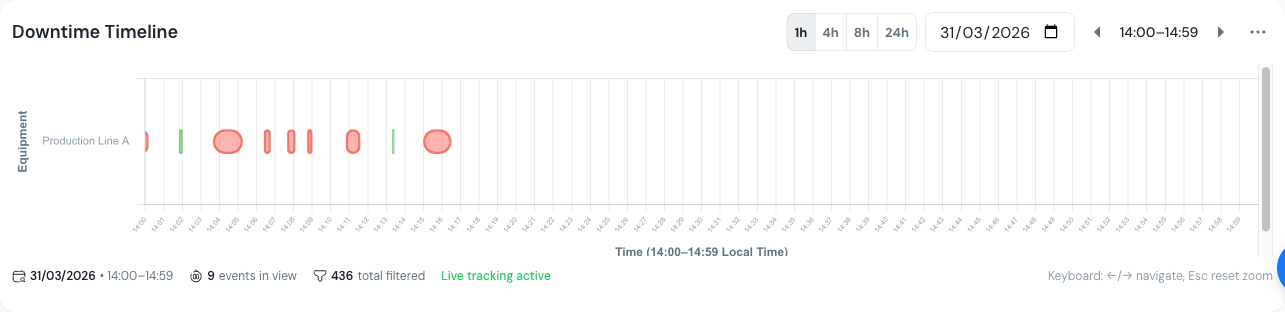 La Timeline dei fermi mostra più corsie di apparecchiature con barre di fermo colorate su un intero turno.
Selettori di finestra temporale
Puoi passare tra finestre temporali predefinite usando i pulsanti di selezione nell'intestazione del widget.
| Finestra | Ideale per |
|---|---|
| 1h | Vista dettagliata dell'ultima ora, ideale per indagare eventi recenti |
| 4h | Monitoraggio di mezzo turno con dettaglio sufficiente per individuare schemi |
| 8h | Panoramica del turno completo per vedere il quadro complessivo |
| 24h | Riepilogo giornaliero della produzione per i report di passaggio turno |
La finestra temporale determina quanta cronologia è visibile contemporaneamente. Finestre più strette mostrano più dettagli per evento; finestre più ampie rivelano schemi nell'arco della giornata.
Modalità di colore
Passa tra due schemi di colore per evidenziare diversi aspetti dei tuoi dati di fermo. Cambia modalità di colore usando il pulsante di selezione nell'intestazione del widget.
Per stato di validazione
- Verde = eventi validati (confermati e categorizzati da un operatore)
- Arancione = eventi non validati (in attesa di revisione e classificazione)
Usa questa modalità per rispondere alla domanda: "Cosa richiede ancora attenzione dal team?"
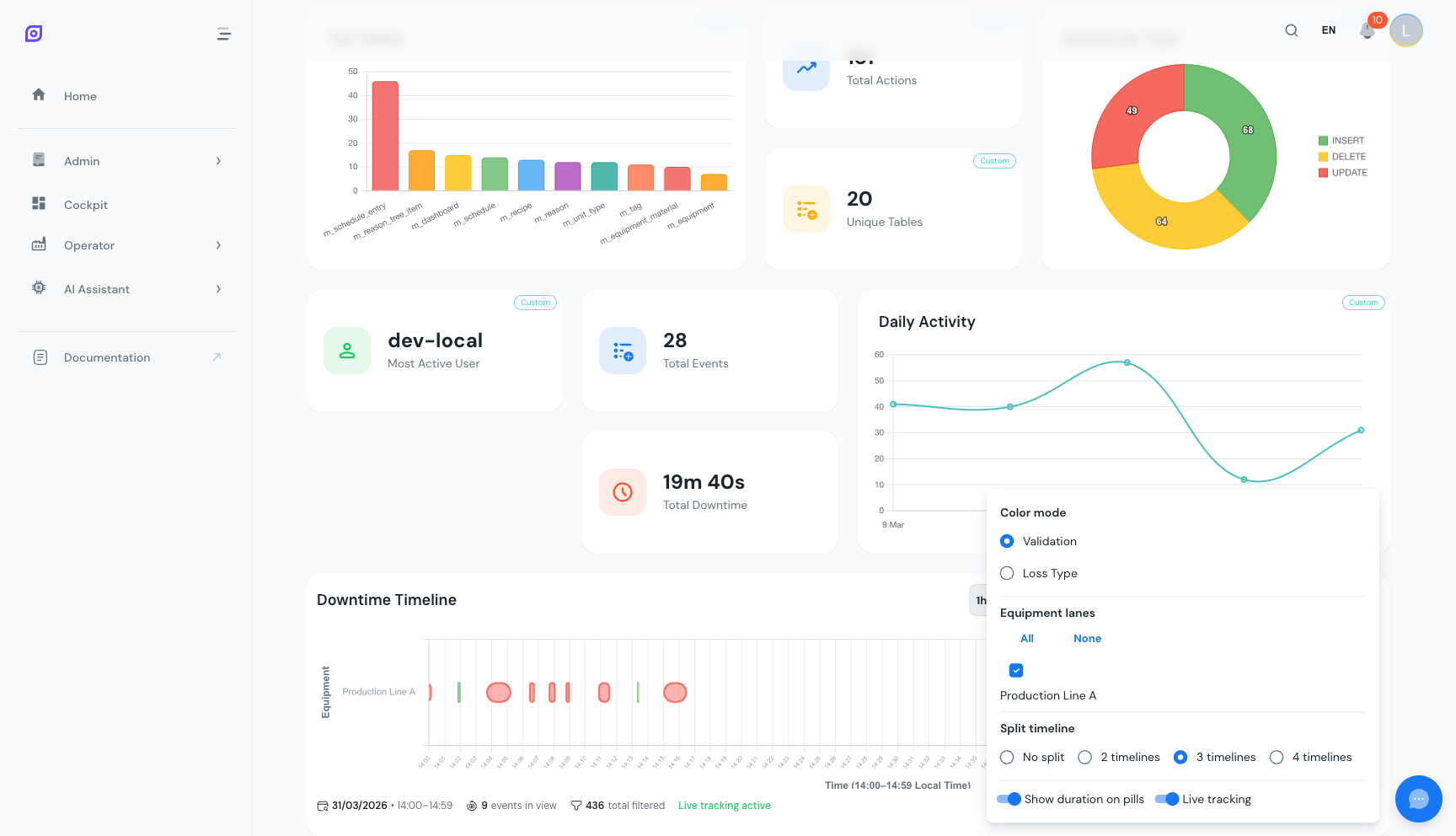 Modalità colore validazione: barre verdi sono eventi validati, barre arancioni richiedono ancora la revisione dell'operatore.
Per tipo di perdita
- Rosso = fermo non pianificato (guasti, rotture)
- Blu = fermo pianificato (manutenzione programmata)
- Giallo = setup e cambio formato
- Grigio = tempo di inattività (nessuna produzione programmata)
Usa questa modalità per rispondere alla domanda: "Quali categorie causano la maggior perdita di produzione?"
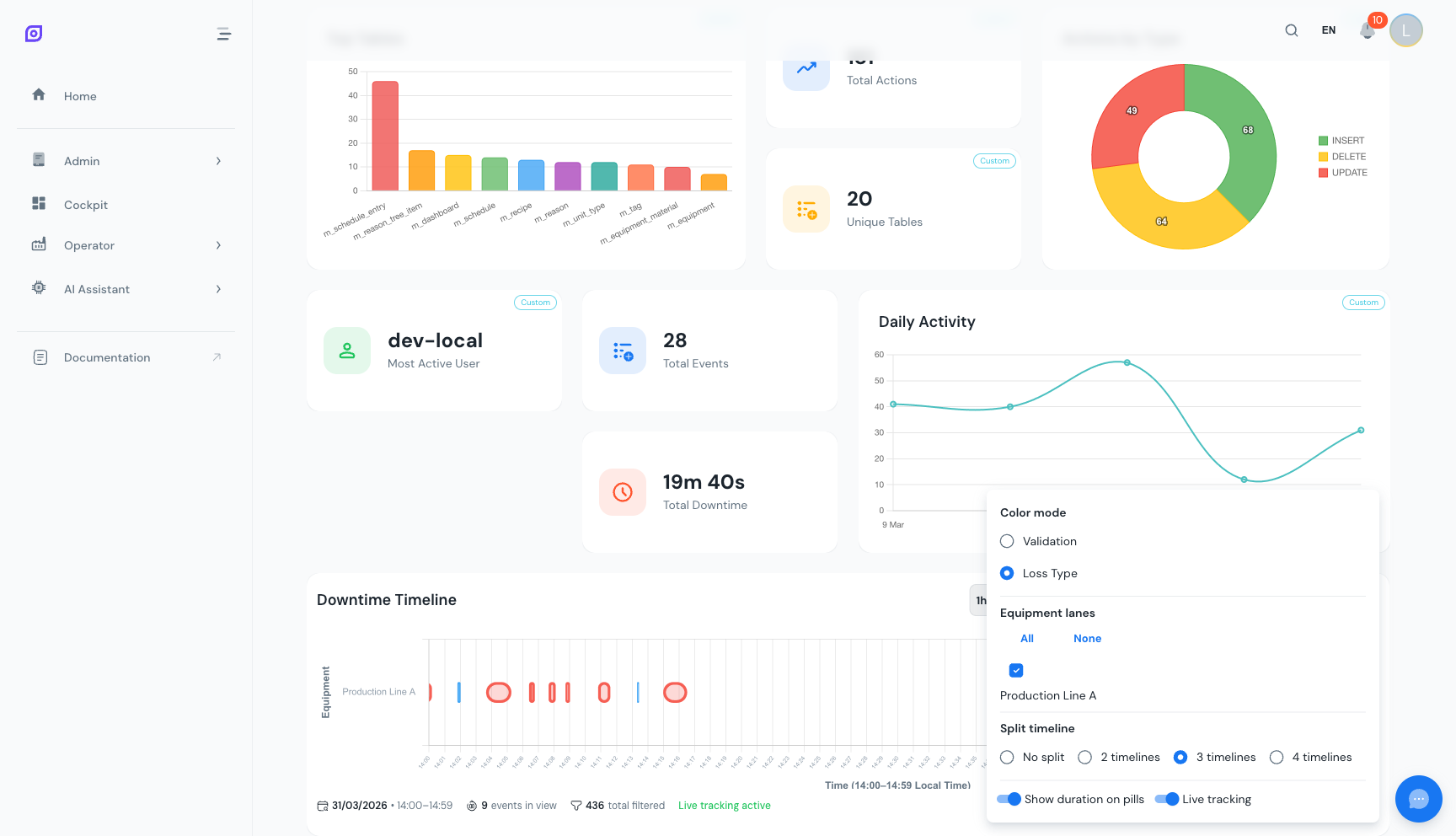 Modalità colore tipo di perdita: rosso per fermi non pianificati, blu per pianificati, giallo per setup, grigio per inattività.
Zoom e brush
Clicca e trascina orizzontalmente sulla timeline per ingrandire un intervallo temporale specifico. Il cursore diventa un mirino durante il trascinamento. La vista si restringe per mostrare solo la finestra selezionata con maggior dettaglio.
Per ripristinare lo zoom:
- Clicca il pulsante di reset nell'intestazione del widget
- Oppure seleziona una finestra temporale diversa (1h, 4h, 8h, 24h), questo ripristina la vista a quella finestra
Quando la timeline è suddivisa in più segmenti (vedi sotto), ogni segmento ha il proprio zoom indipendente. Questo ti permette di ingrandire un intervallo temporale specifico su una corsia di apparecchiatura mantenendo la vista completa sulle altre.
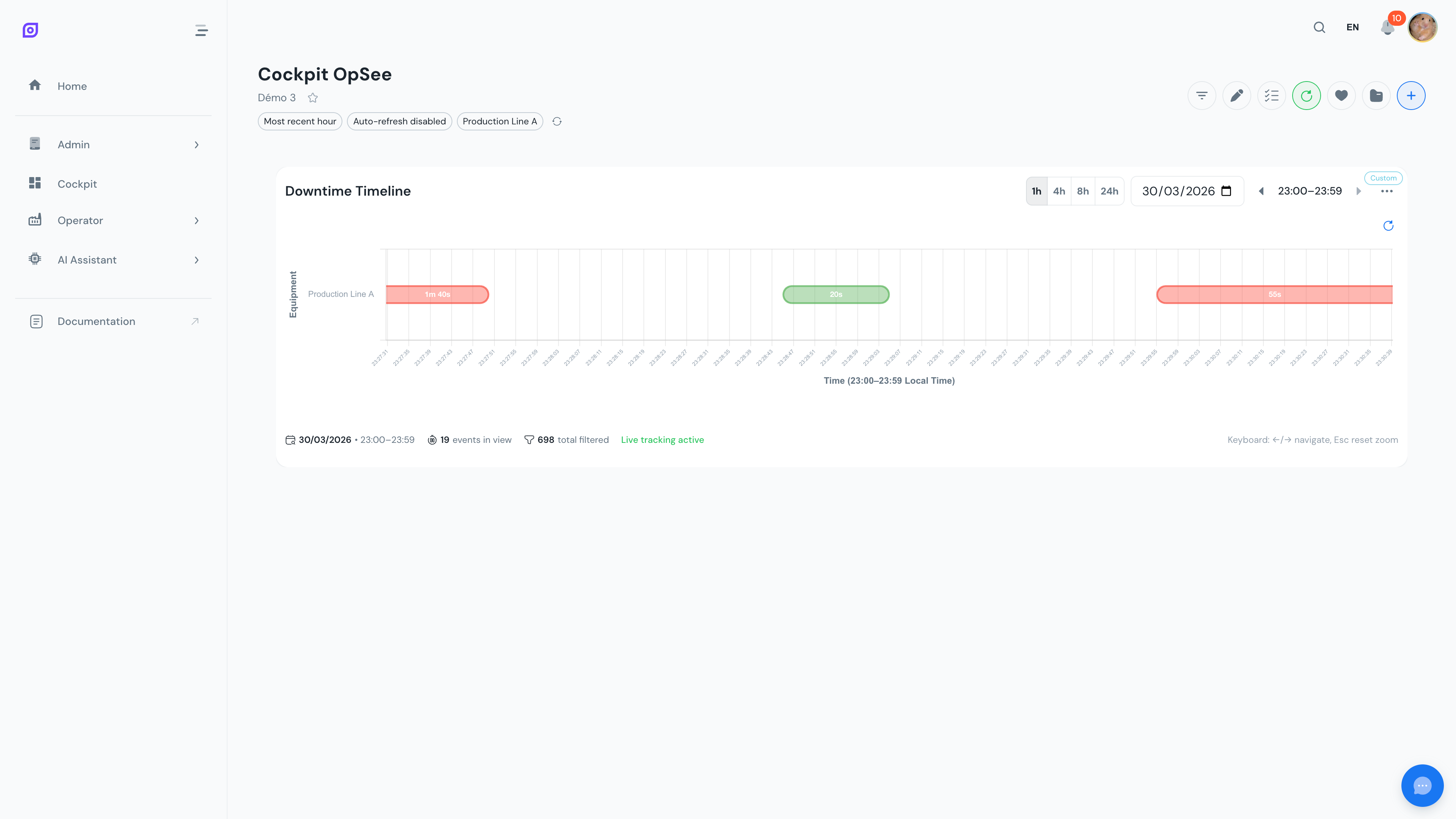 Una vista ingrandita della timeline dopo aver selezionato un intervallo temporale specifico.
Vista divisa per apparecchiatura
Attiva la vista divisa per visualizzare una riga dedicata per ogni unità di apparecchiatura. Questo separa eventi sovrapposti e rende più facile confrontare gli schemi di fermo tra le linee di produzione.
- Vista combinata (divisione disattivata): tutte le apparecchiature su una singola corsia compatta. La scelta migliore quando si monitora una singola linea o quando lo spazio sullo schermo è limitato.
- Vista divisa (divisione attivata): una riga per unità di apparecchiatura. La scelta migliore quando si confrontano più linee fianco a fianco.
Regola il conteggio di divisione per controllare quanti segmenti orizzontali del grafico sono impilati verticalmente. Per esempio, con 6 unità di apparecchiatura e un conteggio di divisione di 2, ogni segmento mostra 3 corsie di apparecchiatura. Questo aiuta quando si monitorano molte linee senza eccessivo scorrimento orizzontale. Ogni segmento ha i propri controlli di zoom indipendenti.
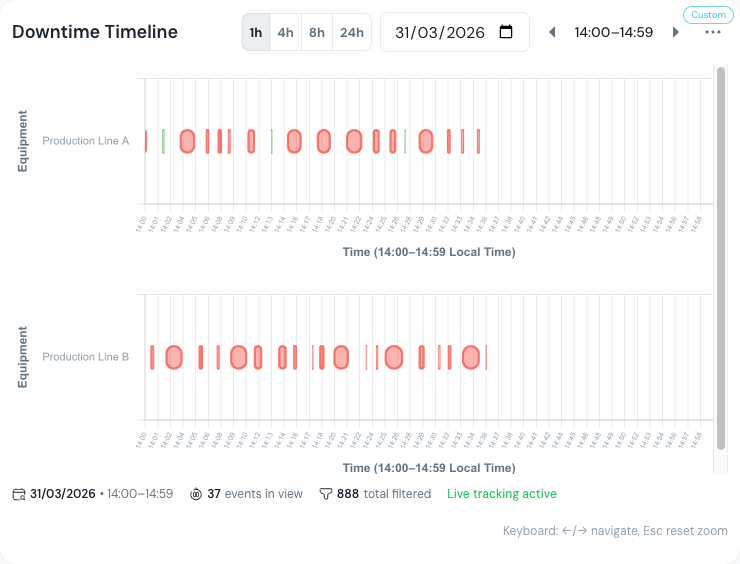 Modalità vista divisa: una riga dedicata per ogni unità di apparecchiatura, rendendo facile confrontare gli schemi di fermo tra le linee.
Selezione delle apparecchiature
Controlla quali apparecchiature appaiono nella timeline tramite due metodi:
- Filtro globale delle apparecchiature, la timeline eredita la selezione delle apparecchiature dai filtri globali del Cockpit
- Override a livello di widget, apri le impostazioni del widget (icona ingranaggio in modalità modifica) per impostare una selezione specifica solo per questa timeline
La timeline memorizza inoltre il proprio elenco di apparecchiature selezionate nelle sue impostazioni (timelineSelectedEquipments), permettendoti di attivare o disattivare singole corsie senza modificare il filtro globale.
Solo le unità di apparecchiatura selezionate generano righe nella visualizzazione. Questo mantiene la timeline focalizzata sulle linee che contano per il tuo compito di monitoraggio attuale.
Etichette di durata
Attiva Mostra durata per visualizzare la durata direttamente su ogni barra di fermo (es. "45 min", "2h 15m"). Questo è utile per valutare rapidamente la gravità dell'evento senza cliccare per i dettagli. Il formato rispetta l'impostazione globale o per widget del formato di durata.
Modalità segui automaticamente
Abilita la modalità segui automaticamente per mantenere il momento corrente ("ora") fissato sul bordo destro della timeline. La vista scorre automaticamente al passare del tempo. Questa modalità è ideale per:
- Schermi di monitoraggio a parete nella sala controllo
- Schermi del supervisore di turno che mostrano sempre gli ultimi eventi
- Qualsiasi scenario in cui il dashboard funziona senza presidio
Disabilita il segui automatico quando devi scorrere indietro e indagare eventi storici.
Clic per dettagli evento
Clicca su qualsiasi barra di fermo per vedere i suoi dettagli in un popover. Il popover mostra:
- Nome dell'apparecchiatura
- Codice e descrizione del motivo
- Orario di inizio e fine
- Durata
- Categoria del tipo di perdita
- Stato di validazione
Usa questa funzione per identificare e indagare rapidamente eventi specifici senza lasciare il dashboard o navigare alla schermata completa dei fermi.
La timeline richiede almeno un'unità di apparecchiatura selezionata tramite i filtri globali o un override a livello di widget. Senza selezione di apparecchiatura, il widget mostra un prompt di configurazione.
Combina la timeline con widget KPI (Eventi totali, Fermo totale, MTTR) in un unico dashboard. Posiziona le card KPI in alto per le metriche di riepilogo e la timeline a larghezza piena sotto per il contesto visivo. Questo offre sia i numeri sia gli schemi a colpo d'occhio.
Passi successivi
- Configura i filtri, imposta l'intervallo temporale e le apparecchiature per la timeline
- Personalizza il widget, cambia i colori e applica impostazioni in blocco
- Torna al riferimento dei widget, esplora tutti i 24 widget disponibili
Prerequisiti
- Panoramica del Cockpit
- Introduzione, avere un quadro complessivo di OpSee
Correlato
- Fondamenti OEE
- Produzione, modulo complementare
Note operative
Qualche consiglio pratico per chi usa la timeline ogni giorno:
- Lavora a stretto contatto con i supervisori di turno, perché spesso sanno meglio di chiunque altro quali sono gli schemi tipici delle linee. Ciò ti permetterà di interpretare rapidamente quello che vedi sullo schermo.
- Così facendo eviti errori che potrebbero costare ore di analisi inutile: una pillola fuori posto può ingannare anche l'occhio più allenato.
- Però ricordati, lì dove la timeline mostra eventi sovrapposti, conviene attivare la vista divisa. Qui la chiarezza visiva è più importante della densità informativa.
- Ciò che funziona meglio nella pratica è iniziare con la finestra di 4 ore, così ottieni un buon equilibrio tra dettaglio e visione d'insieme.
- Però attenzione, lì dove ci sono molte linee da confrontare, regola il conteggio di divisione per evitare scrolling eccessivo.
- Qui sotto trovi alcuni accorgimenti che ricorrono spesso nelle sale controllo: tieni la modalità segui automaticamente attiva durante i turni, così le informazioni più recenti restano sempre visibili.