Layout e modalità di modifica
Il Cockpit utilizza un sistema di griglia responsivo a 12 colonne. I widget si agganciano alle posizioni della griglia, rendendo facile costruire dashboard pulite e allineate senza regolazioni a livello di pixel.
Entra ed esci dalla modalità di modifica
Fai clic sul pulsante Edit nella barra degli strumenti per entrare in modalità di modifica. La griglia diventa visibile e ogni widget mostra le maniglie di trascinamento e ridimensionamento.
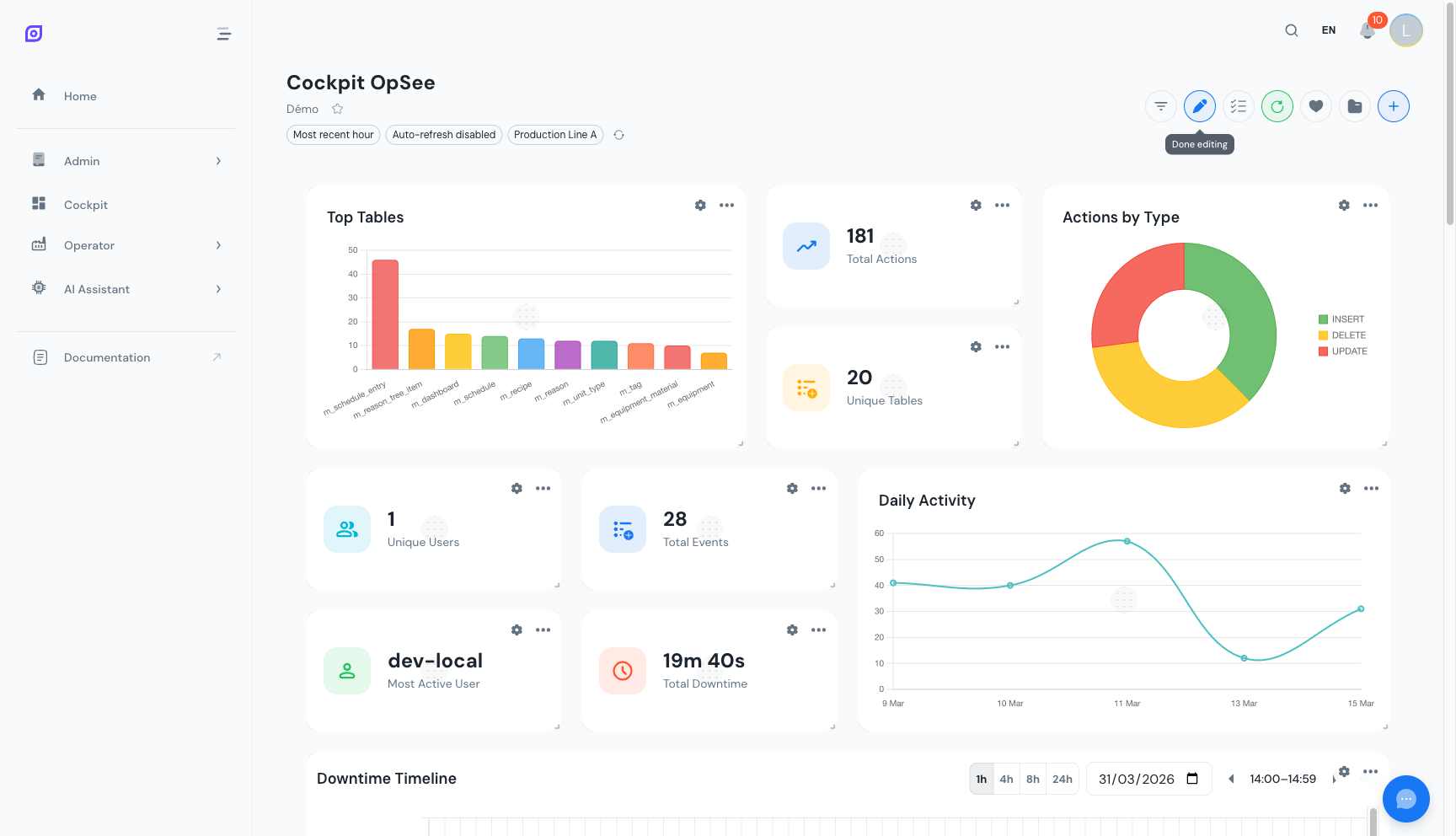 Modalità di modifica attivata. Le maniglie di trascinamento appaiono in cima a ogni widget e le maniglie di ridimensionamento all'angolo in basso a destra.
Fai clic nuovamente su Edit per uscire dalla modalità di modifica e bloccare le posizioni dei widget. Uscire dalla modalità di modifica non salva la dashboard: finché non fai clic su Aggiorna o Salva come..., un chip Modifiche non salvate resta accanto al nome della dashboard e OpSee te lo chiede prima che tu lasci la pagina. Vedi Modifiche non salvate.
Trascina e rilascia per riposizionare
Afferra un widget per la sua maniglia di trascinamento (area superiore) e spostalo in una nuova posizione sulla griglia. Gli altri widget si spostano automaticamente per fare spazio. Rilascia il widget per posizionarlo.
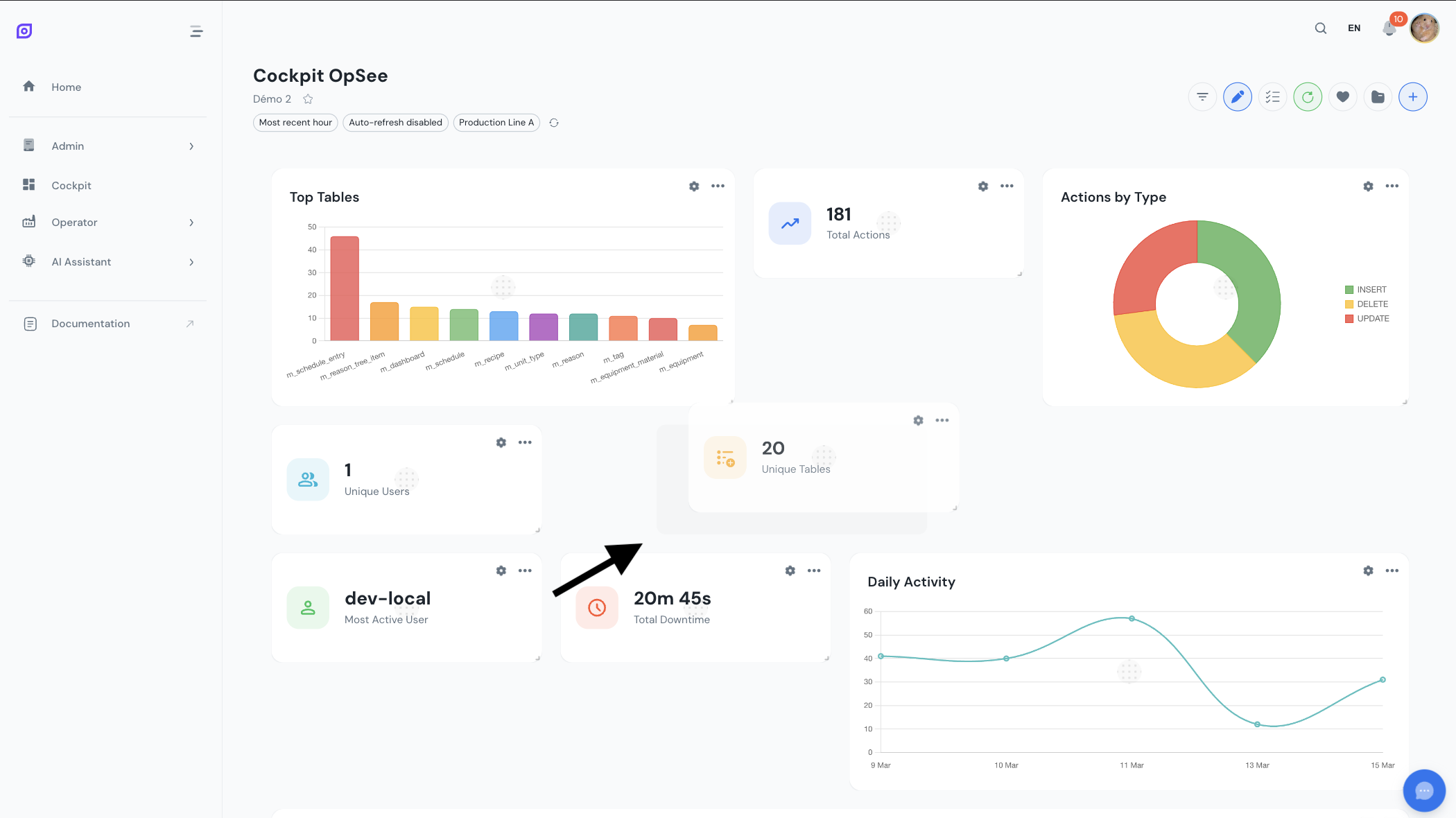 Trascinamento di un widget in una nuova posizione della griglia. Un placeholder mostra dove il widget si poserà quando rilasciato.
Ridimensiona i widget
Trascina la maniglia dell'angolo in basso a destra di un widget per modificarne la dimensione. I widget si agganciano alle larghezze di colonna e altezze di riga valide in base ai loro vincoli di tipo.
 La maniglia di ridimensionamento all'angolo in basso a destra di un widget. Trascinala per regolare larghezza e altezza entro i vincoli consentiti.
Vincoli di dimensione
Ogni tipo di widget ha larghezze consentite predefinite sulla griglia a 12 colonne. Le altezze possono essere regolate entro limiti minimi e massimi.
| Tipo di widget | Larghezze consentite (colonne) | Dimensione predefinita | Altezza minima |
|---|---|---|---|
| KPI Cards | 3, 4 o 6 | 3 x 2 | 2 righe |
| Doughnut Charts | 3, 4, 6 o 12 | 4 x 3 | 3 righe |
| Bar Charts | 3, 4, 6 o 12 | 6 x 4 | 3 righe |
| Line Charts | 4, 6 o 12 | 6 x 4 | 3 righe |
| DataGrid Tables | 6 o 12 | 12 x 6 | 4 righe |
| Timeline | 6 o 12 | 12 x 4 | 3 righe |
Le schede KPI a 3 colonne entrano quattro per riga, ideali per una riga di riepilogo in cima a una dashboard. I grafici a 6 colonne entrano due fianco a fianco. Le tabelle DataGrid sono predefinite a tutta larghezza per la massima leggibilità.
Compattazione verticale
La griglia utilizza la compattazione verticale. Quando sposti o rimuovi un widget, tutti i widget sottostanti si spostano verso l'alto per riempire eventuali spazi vuoti. Questo mantiene la dashboard compatta senza righe vuote tra i widget.
Aggiungi prima tutti i tuoi widget, quindi entra in modalità di modifica per riorganizzarli in una sola sessione. Questo è più veloce che riposizionare dopo ogni aggiunta.
Aggiunta di più widget contemporaneamente
Quando apri il dialogo Add Widget, puoi aggiungere widget uno alla volta o in blocco. Dopo aver aggiunto un widget, il dialogo rimane aperto in modo da poter sfogliare e aggiungerne altri. Ogni nuovo widget viene posizionato automaticamente nella prossima posizione disponibile sulla griglia.
Usa questo per popolare rapidamente una nuova dashboard. Apri il dialogo Add Widget, aggiungi tutte le schede KPI di cui hai bisogno, quindi aggiungi grafici e tabelle. Chiudi il dialogo ed entra in modalità di modifica per disporre tutto in una sola volta.
Breakpoint della griglia
Il Cockpit si adatta a diverse dimensioni dello schermo. Sui grandi schermi è disponibile la griglia completa a 12 colonne. Sugli schermi più piccoli, il numero di colonne si riduce automaticamente:
| Dimensione schermo | Colonne |
|---|---|
| Grande (desktop) | 12 |
| Medio (tablet orizzontale) | 12 |
| Piccolo (tablet verticale) | 6 |
| Extra piccolo (telefono orizzontale) | 4 |
| Minimo (telefono verticale) | 2 |
I widget si riadattano per adattarsi alle colonne disponibili. Un grafico a 6 colonne su uno schermo a 6 colonne occupa automaticamente l'intera larghezza.
Prossimi passi
- Configura i filtri -- imposta intervalli di tempo, impianti e intervalli di aggiornamento
- Salva il tuo layout -- persisti la tua disposizione come configurazione denominata
Prerequisiti
- Cockpit Overview
- Introduction — ottieni il quadro generale di OpSee
Correlato
- OEE Fundamentals
- Production — modulo complementare