Per iniziare
Segui questi cinque passi per costruire la tua prima dashboard Cockpit. L'intero processo richiede meno di due minuti.
:::tip Più veloce: parti da un modello Non vuoi aggiungere i widget uno alla volta? Fai clic su Nuova dashboard e scegli un modello iniziale invece di Vuoto -- vedi Parti da un modello per cosa include ciascuno. La tela vuota di una dashboard appena creata offre gli stessi modelli. Un modello arriva già collegato alla barra dei filtri globale (nessun override per widget), quindi puoi passare direttamente al Passo 5 per salvarlo con un tuo nome. I passi seguenti costruiscono invece una dashboard da zero. :::
Passo 1: Naviga al Cockpit
Apri il menu di navigazione principale e fai clic su Cockpit. Vedrai una dashboard vuota con la barra degli strumenti in alto.
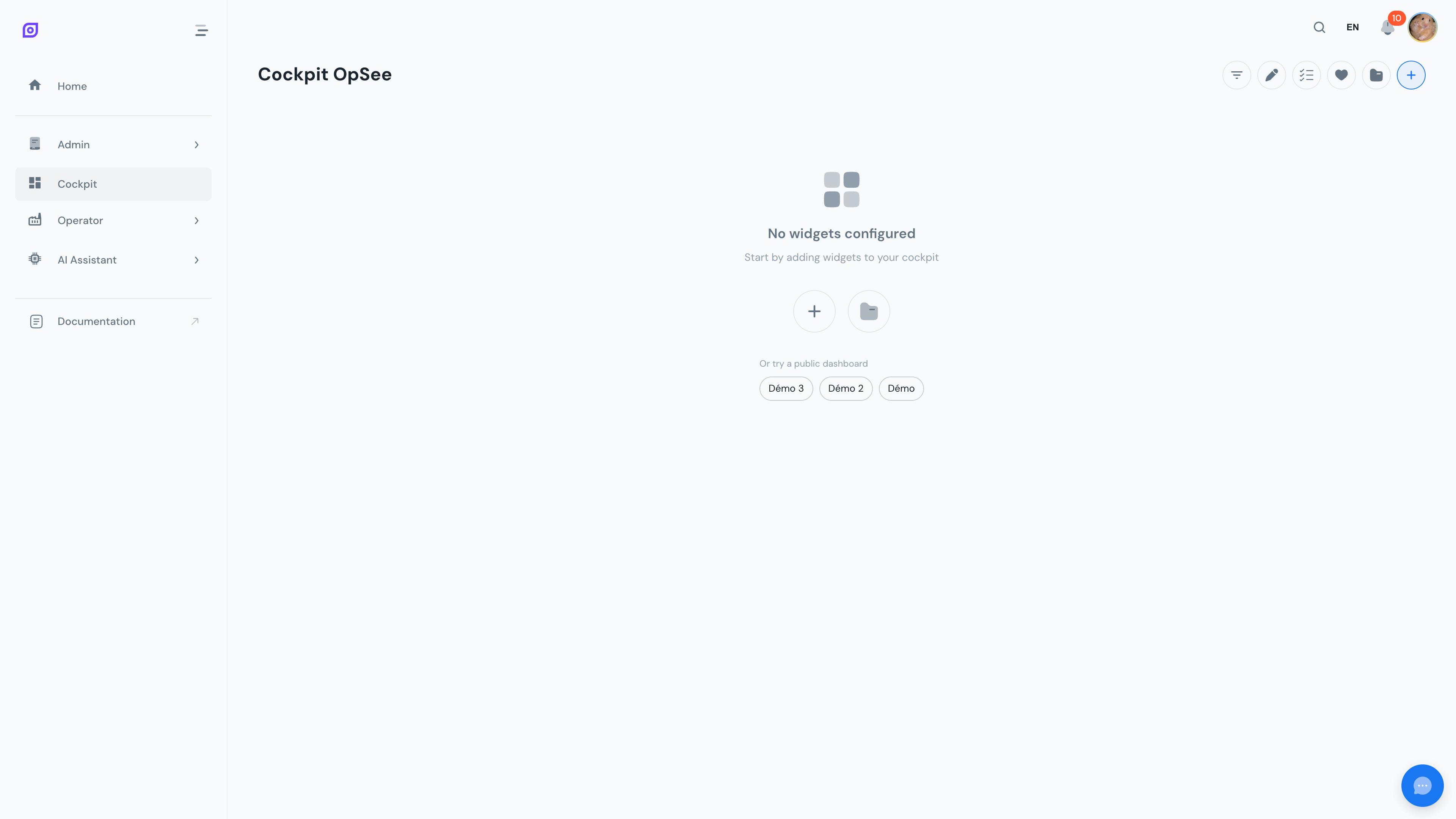 Il Cockpit vuoto. La barra degli strumenti contiene tutte le azioni di cui hai bisogno: aggiungi widget, modalità di modifica, filtri, salva e carica.
Passo 2: Apri il dialogo Add Widget
Fai clic sul pulsante "+" nella barra degli strumenti. Appare il dialogo Add Widget con schede per ogni gruppo di widget: Operazioni, Giustificazione, Tendenze e Sistema. Si apre sulla scheda Operazioni, e un campo di ricerca in alto filtra i widget per nome in tutti i gruppi.
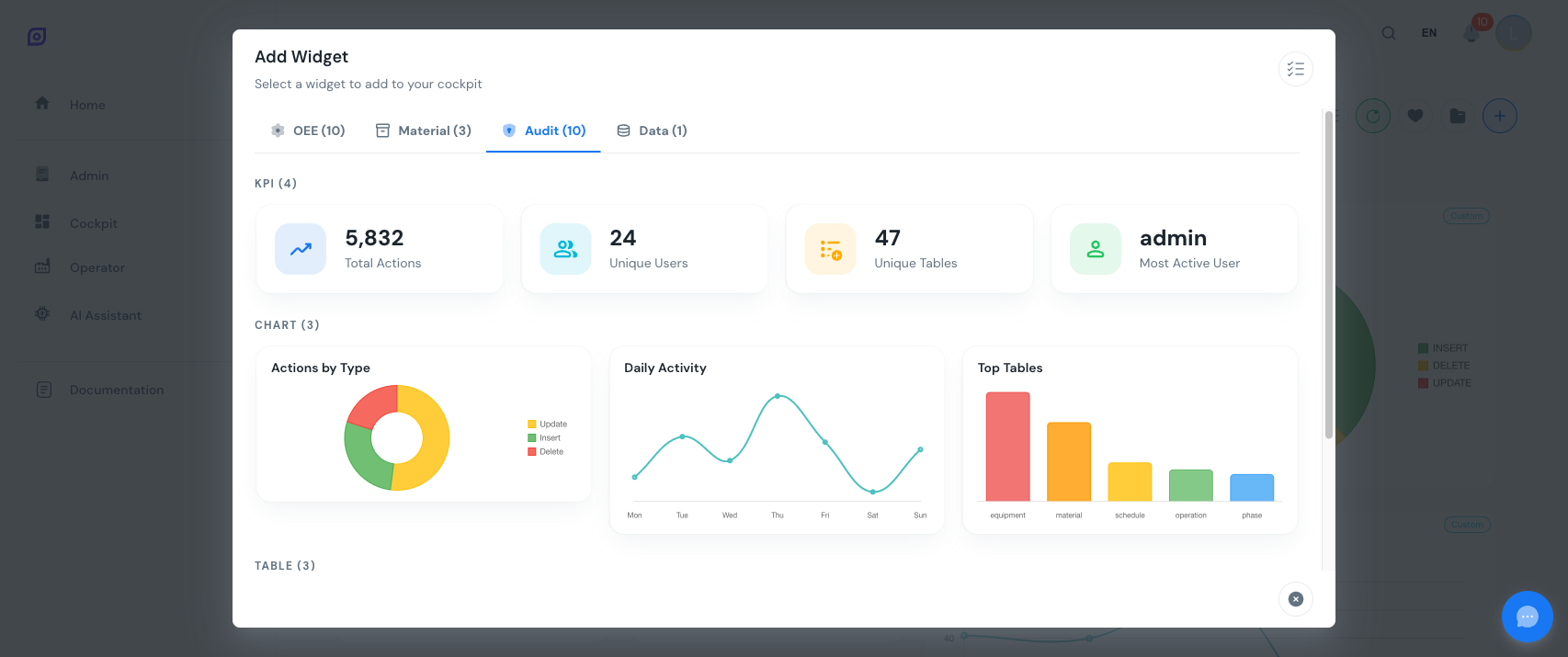 Il dialogo Add Widget. Sfoglia i widget per gruppo utilizzando le schede in alto, oppure cerca per nome.
Passo 3: Sfoglia i gruppi e seleziona un widget
Fai clic su una scheda di gruppo per esplorare i widget disponibili, oppure digita nel campo di ricerca per trovarne uno subito. Ogni scheda widget mostra un'anteprima, il nome e il tipo (KPI, Chart, Table, Timeline o Gauge). Fai clic su una scheda widget per vedere maggiori dettagli.
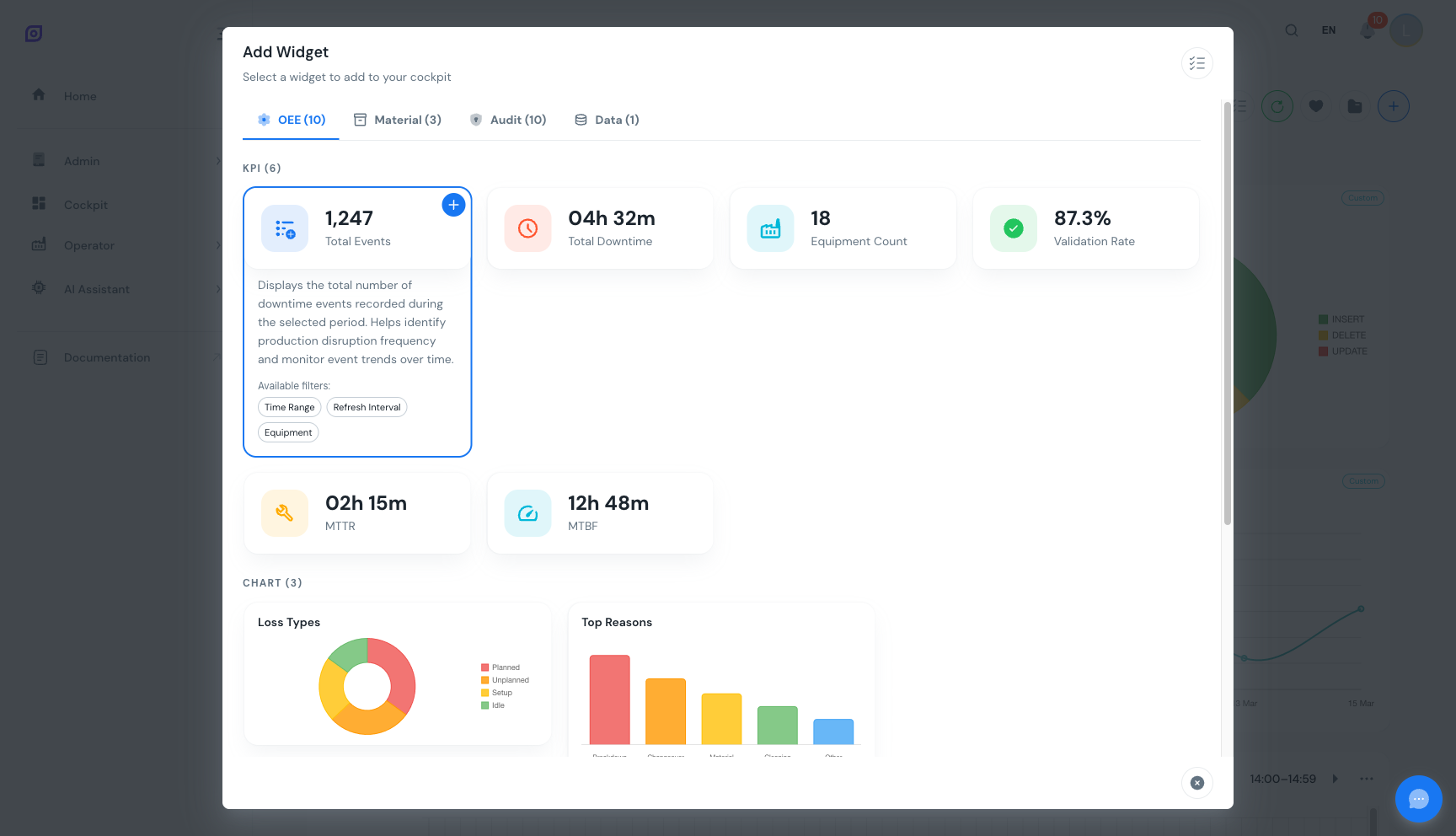 Selezione di un widget nella categoria OEE. L'anteprima mostra dati di esempio per aiutarti a scegliere.
Passo 4: Aggiungi widget alla tua dashboard
Fai clic su Add per posizionare un widget sulla tua dashboard. Ripeti il processo per aggiungere altri widget. Ogni widget appare nella prossima posizione disponibile sulla griglia.
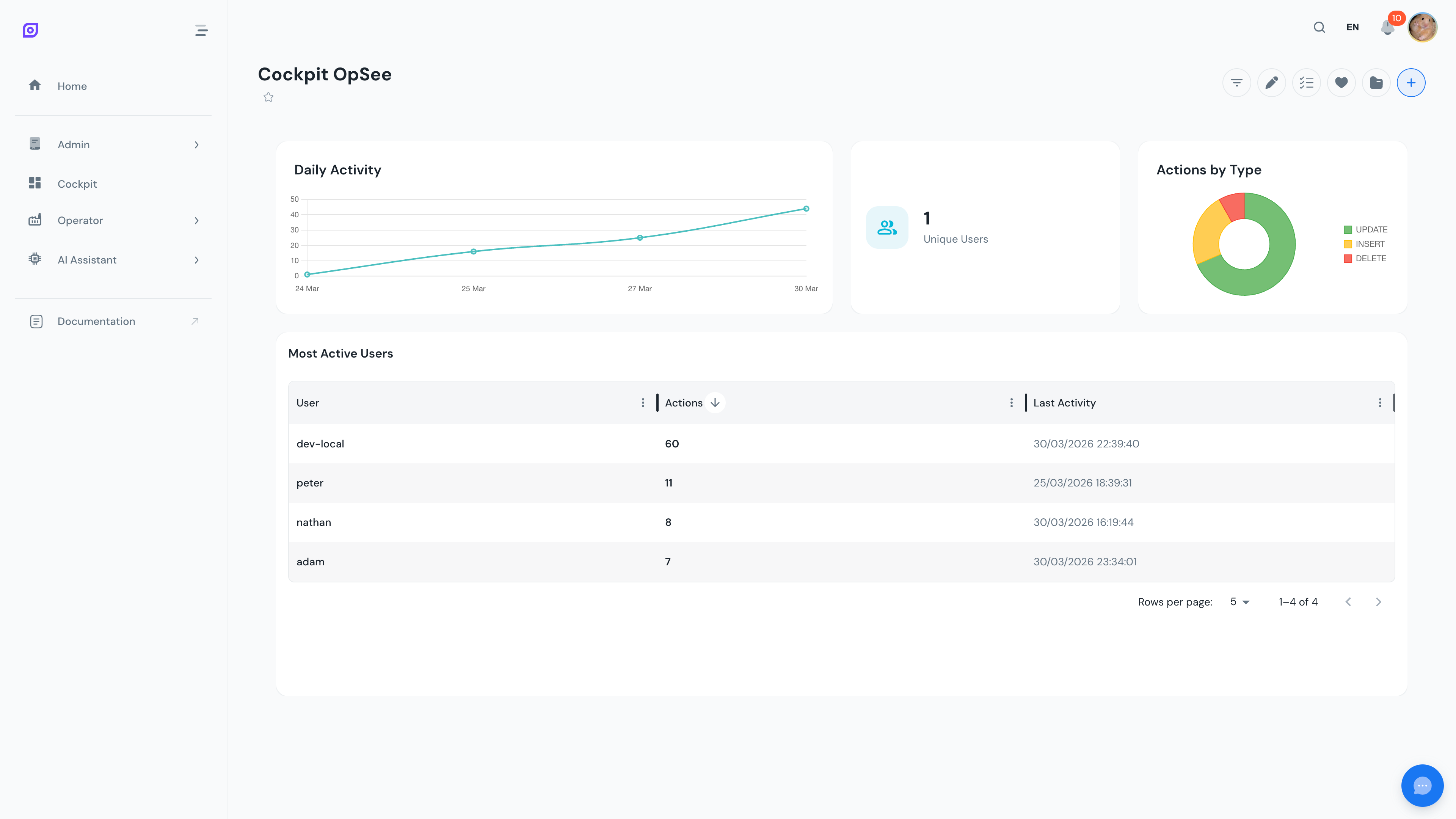 Una dashboard con schede KPI, un grafico a ciambella, un grafico a barre e una tabella di dati che lavorano insieme.
Puoi aggiungere lo stesso tipo di widget più volte con impostazioni diverse. Ad esempio, posiziona due schede KPI "Total Downtime" filtrate su linee di impianto diverse per un confronto fianco a fianco.
Passo 5: Salva la tua configurazione
Fai clic sul pulsante Save nella barra degli strumenti. Dai un nome alla tua dashboard e una descrizione opzionale, quindi fai clic su Save.
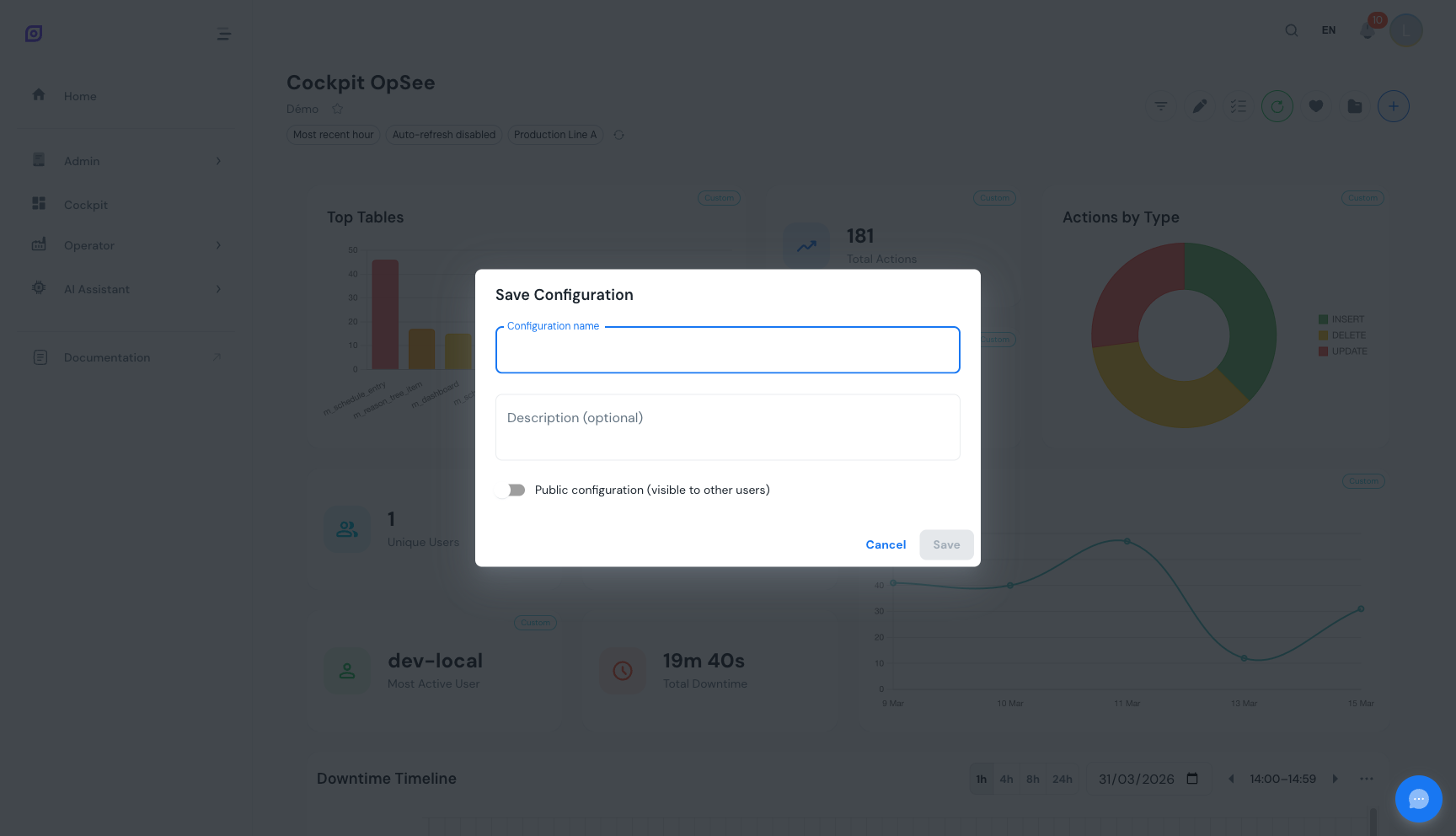 Il dialogo Save. Scegli un nome che descriva lo scopo di questo layout di dashboard.
La tua dashboard è ora persistita. La prossima volta che aprirai il Cockpit, si ricaricherà automaticamente con tutti i widget, le posizioni e le impostazioni intatte.
Hai fatto un errore? Se elimini accidentalmente un widget, una notifica di annullamento appare in fondo allo schermo. Fai clic su Undo entro 10 secondi per ripristinarlo.
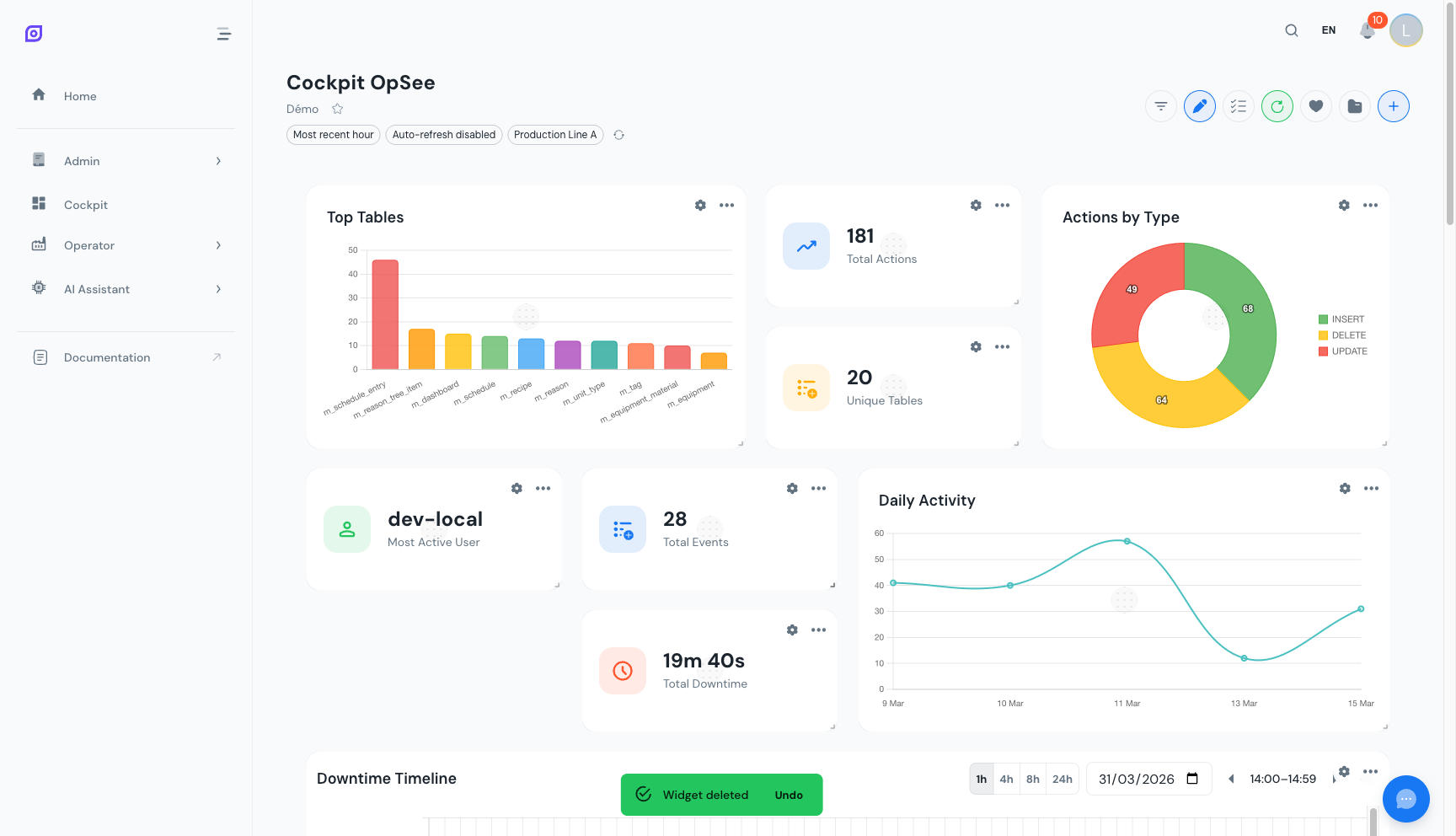 La snackbar di annullamento ti dà una finestra di 10 secondi per recuperare i widget eliminati per errore.
Prossimi passi
- Disponi il tuo layout -- impara a trascinare, ridimensionare e riordinare i widget
- Configura i filtri -- imposta intervalli di tempo, impianti e intervalli di aggiornamento
- Esplora tutti i widget -- vedi il catalogo completo dei 44 widget disponibili
Prerequisiti
- Cockpit Overview
- Introduction — ottieni il quadro generale di OpSee
Correlato
- OEE Fundamentals
- Production — modulo complementare