Filtri e intervallo di tempo
I filtri controllano quali dati i tuoi widget mostrano. Impostali globalmente per l'intera dashboard o sovrascrivili su singoli widget per un controllo dettagliato.
Filtri globali
Fai clic sul pulsante Filters nella barra degli strumenti per aprire il dialogo dei filtri globali. Le modifiche qui si applicano a tutti i widget che non hanno override personalizzati.
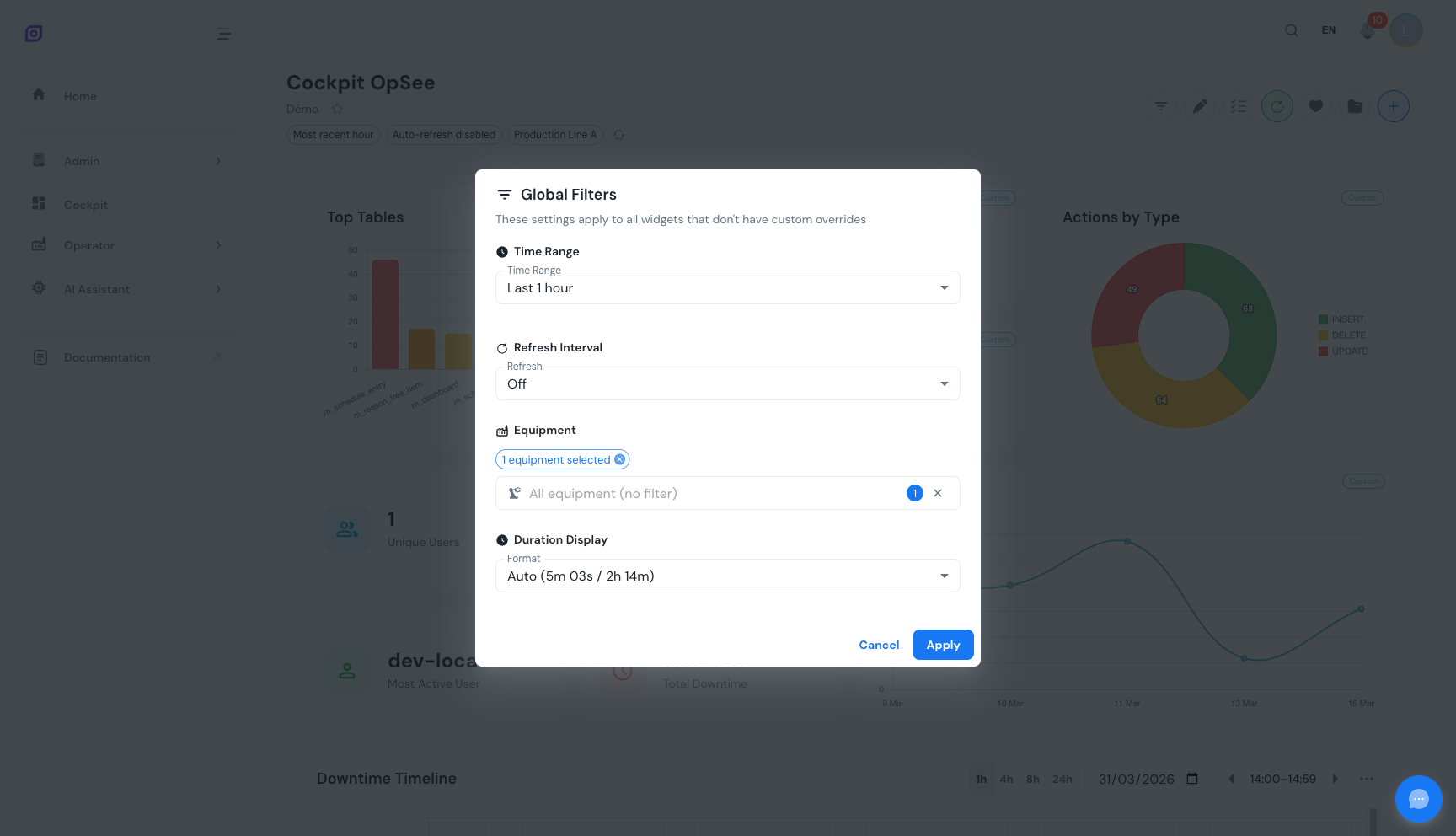 Il dialogo dei filtri globali con quattro sezioni: intervallo di tempo, intervallo di aggiornamento, selezione impianto e formato di durata.
Il dialogo ha quattro sezioni, descritte di seguito. Fai clic su Apply per confermare le modifiche.
Preset di intervallo di tempo
Seleziona un preset per definire rapidamente la finestra temporale per tutti i widget.
| Preset | Periodo |
|---|---|
| Today | Mezzanotte fino ad ora |
| Yesterday | Giorno completo precedente (00:00 a 23:59) |
| This Week | Lunedì 00:00 fino ad ora |
| Last Week | Settimana completa precedente (Lun-Dom) |
| 7d | Ultimi 7 giorni |
| 30d | Ultimi 30 giorni |
| 90d | Ultimi 90 giorni |
Intervallo di tempo personalizzato
Seleziona Custom in fondo al menu a discesa dei preset per passare alla modalità assoluta. Appaiono due selettori di data e ora per le date di inizio e fine. Usalo quando devi analizzare una finestra di produzione precisa, come un turno specifico o un periodo di incidente.
Filtro impianto
Seleziona una o più unità di impianto dall'albero gerarchico. I nodi padre attivano tutti i loro figli con uno stato indeterminato. Il campo di ricerca restringe l'albero ai nomi corrispondenti, espandendo automaticamente i nodi padre.
I widget contrassegnati come "Requires Equipment" nel riferimento dei widget richiedono almeno un'unità di impianto selezionata per visualizzare i dati. Senza selezione, mostrano un prompt di configurazione.
Intervallo di aggiornamento
Controlla la frequenza con cui tutti i widget ricaricano automaticamente i loro dati.
| Intervallo | Caso d'uso |
|---|---|
| Off | Solo aggiornamento manuale (fai clic sul pulsante di aggiornamento) |
| 10s | Monitoraggio in tempo reale di eventi attivi |
| 15s | Tracciamento della produzione in diretta |
| 30s | Predefinito -- bilanciato tra freschezza e carico del server |
| 60s | Monitoraggio in background |
| 120s | Display a parete con aggiornamento moderato |
| 300s | Dashboard di panoramica a bassa priorità |
Formato di visualizzazione durata
Scegli come le durate temporali appaiono in tutti i widget basati sulla durata (Total Downtime, MTTR, MTBF).
| Formato | Esempio di output |
|---|---|
| Auto | Sceglie l'unità migliore automaticamente (ad es. "2h 15m" o "45s") |
| Full | 2h 15m 30s |
| Hours | 2.26h |
| Minutes | 135.5min |
| Seconds | 8130s |
Forza aggiornamento
Fai clic sul pulsante di aggiornamento nella barra dei filtri attivi per aggiornare immediatamente tutti i widget, indipendentemente dal timer di aggiornamento automatico. Questo è utile quando sai che i dati sono cambiati (ad esempio, hai appena registrato un motivo di downtime) e non vuoi aspettare il prossimo ciclo di aggiornamento automatico.
Override per widget
Qualsiasi widget può fissare il proprio intervallo di tempo, la selezione impianto, l'intervallo di aggiornamento o il formato di durata invece di seguire la barra dei filtri globale -- utile quando vuoi che un widget mostri i dati di oggi mentre un altro mostra gli ultimi 30 giorni sulla stessa dashboard. Vengono proposti solo i campi che il widget usa davvero: una scheda KPI che non mostra mai una durata, ad esempio, non ha alcun override del formato di durata da impostare.
Aprire i filtri del widget in modalità visualizzazione
Passa il mouse su una scheda widget e nella sua intestazione appare un pulsante filtro, anche fuori dalla modalità di modifica -- gli override non richiedono affatto di entrare in modalità di modifica. Fai clic per aprire un piccolo menu:
- Filtri del widget… apre le stesse impostazioni usate per fissare intervallo di tempo, impianto, aggiornamento o formato di durata per quel widget, quando il widget segue ancora la dashboard
- Segui i filtri della dashboard sostituisce la prima voce non appena il widget ha almeno un override, e riporta con un clic tutti i campi sovrascritti a ereditare di nuovo
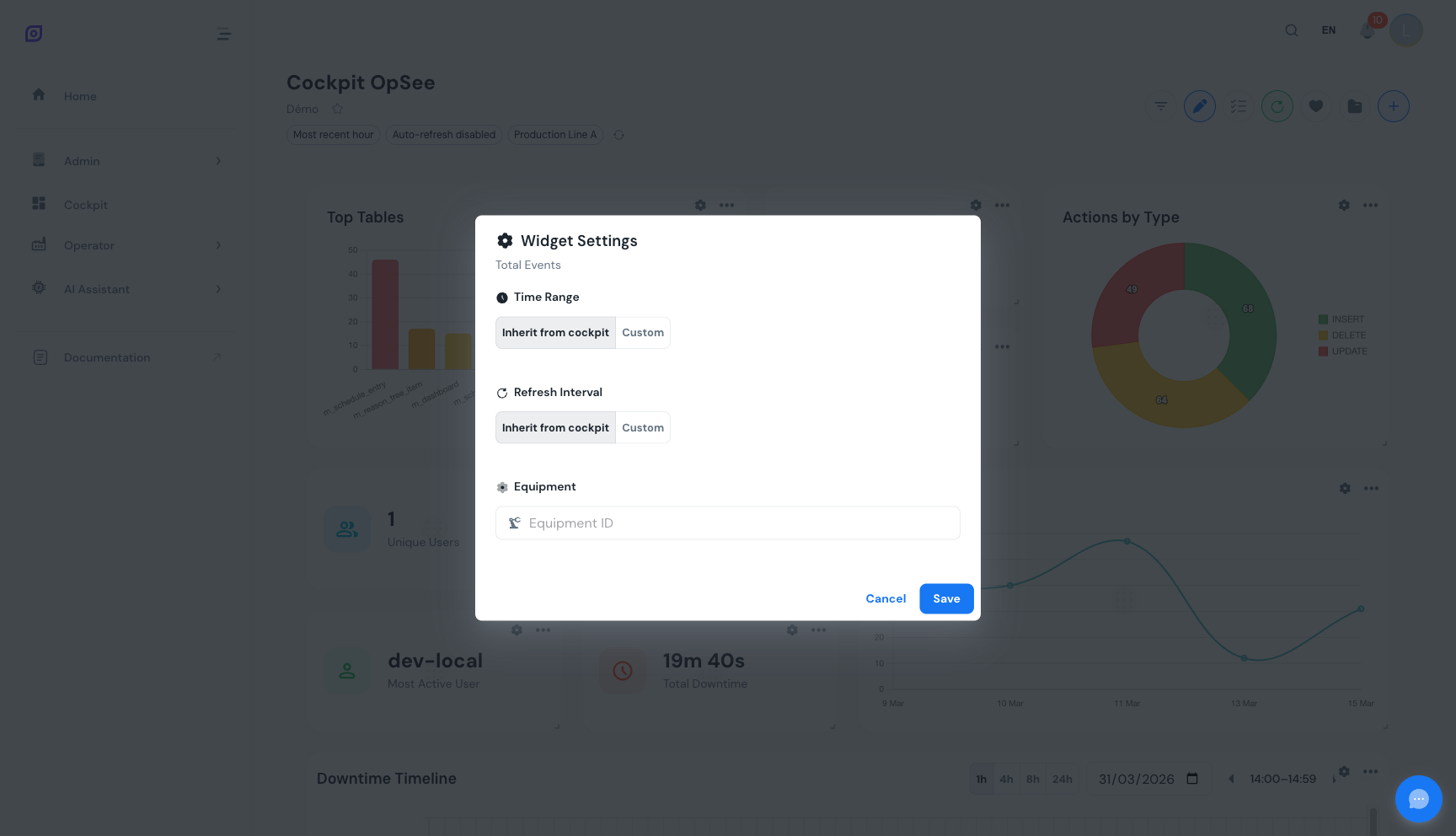 Il dialogo impostazioni widget. Sovrascrivi intervallo di tempo, impianto, intervallo di aggiornamento o formato durata per un singolo widget.
Chip di override
Un widget con uno o più override mostra un piccolo chip sotto il titolo per ogni campo sovrascritto (ad esempio "Tempo: personalizzato" o "Impianto: 3 selezionati") -- sia in modalità visualizzazione sia in modalità di modifica. I chip sono interattivi:
- Fai clic su un chip per riaprire le impostazioni filtro del widget su quel campo
- Fai clic sulla ✕ su un chip per riportare solo quel campo a ereditare dalla dashboard, lasciando invariati gli altri eventuali override sul widget
 Chip di override su una scheda widget. Fai clic su un chip per modificarlo, oppure sulla sua ✕ per riportare quel campo all'impostazione della dashboard.
Il badge "N widget con filtri propri"
La barra dei filtri globale mostra un badge ogni volta che almeno un widget della dashboard ha un override, con la scritta "1 widget con filtri propri" o "N widget con filtri propri". Fai clic per aprire un popover con l'elenco di ogni widget con override, insieme ai campi che ha fissato. Dal popover puoi:
- Reimposta una singola riga per far sì che quel widget torni a seguire la dashboard
- Reimposta tutto per azzerare gli override di tutti i widget in un'unica azione
È il modo più rapido per verificare quali widget si sono discostati dai filtri della dashboard e riportarli in linea.
Ripristino dall'intestazione e dalla modalità di selezione
Esistono altri due modi per tornare ai filtri della dashboard, oltre al popover del badge:
- Menu overflow dell'intestazione -- "Tutti i widget seguono i filtri della dashboard": ripristina tutti i widget della dashboard con un clic, indipendentemente da quanti abbiano override
- Modalità di selezione: seleziona un sottoinsieme di widget, quindi usa l'azione di ripristino nella barra degli strumenti di selezione per far sì che solo i widget selezionati seguano i filtri della dashboard, lasciando invariato il resto della dashboard
:::info Effimero finché non salvi Impostare un override, ripristinare un chip o reimpostare i widget (uno, alcuni o tutti) modifica solo lo stato della dashboard in memoria -- esattamente come spostare un widget o cambiare un colore. Nulla viene scritto in modo permanente finché non fai clic su Save o Update nella barra degli strumenti. Se ricarichi senza salvare, la dashboard torna a quanto era stato persistito l'ultima volta. :::
Ereditarietà dei filtri
Ciascuno dei quattro campi filtro eredita o sovrascrive in modo indipendente, per ogni widget:
| Campo | Eredita | Sovrascrive |
|---|---|---|
| Impianto | Usa la selezione impianto della dashboard | Fissa un proprio impianto (una singola unità o un insieme diverso di unità) |
| Intervallo di tempo | Usa il preset o l'intervallo personalizzato della dashboard, ricalcolato a ogni ciclo di aggiornamento | Fissa un intervallo personalizzato, oppure un preset relativo ancorato a "ora" indipendente dalla finestra della dashboard |
| Intervallo di aggiornamento | Si ricarica secondo la cadenza di aggiornamento automatico della dashboard | Si ricarica secondo una propria cadenza, incluso "Off" per un widget che non vuoi mai aggiornare automaticamente |
| Formato di durata | Mostra le durate nel formato scelto dalla dashboard | Mostra le durate (Auto/Completo/Ore/Minuti/Secondi) nel proprio formato |
I widget ereditano i filtri globali per impostazione predefinita. Quando imposti un override personalizzato su un widget per un campo, solo quel campo smette di seguire l'impostazione globale -- gli altri continuano a ereditare finché non li sovrascrivi a loro volta.
La modifica dei filtri globali non influisce sui campi che un widget ha sovrascritto. Per fare in modo che un widget segua di nuovo i filtri globali, usa il suo pulsante filtro in modalità visualizzazione, ripristina il singolo chip, oppure reimpostalo dal popover del badge di override, dal menu overflow dell'intestazione o dalla modalità di selezione -- vedi sopra.
Prossimi passi
- Salva la tua dashboard filtrata -- persisti i filtri come parte di una configurazione denominata
- Personalizza l'aspetto del widget -- cambia colori, icone ed etichette dei dati
Prerequisiti
- Cockpit Overview
- Introduction — ottieni il quadro generale di OpSee
Correlato
- OEE Fundamentals
- Production — modulo complementare