Personalizzazione e operazioni in blocco
Personalizza l'aspetto di ogni widget e usa le operazioni in blocco per gestire più widget in modo efficiente.
Menu del widget
Entra in modalità di modifica e fai clic sul menu a tre punti sull'intestazione di qualsiasi widget. Il menu offre opzioni per cambiare le impostazioni visive del widget, sovrascrivere i suoi filtri o rimuoverlo dalla dashboard.
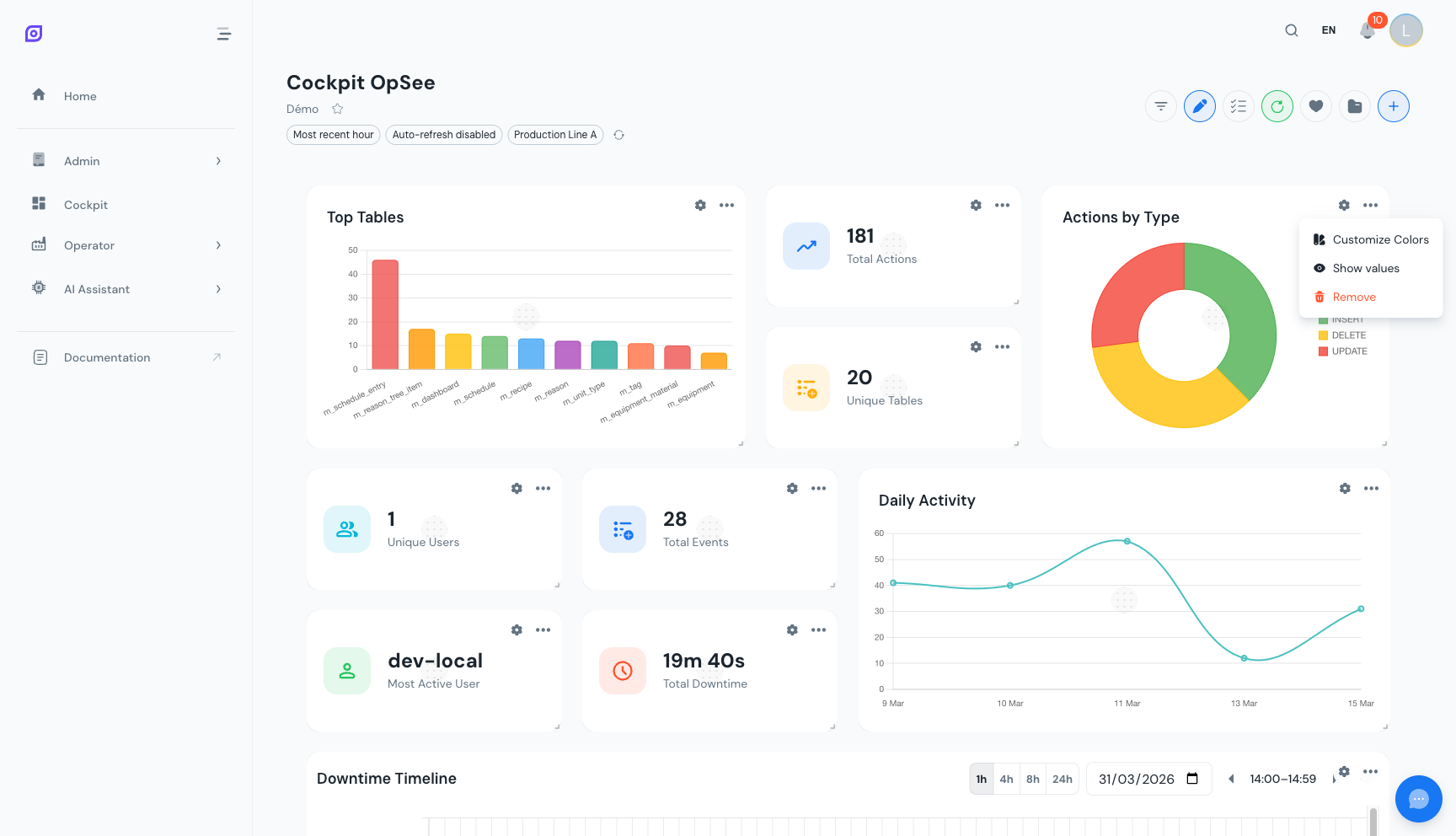 Il menu a tre punti sull'intestazione di un widget, che mostra le opzioni per colori, icona, etichette dei dati, impostazioni ed eliminazione.
Cambia i colori del widget
Apri il menu del widget e seleziona Colors. Le opzioni disponibili dipendono dal tipo di widget.
- Widget KPI: Cambia il colore di accento del badge dell'icona. Scegli dalla tavolozza preimpostata (primary blue, success green, warning amber, info cyan, error red) o inserisci un valore esadecimale personalizzato.
- Widget grafico: Cambia il colore di ogni serie di dati in modo indipendente. Ogni variabile nella legenda del grafico ha il proprio selettore di colori, quindi puoi abbinare le convenzioni cromatiche della tua organizzazione.
Gli override dei colori vengono salvati con la configurazione e persistono attraverso sessioni e dispositivi.
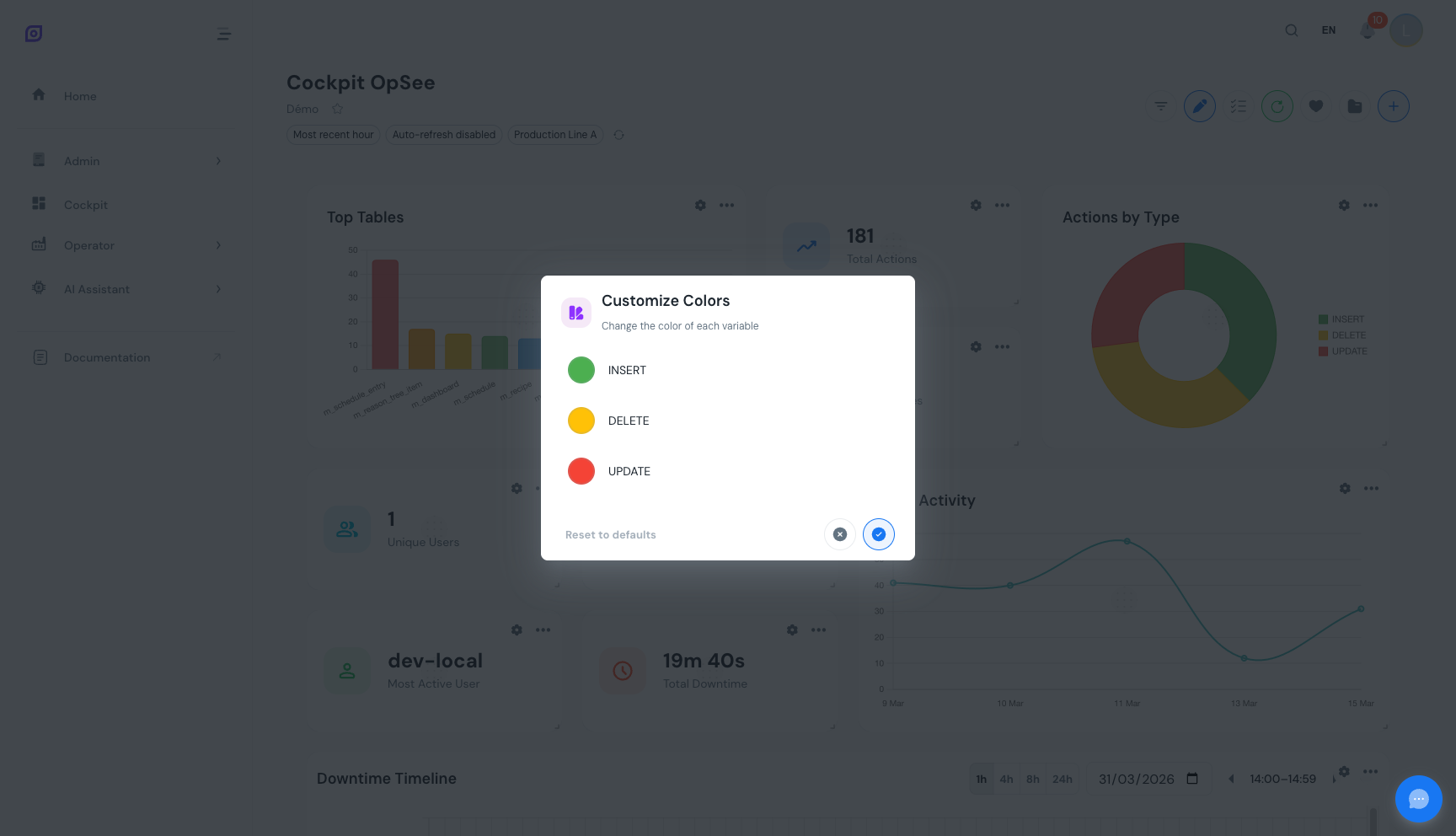 Il dialogo del selettore colori. I widget KPI offrono una tavolozza preimpostata, i widget grafici consentono la selezione del colore per serie.
Cambia l'icona del widget
Apri il menu del widget e seleziona Icon. Appare un dialogo di ricerca con accesso a oltre 200.000 icone della libreria Iconify. Digita una parola chiave (ad es. "factory", "clock", "warning", "speed") per trovare un'icona corrispondente. Fai clic su un'icona per applicarla immediatamente.
Questo è utile per dare a ogni scheda KPI un'identità visiva distinta a colpo d'occhio. Ad esempio, usa un'icona di termometro per i KPI di temperatura e un'icona di indicatore per le metriche di velocità.
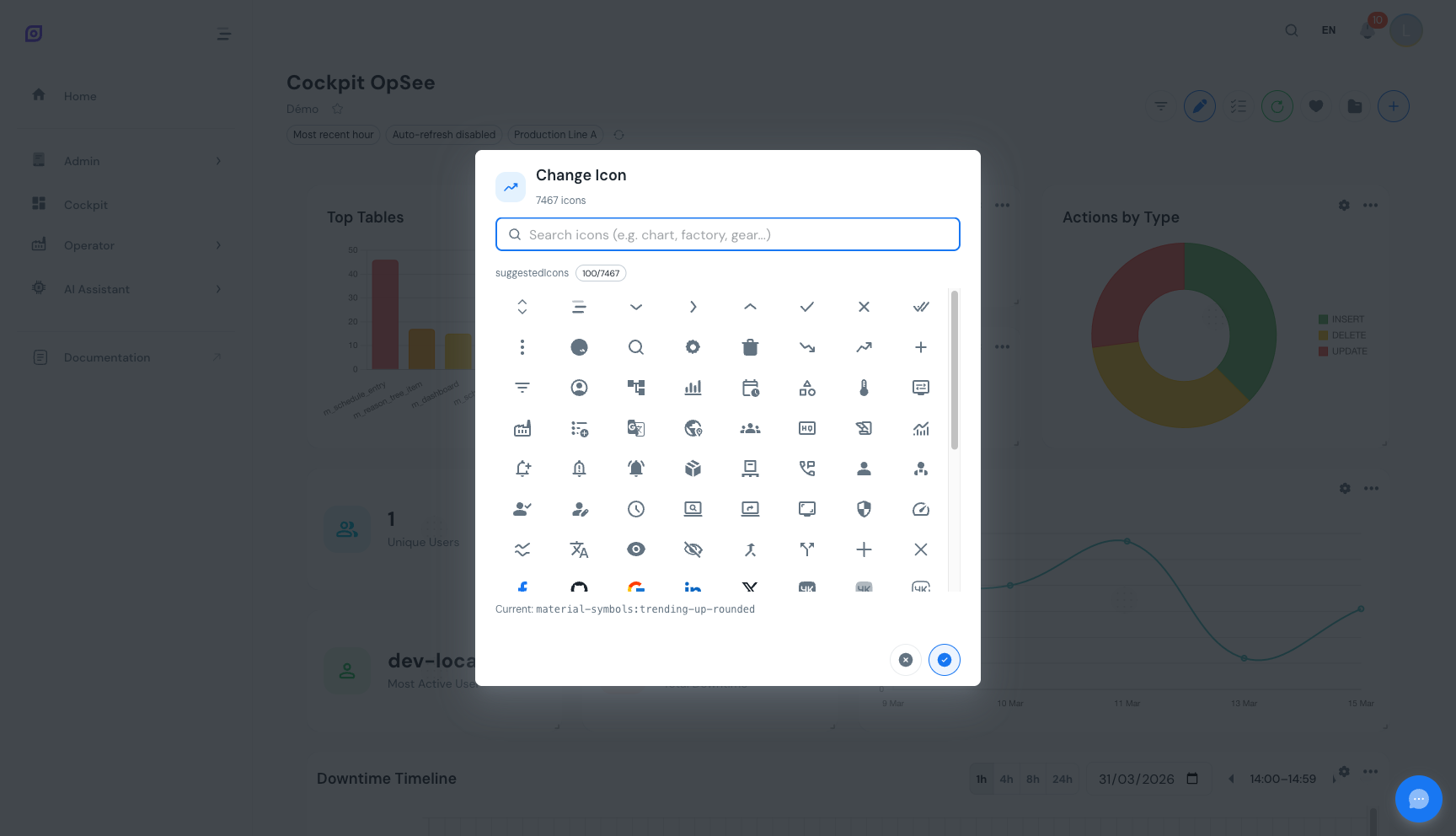 Il dialogo del selettore di icone. Cerca oltre 200.000 icone Iconify per parola chiave e fai clic per applicare.
Attiva/disattiva le etichette dei dati
Apri il menu del widget e attiva o disattiva Data Labels. Quando abilitato, i widget grafici mostrano i valori numerici direttamente sulle barre, sulle fette delle ciambelle o sui punti dati delle linee. Disattivali per un aspetto più pulito quando i valori esatti sono meno importanti del modello visivo.
Le etichette dei dati funzionano sui widget grafici doughnut e bar. I widget KPI, tabella, linea e timeline non sono interessati da questa impostazione.
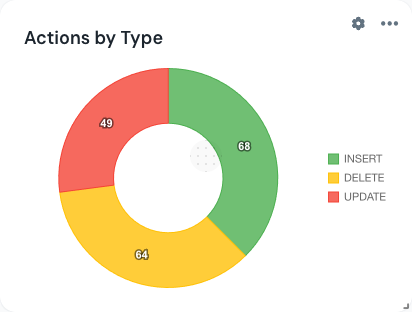 Un grafico a barre con le etichette dei dati attivate. I valori numerici appaiono direttamente su ogni barra per una lettura rapida.
Badge di filtro personalizzato
Quando un widget ha override per widget (intervallo di tempo personalizzato, impianto, intervallo di aggiornamento o formato di durata), un piccolo badge informativo appare sul widget in modalità vista. Questo indicatore visivo ti aiuta a individuare a colpo d'occhio quali widget si discostano dai filtri globali.
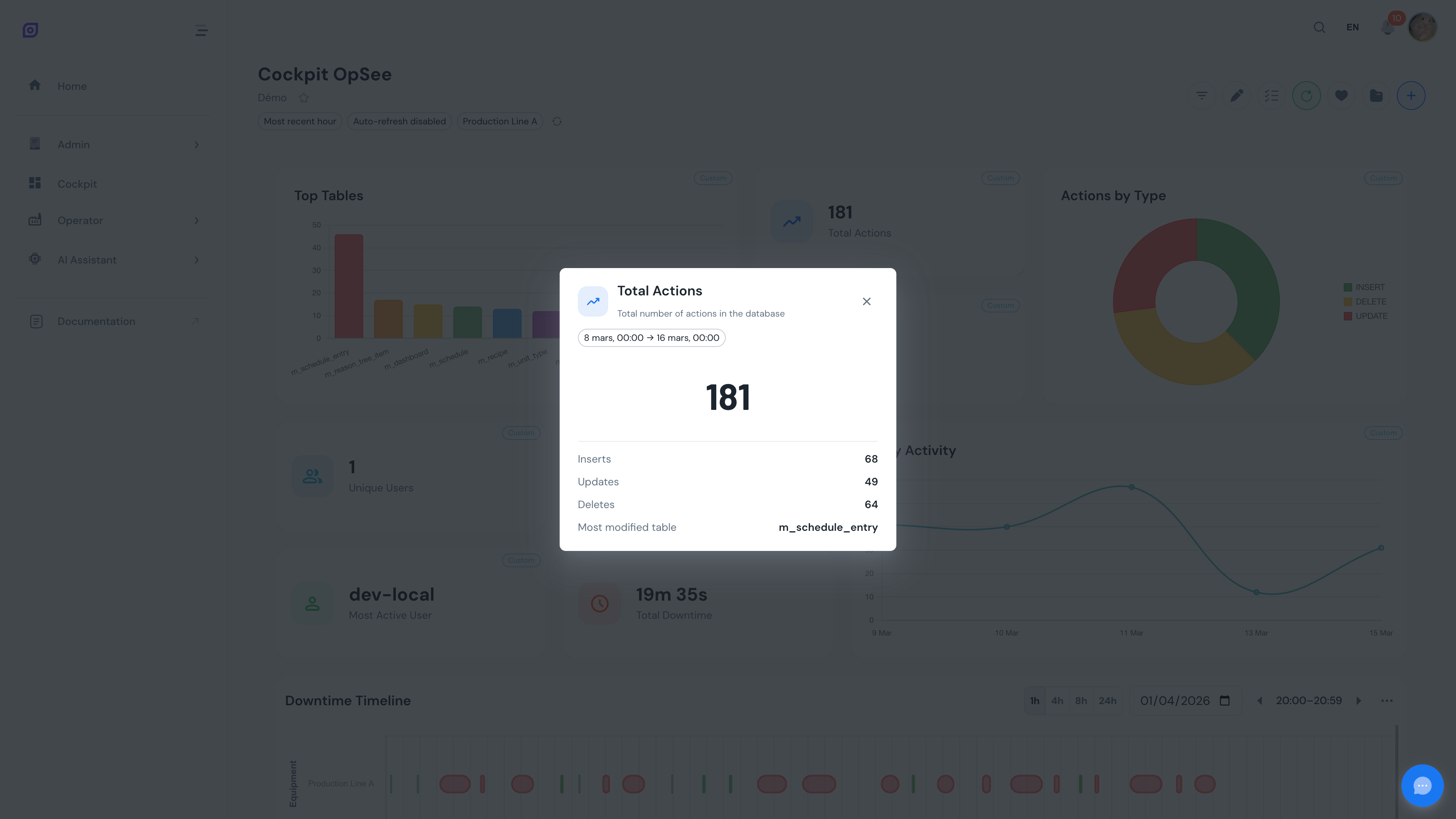
Il badge scompare in modalità di modifica per ridurre l'ingombro visivo mentre stai organizzando il layout.
Modalità di selezione
Fai clic sul pulsante Select nella barra degli strumenti per attivare la modalità di selezione. Una casella di controllo appare su ogni widget. Seleziona i widget su cui desideri agire.
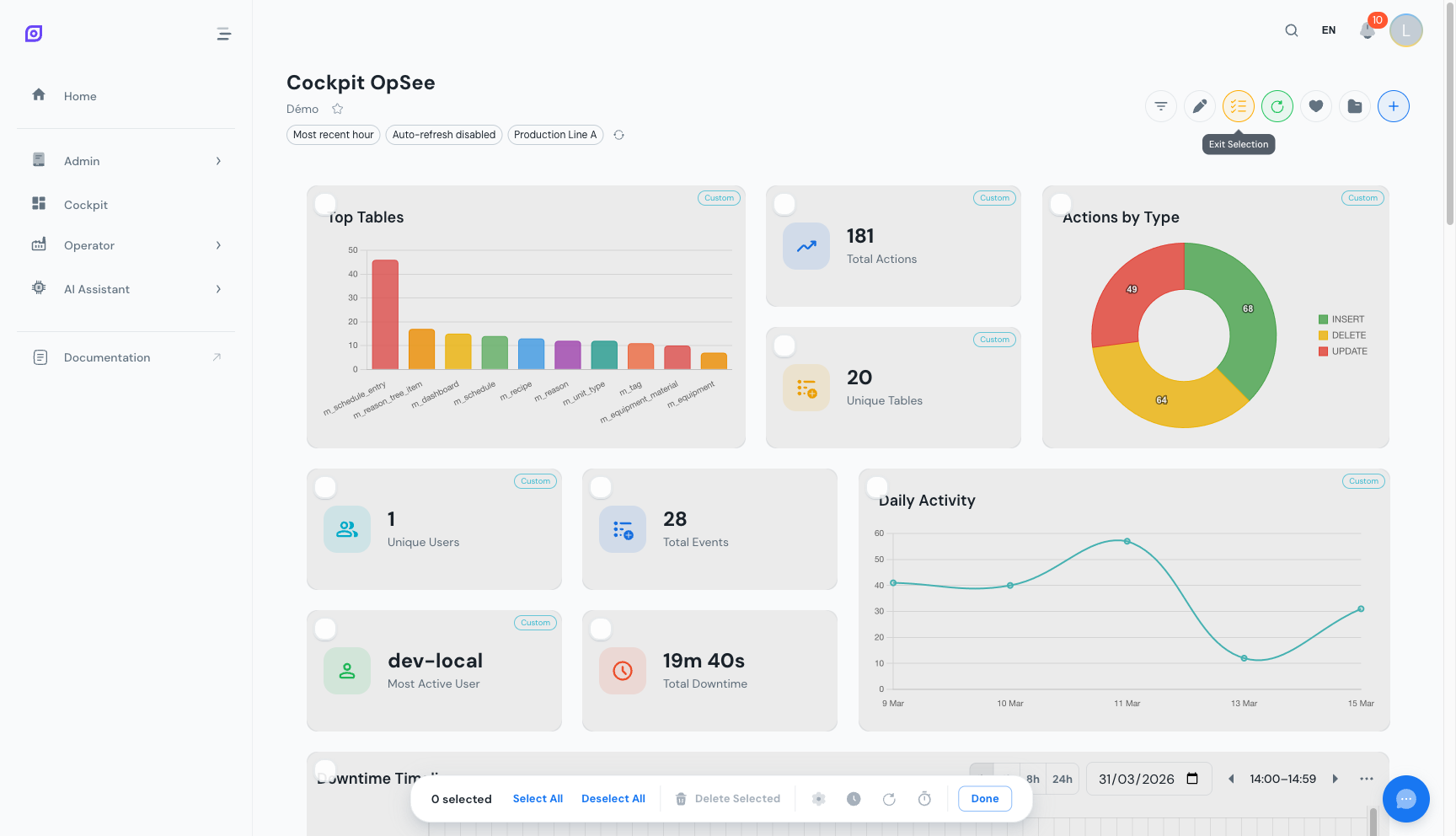 Modalità di selezione attivata. Ogni widget mostra una casella di controllo e la barra delle azioni mobile appare in basso con le operazioni in blocco.
Applica impostazioni in blocco
Con più widget selezionati, fai clic su una delle opzioni bulk setting nella barra degli strumenti. Scegli quale impostazione applicare a tutti i widget selezionati contemporaneamente.
| Impostazione | Effetto |
|---|---|
| Equipment | Applica la stessa selezione di impianto a tutti i widget selezionati |
| Time Range | Applica lo stesso periodo di tempo (eredita o preset/assoluto personalizzato) a tutti i widget selezionati |
| Refresh Interval | Imposta lo stesso intervallo di aggiornamento automatico (eredita o personalizzato) su tutti i widget selezionati |
| Duration Format | Unifica il formato di visualizzazione della durata su tutti i widget selezionati |
Ogni impostazione in blocco apre un dialogo focalizzato dove configuri il valore, quindi lo applichi a tutti i widget selezionati in un'unica azione.
Eliminazione in blocco
Con più widget selezionati, fai clic su Delete nella barra degli strumenti. Conferma l'azione per rimuovere tutti i widget selezionati dalla dashboard contemporaneamente.
Annulla eliminazione
Dopo aver eliminato uno o più widget (singolarmente o in blocco), una notifica snackbar appare in fondo allo schermo con un pulsante Undo. Cliccaci entro 10 secondi per ripristinare i widget eliminati alle loro posizioni e impostazioni precedenti.
Una volta che la finestra di 10 secondi si chiude, l'eliminazione è definitiva.
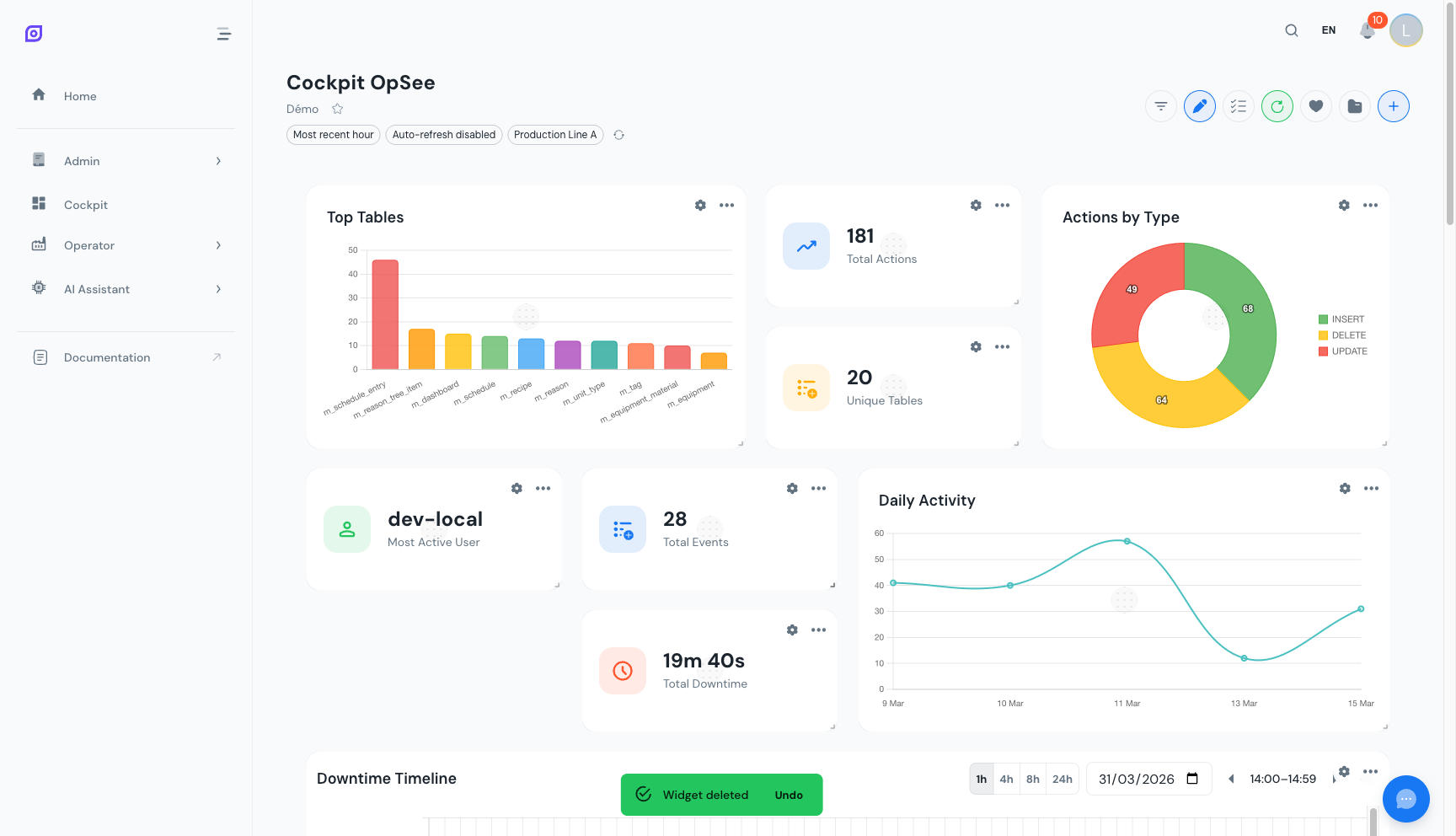 La snackbar di annullamento appare in fondo allo schermo dopo l'eliminazione dei widget. Fai clic su Undo entro 10 secondi per ripristinarli.
Usa la modalità di selezione per applicare rapidamente lo stesso filtro impianto a tutti i widget OEE. Selezionali tutti, scegli l'impostazione in blocco impianto e ogni widget si aggiorna insieme senza aprirne uno alla volta.
Prossimi passi
- Esplora la Downtime Timeline -- la visualizzazione più avanzata nel Cockpit
- Salva la tua dashboard personalizzata -- persisti tutte le modifiche visive
Prerequisiti
- Cockpit Overview
- Introduction — ottieni il quadro generale di OpSee
Correlato
- OEE Fundamentals
- Production — modulo complementare