Gestione delle dashboard
Una configurazione memorizza tutto sulla tua dashboard: quali widget sono posizionati, le loro posizioni, dimensioni, override dei filtri, personalizzazioni dei colori e modifiche delle icone. Salva più configurazioni per passare istantaneamente tra diverse viste.
Parti da un modello
Una dashboard appena creata è una griglia vuota -- fai clic su Nuova dashboard nella barra degli strumenti e scegli Vuoto per partire da lì, oppure scegli uno dei quattro modelli iniziali per una dashboard funzionante in due clic. La stessa scelta viene proposta sulla tela vuota di qualsiasi dashboard che non ha ancora widget.
| Modello | Cosa aggiunge |
|---|---|
| Panoramica linea | Quattro Indicatore OEE (OEE, Disponibilità, Prestazioni, Qualità), i riquadri Stato macchina e Prodotto vs obiettivo, una Timeline di Giustificazione, un Pareto delle perdite e una tabella Eventi di fermo: tutto il necessario per una linea |
| Muro di giustificazione | Una Timeline di Giustificazione suddivisa per attrezzatura, i tre riquadri KPI di giustificazione (Non giustificati, Prodotti, Scarti), una Cronologia qualità e un elenco Fermi recenti per il giro di revisione |
| Pannello tendenze | Tre widget Tendenza dei tag più i grafici Tendenza di produzione e Tendenza di attività, per individuare le derive |
| Pannello operatore | I riquadri operatore per una singola attrezzatura (Stato macchina, Prodotto vs obiettivo, Avanzamento giornata) con un Indicatore OEE e un elenco Fermi recenti |
Ogni widget del modello eredita i filtri globali della dashboard -- nessuno di essi arriva con un override per widget, quindi la barra dei filtri in alto guida l'intera dashboard fin dal primo caricamento. Una volta caricato, un modello si comporta come qualsiasi altra dashboard: riorganizza i widget, aggiungine altri dal catalogo, regola i filtri e salvalo con un tuo nome.
I modelli sono un punto di partenza, non un layout fisso. Aggiungi o rimuovi widget e ridimensiona liberamente prima di salvare -- il modello decide solo cosa si trova sulla tela quando ci arrivi.
Salva una configurazione
Fai clic sul pulsante Save nella barra degli strumenti. Inserisci un nome e una descrizione opzionale, quindi scegli la visibilità (pubblica o privata).
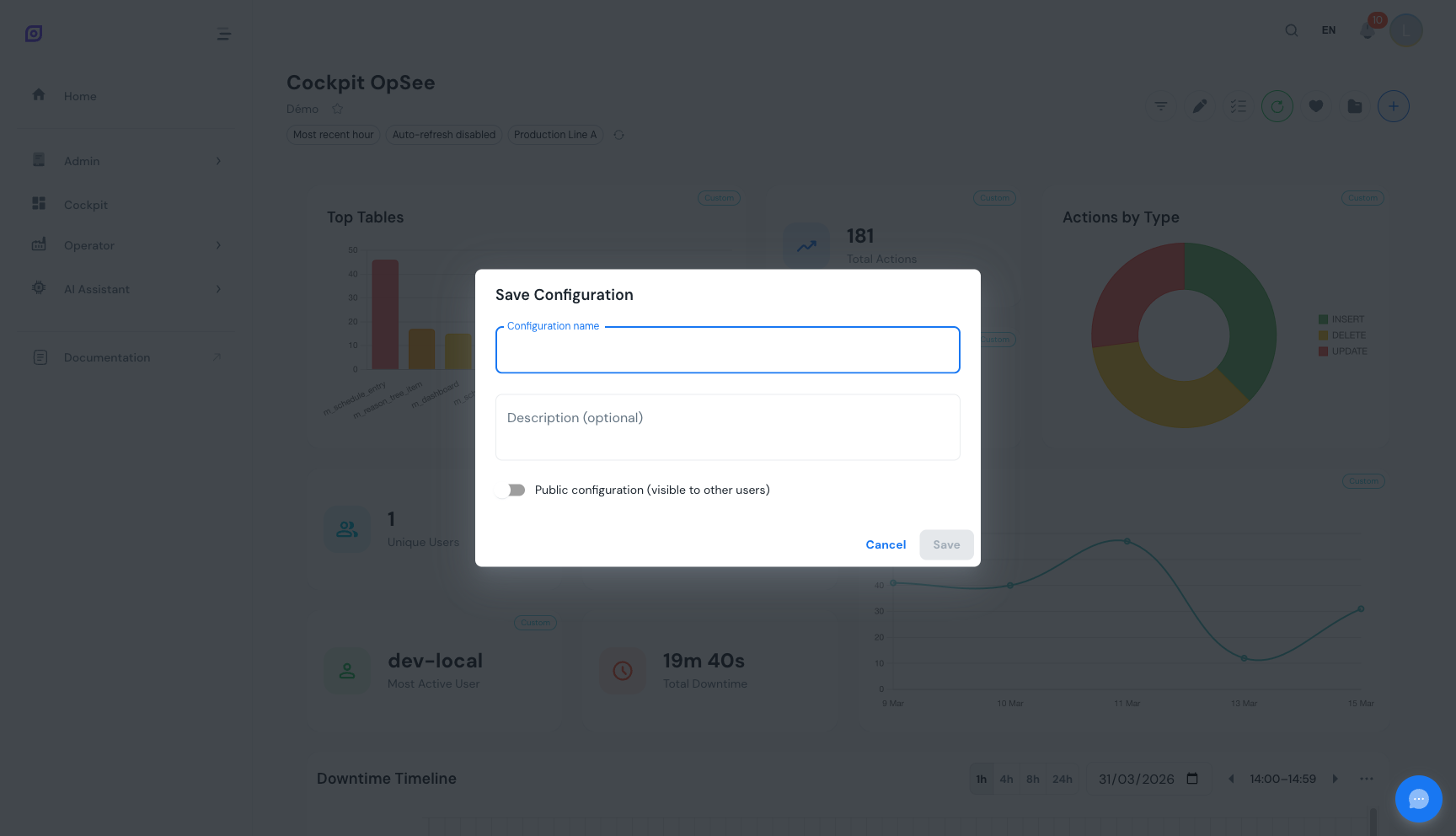 Il dialogo Save. Dai alla tua dashboard un nome descrittivo e scegli chi può vederla.
Fai clic su Save per persistere la configurazione. Tutte le posizioni dei widget, gli override dei filtri, le modifiche dei colori, gli override delle icone e le impostazioni delle colonne DataGrid vengono memorizzate insieme.
Se stai modificando una configurazione esistente, il salvataggio la aggiorna sul posto. Il numero di revisione si incrementa automaticamente per il tracciamento dei conflitti.
Carica una configurazione
Fai clic sul pulsante Load nella barra degli strumenti. Il dialogo mostra due sezioni: le tue configurazioni e le configurazioni pubbliche condivise da altri utenti.
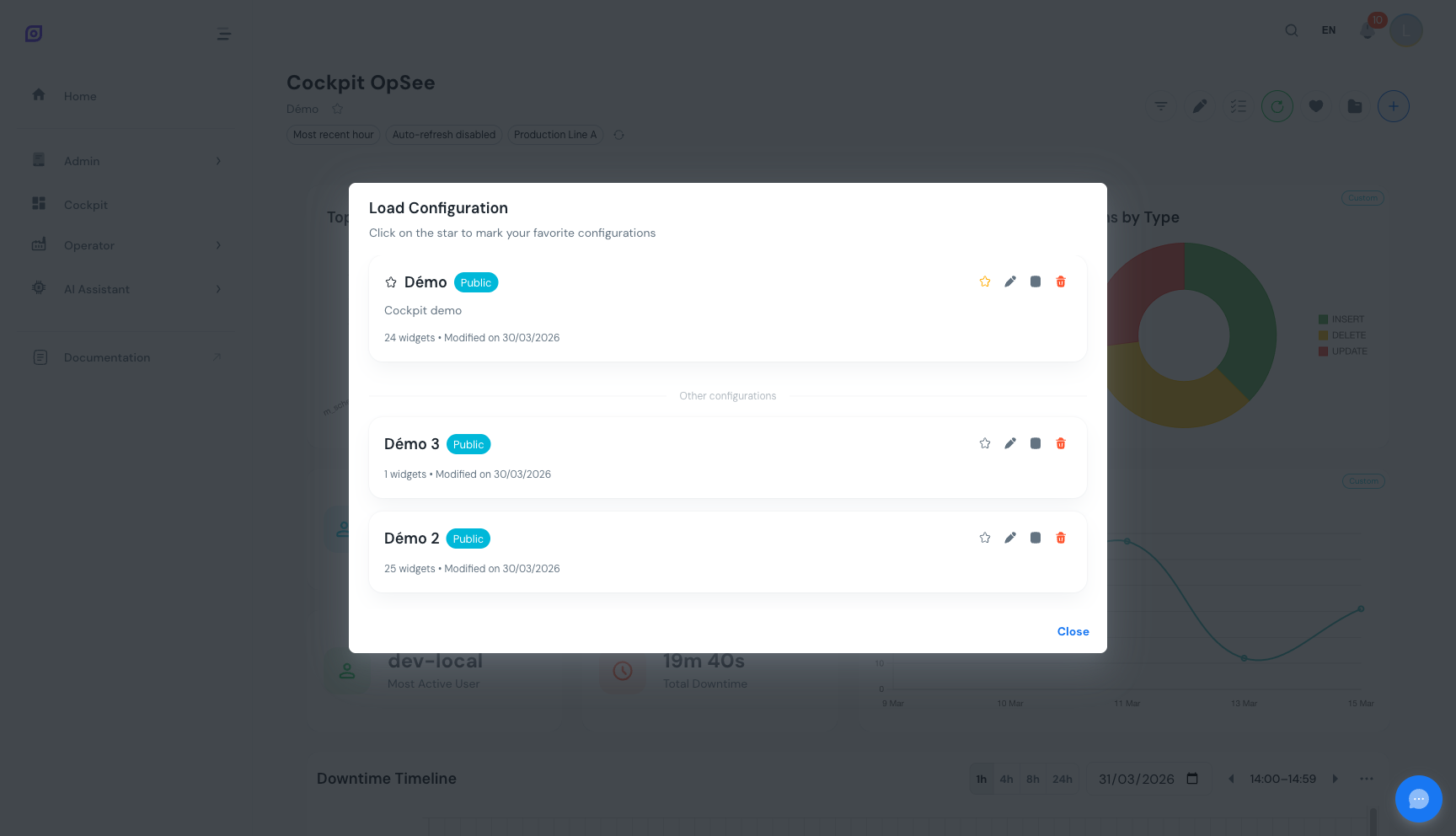 Il dialogo Load. Le tue dashboard appaiono in alto, seguite dalle dashboard pubbliche di altri utenti.
Fai clic su una scheda di configurazione per caricarla. La dashboard corrente viene sostituita con il layout salvato e tutte le sue impostazioni. Anche le larghezze delle colonne DataGrid e le impostazioni di visibilità vengono ripristinate.
Rinomina una configurazione
Apri il dialogo Load, trova la tua configurazione e fai clic sull'azione rename. Inserisci il nuovo nome e conferma. La configurazione mantiene tutti i suoi widget e le impostazioni invariati.
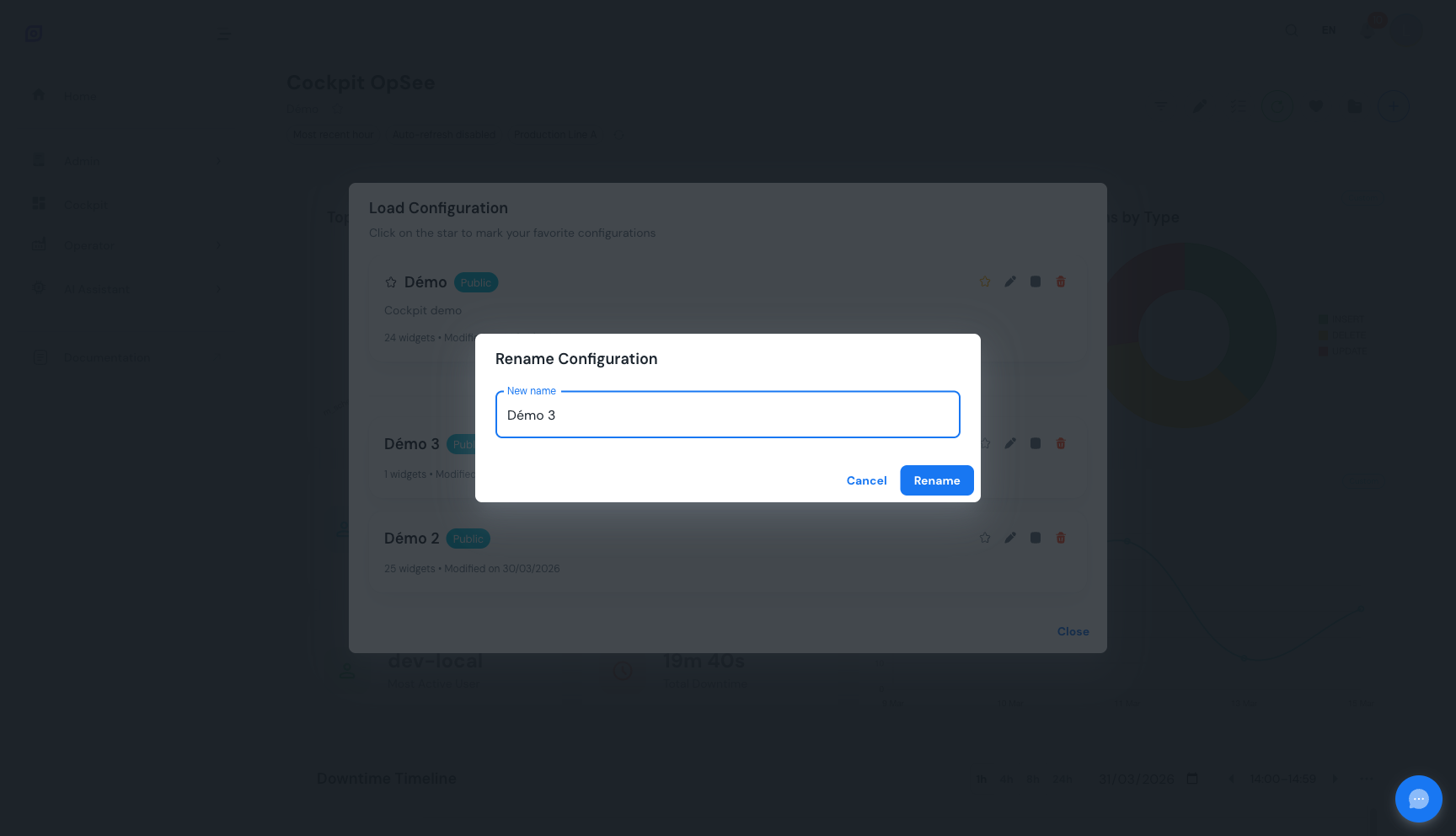 Il dialogo di rinomina. Inserisci un nuovo nome per la configurazione mantenendo intatti tutti i widget e le impostazioni.
Duplica una configurazione
Fai clic sull'azione duplicate su qualsiasi configurazione nel dialogo Load. OpSee crea una copia indipendente con "(copy)" aggiunto al nome. Modifica la copia senza influenzare l'originale.
Elimina una configurazione
Fai clic sull'azione delete su una configurazione di cui sei proprietario. Conferma l'eliminazione nel dialogo che appare.
L'eliminazione di una configurazione è permanente. Non c'è modo di recuperare una dashboard eliminata. Considera di duplicarla prima se non sei sicuro.
Aggiungi ai preferiti per accesso rapido
Aggiungi una stella a una configurazione nel dialogo Load per contrassegnarla come preferita. Le configurazioni preferite appaiono in due posti:
- In cima al dialogo Load — per un accesso più rapido quando hai molte dashboard salvate
- Nel menu a discesa dei preferiti — un menu a discesa di accesso rapido nell'intestazione del Cockpit che ti consente di passare tra i preferiti senza aprire il dialogo Load completo
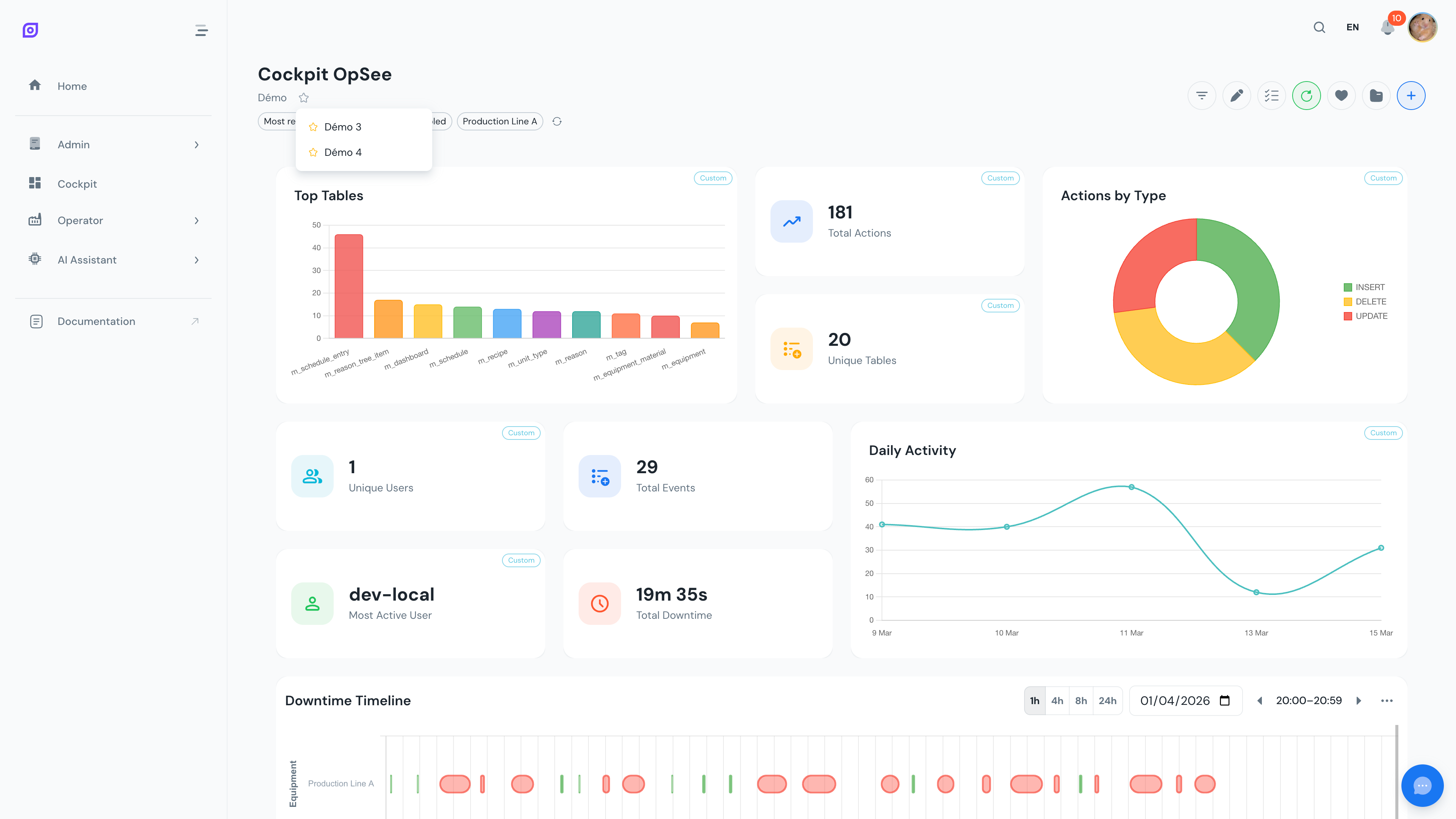
Il menu a discesa dei preferiti appare solo quando hai almeno una configurazione contrassegnata con la stella.
Pubblico vs Privato
| Visibilità | Chi può vederla | Chi può modificarla |
|---|---|---|
| Private | Solo tu | Solo tu |
| Public | Tutti gli utenti | Solo tu (il proprietario) |
Cambia la visibilità durante il salvataggio o dal dialogo Load. Le configurazioni pubbliche permettono al tuo team di riutilizzare layout collaudati senza ricostruirli da zero.
Modificare una dashboard pubblica che non possiedi
Quando carichi una dashboard pubblica che appartiene a qualcun altro, un badge Dashboard pubblica appare nell'intestazione per ricordarti che stai visualizzando la configurazione di qualcun altro. Puoi comunque riorganizzare i widget, cambiare i filtri o aggiungere e rimuovere widget, ma l'azione normale Save/Update non è disponibile -- solo il proprietario può sovrascriverla. Fai clic su Salva come... per salvare le tue modifiche come una nuova configurazione tutta tua; l'originale resta intatta per tutti gli altri.
È la stessa regola che seguono le dashboard demo: sfogliale e modificale liberamente, poi usa Salva come... nel momento in cui vuoi conservare una modifica.
Gestione dei conflitti
OpSee utilizza il blocco ottimistico con numeri di revisione. Ogni salvataggio incrementa la revisione. Se provi ad aggiornare una dashboard che è stata modificata da qualcun altro da quando l'hai caricata:
- OpSee rileva il conflitto (HTTP 409)
- Appare un avviso: la dashboard è stata modificata esternamente
- L'ultima versione viene ricaricata automaticamente dal server
- Puoi quindi riapplicare le tue modifiche e salvare di nuovo
Se una dashboard viene eliminata mentre è aperta (HTTP 404), OpSee si reimposta su un cockpit vuoto e ti consente di salvarla come nuova configurazione.
Cosa viene persistito
Quando salvi una configurazione, tutto sulla tua dashboard viene memorizzato:
| Categoria | Cosa viene salvato |
|---|---|
| Widgets | Tipo di widget, ID istanza, tutte le impostazioni personalizzate |
| Layout | Posizione (x, y) e dimensione (larghezza, altezza) di ogni widget sulla griglia |
| Global filters | Intervallo di tempo, preset, selezione impianto, intervallo di aggiornamento, formato durata |
| Per-widget overrides | Tempo personalizzato, impianto, aggiornamento, durata per widget |
| Visual customization | Override dei colori, override delle icone, toggle delle etichette dei dati |
| DataGrid settings | Larghezze delle colonne, visibilità delle colonne, dimensione pagina, campo e direzione di ordinamento |
| Timeline settings | Modalità colore, modalità vista, conteggio split, auto-follow, etichette di durata, impianto selezionato |
Ciò significa che caricare una configurazione salvata ripristina la dashboard esattamente com'era, comprese le larghezze delle colonne della tabella e l'ordine di ordinamento.
Modifiche non salvate
Aggiungere, rimuovere, spostare o ridimensionare un widget -- oppure cambiare le impostazioni proprie di un widget, i colori, l'icona o i filtri per widget -- modifica la dashboard solo nel tuo browser. La copia salvata sul server cambia quando fai clic su Aggiorna o Salva come.... Fino ad allora accanto al nome della dashboard appare un chip arancione Modifiche non salvate; passaci sopra con il mouse per vedere il motivo.
Contano solo le modifiche alla dashboard stessa. Cambiare l'intervallo di tempo globale, l'impianto, l'intervallo di aggiornamento o il formato della durata, ridimensionare o nascondere le colonne delle tabelle e scorrere una timeline non segnano mai la dashboard come non salvata.
Se provi a lasciare il Cockpit con modifiche non salvate, OpSee te lo chiede prima:
| Scelta | Cosa succede |
|---|---|
| Salva ed esci | Aggiorna la dashboard salvata sul posto, poi prosegue verso la pagina che hai scelto |
| Salva come… ed esci | Mostrato al suo posto quando non puoi aggiornare la dashboard (non è mai stata salvata, oppure è una dashboard pubblica di qualcun altro). Apre il dialogo di salvataggio; esci quando il salvataggio va a buon fine, e se annulli resti nel Cockpit |
| Esci senza salvare | Prosegue senza salvare sul server. Le modifiche restano nella copia locale di questo browser, quindi ritornano (con il chip) la prossima volta che apri il Cockpit, a meno che prima non carichi un'altra dashboard o qualcun altro non salvi questa nel frattempo -- vedi Salvataggio automatico nello storage locale |
| Rimani | Chiude la richiesta e ti mantiene nel Cockpit |
Se il salvataggio non riesce (ad esempio perché qualcun altro ha modificato la dashboard nel frattempo -- vedi Gestione dei conflitti), resti nel Cockpit e l'errore appare in fondo allo schermo. Chiudere o ricaricare la scheda del browser con modifiche non salvate mostra invece l'avviso del browser stesso "Uscire dal sito?".
Una dashboard che non è mai stata salvata va persa definitivamente quando lasci la pagina -- non viene ripristinata quando torni. Per questo OpSee lo chiede ogni volta che lasci una tela con almeno un widget. Una tela vuota non mostra mai la richiesta.
Salvataggio automatico nello storage locale
Lo stato corrente della dashboard viene automaticamente salvato nello storage locale del browser dopo ogni modifica. Questo offre due vantaggi:
- Recupero da crash del browser — Le modifiche non salvate a una dashboard salvata vengono conservate in questo browser e ripristinate quando ricarichi la pagina o la prossima volta che apri il Cockpit. Aprire un link a una dashboard diversa (
?dashboard=nell'indirizzo) carica la versione salvata di quella dashboard e sostituisce la copia locale. Lo stesso accade se qualcun altro ha salvato la dashboard dall'ultima volta che l'hai caricata: vedi la sua versione salvata, così il tuo prossimo Aggiorna non può sovrascriverla. Le modifiche non salvate non sono visibili su altri dispositivi né ad altri utenti finché non fai clic su Aggiorna. Una dashboard mai salvata non viene ripristinata. - Sincronizzazione tra schede — Se hai il Cockpit aperto in più schede, le modifiche in una scheda si riflettono nell'altra
Duplica una dashboard pubblica prima di personalizzarla. In questo modo le tue modifiche sono indipendenti e l'originale rimane intatto per il resto del team.
Prossimi passi
- Personalizza l'aspetto del widget -- cambia colori, icone e attiva/disattiva le etichette dei dati
- Esplora la Downtime Timeline -- approfondimento sul widget più avanzato
Prerequisiti
- Cockpit Overview
- Introduction — ottieni il quadro generale di OpSee
Correlato
- OEE Fundamentals
- Production — modulo complementare