Usare il Chatbot
Percorso: AI → Agenti IA (/ai/agents)
L'interfaccia del chatbot è il luogo dove digiti le domande e leggi le risposte dell'AI. È divisa in una sidebar delle conversazioni a sinistra e la chat attiva a destra.
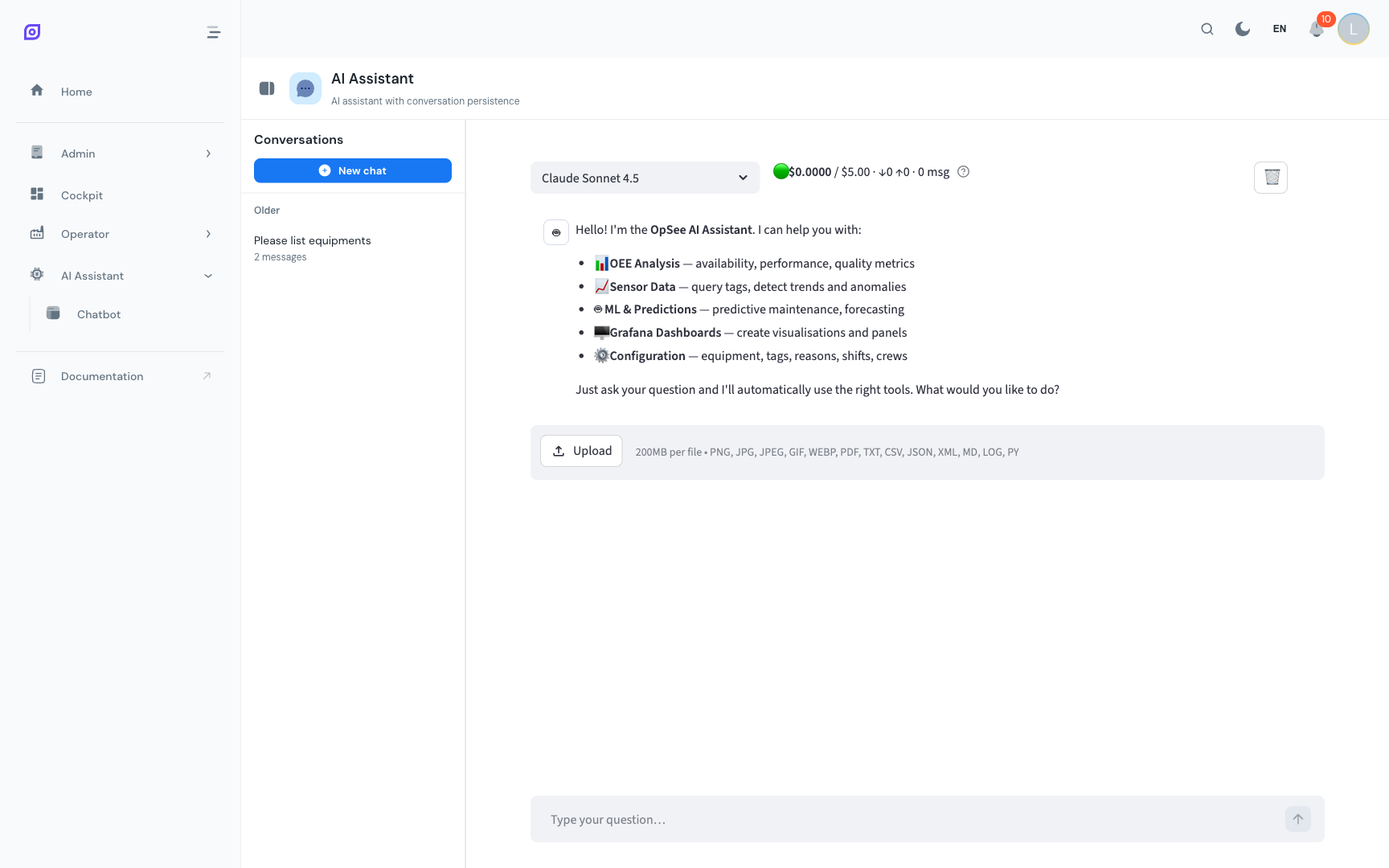
Layout dell'interfaccia
| Area | Scopo |
|---|---|
| Sidebar sinistra | Cronologia conversazioni, alterna tra chat o creane una nuova |
| Area chat | La conversazione attiva, messaggi tuoi e dell'assistant |
| Campo di input | Dove digiti la tua domanda |
| Pulsante invio | Invia la tua domanda (oppure premi Invio) |
Su mobile, la sidebar si comprime in un pulsante. Toccalo per aprire l'elenco delle conversazioni.
Digitare una domanda
- Clicca sul campo di input in fondo all'area chat
- Digita la tua domanda in linguaggio naturale
- Premi Invio o clicca sul pulsante invio
- Aspetta un momento, l'assistant chiama le API dati di OpSee pertinenti e formula una risposta
L'assistant solitamente risponde entro 5–15 secondi. Le query complesse (calcoli OEE su più impianti, analisi time-series) possono richiedere un po' più di tempo.
Leggere le risposte
L'assistant formatta le risposte con:
- Testo semplice per risposte semplici
- Tabelle per dati strutturati (valori OEE, elenchi impianti, schedulazioni turni)
- Blocchi di codice per query SQL eseguite (quando usa lo strumento SQL in modalità admin)
- Elenchi numerati per istruzioni passo-passo
Se l'assistant non riesce a rispondere a una domanda (dati insufficienti, domanda poco chiara o fuori dal suo ambito), spiega il motivo e suggerisce alternative.
Porre domande di follow-up
Puoi continuare la conversazione in modo naturale:
Tu: «Qual è stato l'OEE della Linea 1 la settimana scorsa?» Assistant: «La Linea 1 ha avuto un OEE del 72,4% la settimana scorsa (Availability: 89,1%, Performance: 87,3%, Quality: 93,0%).» Tu: «Cosa ha causato le perdite di availability?» Assistant: «Le principali perdite di availability sulla Linea 1 la settimana scorsa sono state: (1) Guasto meccanico, 4h 20min, (2) Changeover, 2h 45min, (3) Mancanza materiale, 1h 10min.»
L'assistant ricorda il contesto completo della conversazione, quindi non occorre ripetere «Linea 1 la settimana scorsa» in ogni follow-up.
Configurazione della chiave API
L'AI Assistant richiede una chiave API Anthropic per funzionare.
Chiave a livello di server (preferita)
Il tuo amministratore può configurare una chiave API Anthropic a livello di server nelle impostazioni di sistema. Se configurata, il chatbot funziona senza alcun setup da parte tua, basta iniziare a digitare.
Un indicatore di stato in cima all'interfaccia chatbot mostra se è attiva una chiave server.
Chiave API personale
Se non è configurata alcuna chiave server, o se preferisci usare la tua:
- Clicca sull'icona impostazioni (ingranaggio) nella toolbar del chatbot
- Inserisci la tua chiave API Anthropic (inizia con
sk-ant-...) - Clicca su Salva, la chiave viene memorizzata solo per la tua sessione browser
- La chiave viene inviata con ogni richiesta e non viene mai memorizzata sul server OpSee
:::warning Sicurezza della chiave API Non condividere mai la tua chiave API Anthropic con altri utenti. Se la inserisci in OpSee, viene memorizzata nello storage di sessione del browser e cancellata quando chiudi la scheda. :::
Prerequisiti
- Panoramica AI Assistant — comprendi prima le capacità
- Conversazioni — gestisci la cronologia chat
Prossimi passi
- Suggerimenti e Limiti — scrivi domande migliori, comprendi le limitazioni
Correlati
- Cockpit — usa dashboard per domande ricorrenti invece del chatbot