Gestione Utenti
Percorso: Amministrazione → Controllo Accessi → Utenti (/admin/access-control/users)
La pagina Utenti elenca tutti gli account che sono stati sincronizzati da Keycloak a OpSee. Gli amministratori possono creare nuovi utenti, assegnare ruoli e abilitare o disabilitare account da questa pagina.
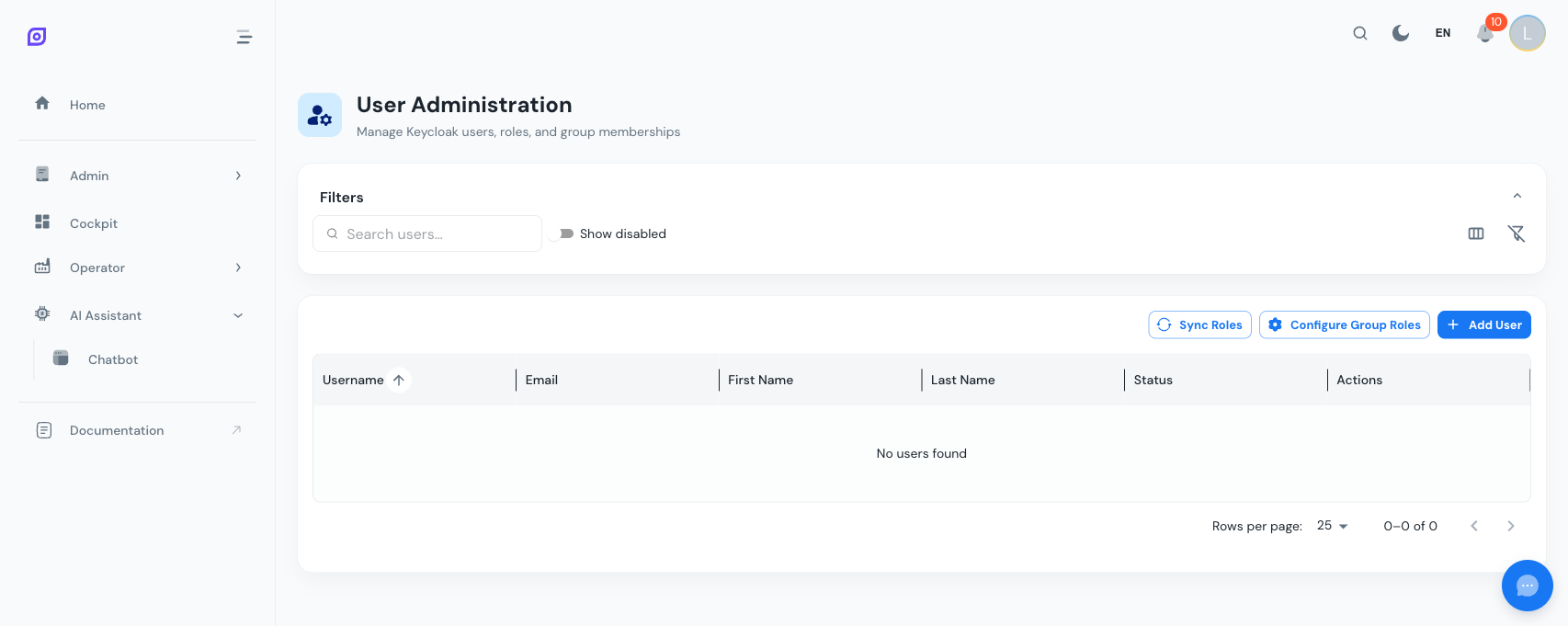
Griglia Utenti
La griglia mostra tutti gli utenti OpSee con:
| Colonna | Descrizione |
|---|---|
| Username | Username Keycloak (nome di login) |
| Nome completo | Nome e cognome |
| Indirizzo email dell'utente | |
| Stato | Abilitato / Disabilitato |
| Ruoli | Ruoli realm Keycloak assegnati |
| Gruppi | Appartenenze a gruppi impianto e menu |
Creare un Utente
- Clicca su Aggiungi Utente nella toolbar
- Compila i campi obbligatori: username, email, nome, cognome
- Imposta una password temporanea, all'utente sarà richiesto di cambiarla al primo login
- Assegna i ruoli (vedi sotto)
- Clicca su Salva
Il nuovo account viene creato in Keycloak e sincronizzato immediatamente con OpSee.
Assegnare Ruoli
I ruoli controllano cosa un utente può fare e vedere. Ci sono due tipi:
Ruoli realm (cosa l'utente può fare):
admin— accesso completo a tutte le funzionimodify_equipment,modify_recipes,modify_materials— permessi di scrittura granulari
Ruoli impianto (quali dati impianto l'utente può vedere):
- Schema:
equipment:{company}:{site}:{...}, per esempioequipment:company-a:antwerp:line-2
Ruoli menu (a quali pagine l'utente può navigare):
- Schema:
menu:{section}:{page}, per esempiomenu:production:downtime
Vedi Ruoli e Permessi per il modello completo dei ruoli.
Disabilitare un Utente
Gli utenti non possono essere eliminati definitivamente da OpSee (esistono in Keycloak). Per revocare l'accesso:
- Clicca sull'utente nella griglia
- Imposta Abilitato su Off
- Salva
L'utente non potrà più accedere, ma i suoi dati storici (voci di downtime, eventi di audit) sono preservati.
Reset Password
Per resettare la password di un utente:
- Clicca sull'utente nella griglia
- Clicca su Reset Password
- Inserisci una password temporanea
- Imposta Richiedi cambio password al prossimo login su On
All'utente sarà richiesto di creare una nuova password al prossimo accesso.
Utenti Grafana
Gli utenti che hanno bisogno di accesso a Grafana (per la creazione di dashboard personalizzate) richiedono un account Grafana separato. Vedi Utenti Grafana per dettagli.
Prerequisiti
- Panoramica Controllo Accessi — comprensione del modello completo di controllo accessi
- Ruoli e Permessi — la spiegazione user-facing del sistema dei ruoli
Prossimi passi
- Utenti Grafana — gestire l'accesso specifico a Grafana
Correlati
- Audit Trail — monitorare attività e modifiche degli utenti