Controllo degli accessi
OpSee utilizza Keycloak come provider di identità. Il controllo degli accessi gestisce chi può vedere cosa e fare cosa all'interno della piattaforma — dall'accesso agli equipaggiamenti a livello operatore alla configurazione di sistema a livello amministratore.
Concetti chiave
Utenti
Gli utenti sono gestiti in Keycloak e sincronizzati con OpSee. Ogni utente ha:
- Un nome utente e una email per l'identificazione
- Nome e cognome per la visualizzazione
- Uno stato abilitato/disabilitato
- Gruppi che controllano a cosa può accedere
- Ruoli che controllano cosa può fare
Gruppi
I gruppi controllano quali dati possono vedere gli utenti:
| Tipo di gruppo | Controlla | Esempio |
|---|---|---|
| Gruppi equipment | Quali equipaggiamenti può vedere un utente | "Operatori Linea 1" vedono solo la Linea 1 |
| Gruppi menu | A quali voci di menu può accedere | "Operatori" vedono solo Production, non Admin |
Ruoli
I ruoli controllano quali azioni possono eseguire gli utenti:
| Ruolo | Permesso |
|---|---|
admin | Accesso completo a tutte le funzionalità |
modify_equipment | Creare, modificare, eliminare equipaggiamenti |
modify_recipes | Creare, modificare, eliminare ricette |
modify_materials | Creare, modificare, eliminare materiali |
view_audit | Visualizzare il registro di audit |
Gestire gli utenti
Vai a Admin → Controllo degli accessi → Utenti.
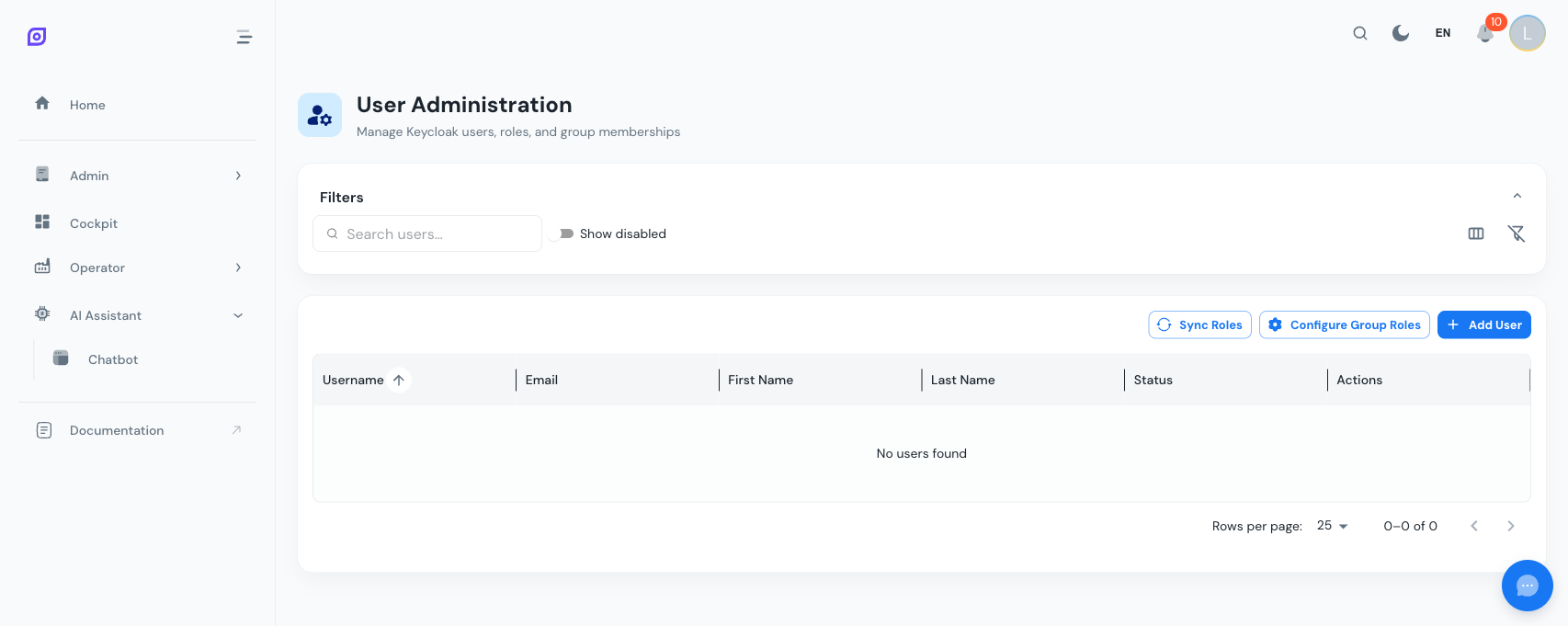
Creare un utente
Clicca su + Crea e compila:
| Campo | Obbligatorio | Descrizione |
|---|---|---|
| Nome utente | Sì | Identificativo di accesso |
| Sì | Indirizzo email dell'utente | |
| Nome | No | Nome visualizzato |
| Cognome | No | Cognome visualizzato |
| Password | Sì | Password iniziale (può essere temporanea) |
| Abilitato | Sì | Indica se l'utente può accedere |
Assegnare gruppi e ruoli
Dopo aver creato un utente, assegna i suoi gruppi e ruoli:
- Apri la vista di dettaglio dell'utente
- Nella scheda Gruppi seleziona i gruppi equipment e menu
- Nella scheda Ruoli seleziona i ruoli che definiscono i permessi
:::tip Principio del minimo privilegio Inizia con un accesso minimo e aggiungi i permessi quando servono. Gli operatori in genere necessitano solo del loro gruppo equipment e del gruppo menu "Production". :::
Gestione delle password
Gli amministratori possono:
- Reimpostare le password impostando una nuova password per un utente
- Password temporanee che obbligano l'utente a cambiarla al successivo accesso
Sincronizzazione Keycloak
OpSee mantiene una sincronizzazione bidirezionale con Keycloak:
- Gruppi equipment sincronizzati da Keycloak per determinare la visibilità degli equipaggiamenti
- Gruppi menu sincronizzati da Keycloak per determinare l'accesso ai menu
- Ruoli sincronizzati da Keycloak per determinare i permessi funzionali
Vai a Admin → Controllo degli accessi per avviare sincronizzazioni manuali o verificarne lo stato.
:::info Sincronizzazione automatica Gruppi e ruoli vengono sincronizzati automaticamente all'accesso degli utenti. La sincronizzazione manuale serve solo quando si fanno modifiche in Keycloak e si vuole che siano applicate immediatamente, senza attendere che gli utenti si riconnettano. :::
Profilo utente
Ogni utente può gestire il proprio profilo cliccando sul proprio avatar in alto a destra.
Impostazioni disponibili
| Impostazione | Descrizione |
|---|---|
| Informazioni personali | Nome, cognome, email, telefono, reparto |
| Avatar | Caricare una foto profilo (PNG, JPEG o WebP, max 500 KB) |
| Lingua | Scegliere la lingua preferita dell'interfaccia |
| Fuso orario | Impostare il fuso orario per data/ora |
| Password | Cambiare la password (minimo 8 caratteri) |
| Tema | Passare tra modalità chiara e scura |
Visualizzare i propri permessi
La pagina del profilo mostra anche:
- I tuoi ruoli e quindi le azioni che puoi eseguire
- I tuoi gruppi e quindi gli equipaggiamenti e menu cui puoi accedere
- Lo storico degli accessi, l'ultimo login
Se ti servono permessi aggiuntivi, contatta l'amministratore. Gli utenti non possono modificare i propri ruoli o gruppi.
Sincronizzazione utenti Grafana
Vai a Admin → Controllo degli accessi → Utenti Grafana per gestire l'integrazione con Grafana:
- Visualizzare tutti gli utenti Grafana
- Promuovere utenti ai ruoli Admin, Editor o Viewer
- Mantenere l'accesso a Grafana allineato con i permessi OpSee
Prossimi passi
- Registro di audit, per tracciare chi ha fatto cosa
- Localizzazione, per configurare le lingue degli utenti
- Panoramica, tornare alla panoramica di Amministrazione
Prerequisiti
- Panoramica Admin
- Introduzione, per una visione complessiva di OpSee
Correlato
- Panoramica architettura
- Cockpit, modulo complementare