Scopri OpSee in 10 minuti
Benvenuto. Questo tour dura circa 10 minuti e ti dà l'essenziale: cosa fa OpSee, cosa significa OEE e come leggere la tua prima dashboard. Nessuna esperienza MES richiesta.
:::info Cosa imparerai
- Cos'è un Manufacturing Execution System (MES), spiegato in modo semplice
- Come viene calcolato l'OEE e perché è la metrica di riferimento
- Come aprire la tua prima dashboard in OpSee, usando Production Line A
- Come leggere card KPI, grafici di perdita e timeline
- Quali decisioni puoi prendere dai dati OEE :::
Cos'è un MES?
Un Manufacturing Execution System è come un fitness tracker per la tua fabbrica. Così come un fitness tracker monitora battito, passi e sonno per darti un punteggio di salute, un MES monitora i tuoi impianti di produzione per darti un punteggio di produttività.
Tiene traccia di tre cose:
- La macchina stava girando? O era ferma per guasto, cambio formato o attesa materiale?
- Andava abbastanza veloce? Anche quando è accesa, può girare sotto la velocità nominale.
- I prodotti erano buoni? Alcuni pezzi possono uscire difettosi e finire come scarto o rilavorazione.
Queste tre domande confluiscono in un'unica metrica chiamata OEE — Overall Equipment Effectiveness:
OEE = Disponibilità × Prestazione × Qualità
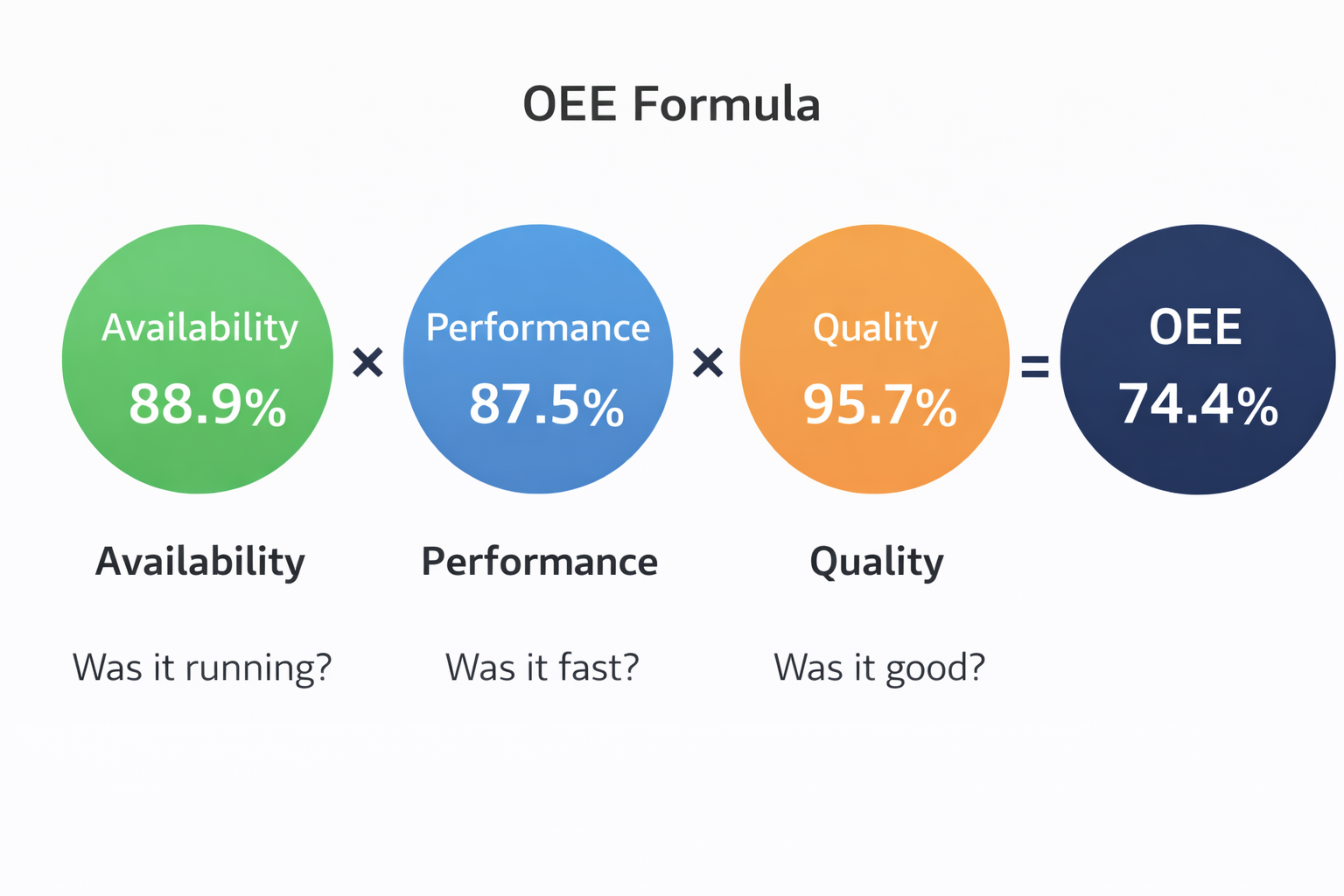
L'OEE è la metrica di riferimento per misurare la produttività manifatturiera. OpSee è un MES costruito interamente attorno all'OEE — lo raccoglie, lo calcola, lo visualizza e ti aiuta a migliorarlo.
Esempio: un'ora di produzione
Per vedere l'OEE in azione, facciamo un esempio fittizio di un'ora di produzione su una linea di confezionamento. Useremo questo esempio per capire le metriche prima di guardare una dashboard reale in OpSee.
:::note Questo è uno scenario illustrativo I numeri qui sotto sono un esempio didattico, non dati reali. Quando più avanti aprirai OpSee, vedrai i tuoi valori di produzione — che saranno diversi. :::
Immagina che la linea giri dalle 10:00 alle 11:00 e subisca 3 fermi:
| Ora | Evento | Durata | Categoria |
|---|---|---|---|
| 10:12 | Inceppamento etichetta | 3 min | Fermo minore |
| 10:28 | Cambio ricetta | 12 min | Cambio pianificato |
| 10:47 | Nastro rotto | 8 min | Guasto impianto |
Sono 23 minuti di fermo su una finestra pianificata di 60 minuti, lasciando 37 minuti di produzione effettiva.
In quei 37 minuti, la linea produce 68 pezzi invece dei 74 ideali (lieve calo di velocità). Di quei 68, 4 vengono scartati per difetti di qualità, lasciando 64 pezzi buoni.
Calcolare l'OEE
| Fattore | Formula | Valore |
|---|---|---|
| Disponibilità | 37 min corsa / 60 min pianificati | 61,7 % |
| Prestazione | 68 prodotti / 74 ideali | 91,9 % |
| Qualità | 64 buoni / 68 prodotti | 94,1 % |
| OEE | 61,7 % × 91,9 % × 94,1 % | 53,3 % |
Un OEE del 53,3 % significa che è stata persa quasi metà della capacità produttiva in quell'ora. L'OEE di classe mondiale è 85 %+ e la media è circa 60 %. Questa ora ha chiaro margine di miglioramento.
:::tip Perché moltiplicare i tre fattori? Perché ogni perdita si cumula. Se la Disponibilità è 80 % e la Prestazione 80 %, ti aspetteresti 80 % di produttività — ma la realtà è 80 % × 80 % = 64 %. Piccole perdite in ogni area si sommano velocemente. Ecco perché l'OEE è così potente: rivela perdite invisibili guardando ogni fattore da solo. :::
Vederlo in OpSee
Ora guardiamo un OEE reale nella tua installazione OpSee. Useremo Production Line A come riferimento — una linea di produzione nella gerarchia Company > Antwerp > Production Area > Production Line A, preconfigurata nel tuo deployment.
La maggior parte delle schermate di cui hai bisogno vive sotto la sezione Operator del menu principale:
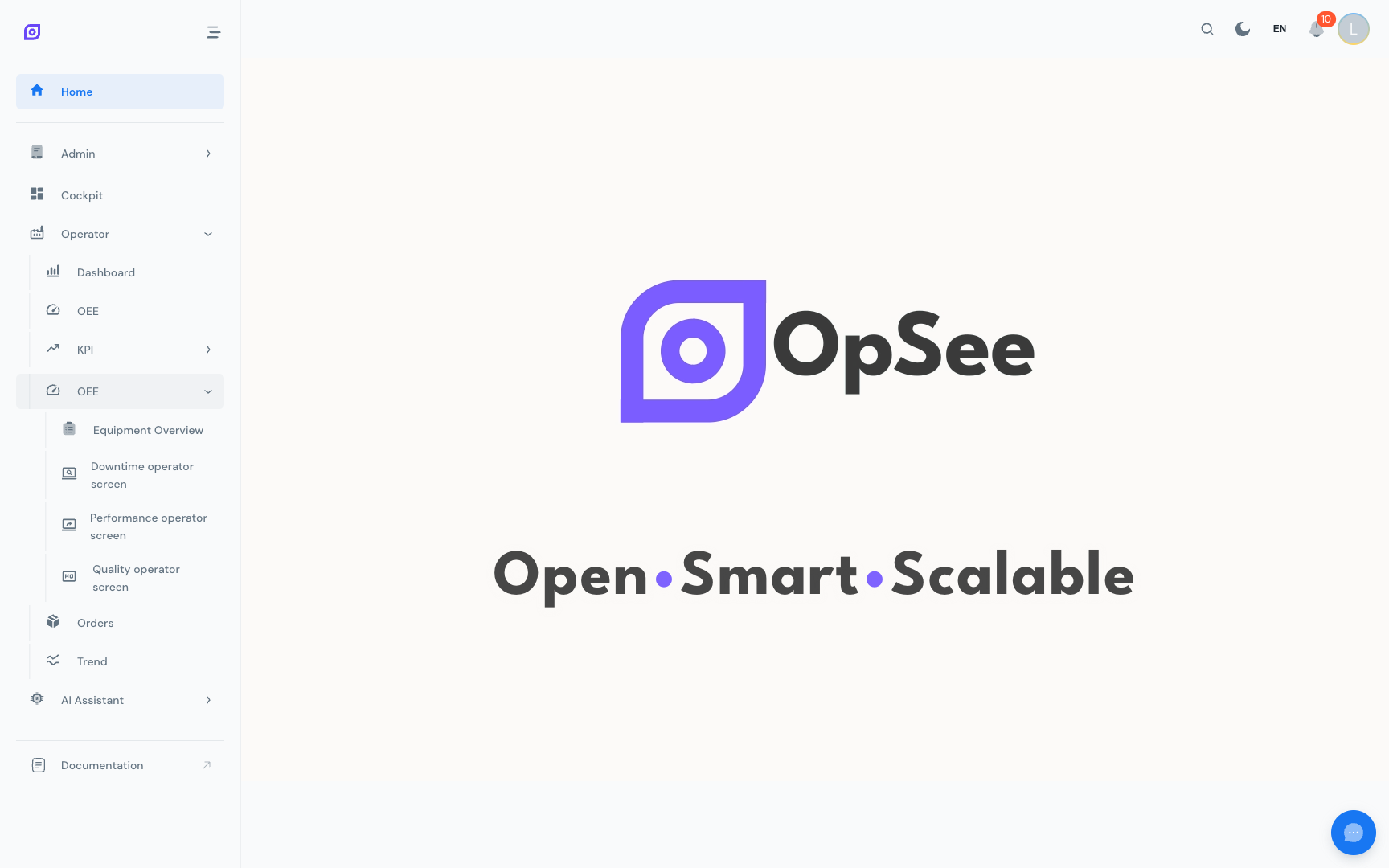
Esploreremo due viste complementari:
- Operator → Dashboard — la tua dashboard OEE di alto livello con indicatori KPI in tempo reale
- Operator → OEE → Downtime operator screen — una scomposizione dettagliata degli eventi di fermo, perdite e cause
Parte 1 — La tua dashboard OEE live
Apri Operator → Dashboard dal menu principale. Arrivi sulla OEE Dashboard — la vista d'insieme della tua linea di produzione.
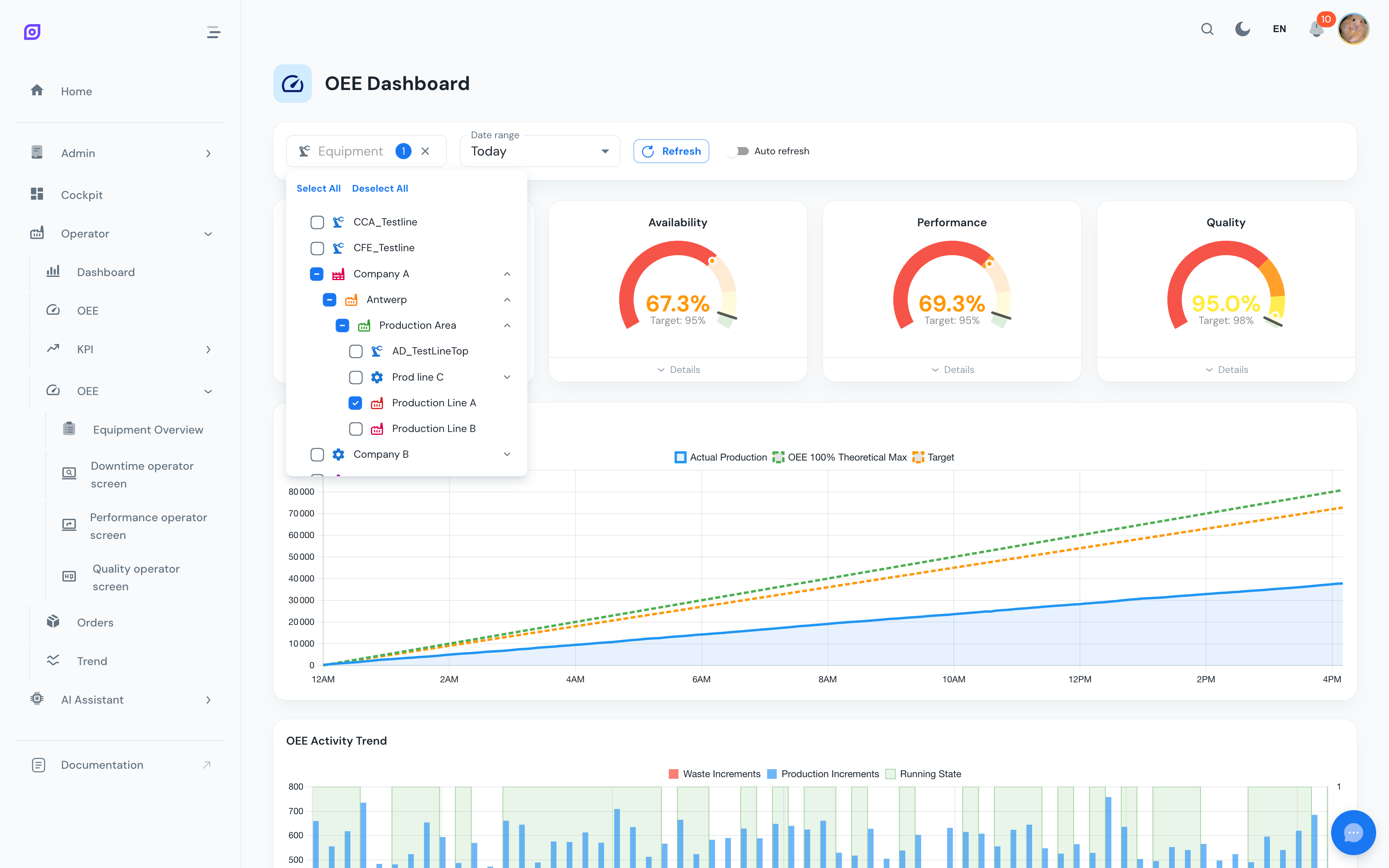
Passo 1 — Selezionare Production Line A
In cima alla dashboard, clicca sul filtro Equipment e scegli Production Line A dall'albero della gerarchia (Company > Antwerp > Production Area > Production Line A).
Passo 2 — Scegliere un intervallo temporale
Usa il selettore Date range per scegliere una finestra con produzione recente — ad esempio Today, Last 24 hours o Last week. La dashboard si aggiorna con i dati corrispondenti.
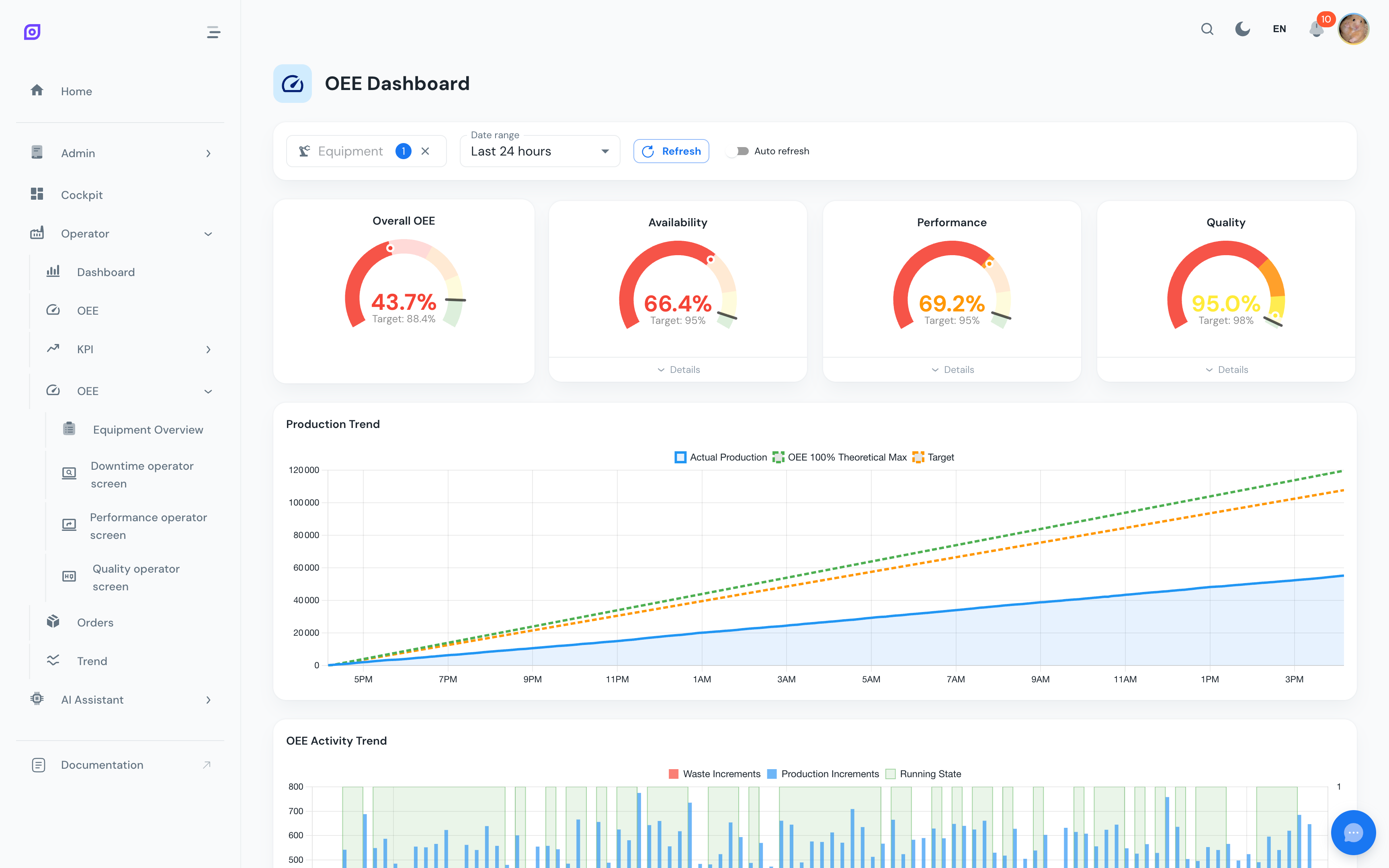
:::note Esempio con dati live I valori esatti che vedi dipendono dalla tua produzione reale. Gli screenshot in questa pagina sono illustrativi — usali come riferimento per le sezioni da aspettarti, non per i numeri specifici. :::
Passo 3 — Leggere gli indicatori KPI
I quattro indicatori radiali in alto riassumono la finestra selezionata a colpo d'occhio:

| Indicatore | Significato |
|---|---|
| Overall OEE | Punteggio complessivo — quanta della tua capacità pianificata è diventata prodotto buono |
| Availability | Quota del tempo pianificato in cui la linea era davvero in marcia |
| Performance | Quanto vicina alla velocità nominale girava la linea quando era attiva |
| Quality | Quota dei pezzi prodotti che hanno passato i controlli di qualità |
Ogni indicatore mostra anche un Target (ad esempio "Target: 95 %"). L'arco colorato confronta il valore corrente con il target — un segnale visivo rapido dello scostamento.
Uno sguardo a questi quattro numeri ti dice dov'è il problema (Disponibilità bassa? Prestazione? Qualità?) — senza dover spulciare ogni singolo fermo.
Sotto gli indicatori, altri due grafici seguono la prestazione nel tempo:
- Production Trend — la tua produzione reale confrontata con il massimo teorico e il target
- OEE Activity Trend — stato di marcia e incrementi di scarto sulla finestra temporale
Parte 2 — Scavare nei fermi
La OEE Dashboard ti dice come ha performato la linea. Per capire perché, apri Operator → OEE → Downtime operator screen. Questa vista è dedicata all'analisi dei fermi.
Top Loss Types & Top Downtime Reasons
Due grafici scompongono le cause delle perdite:
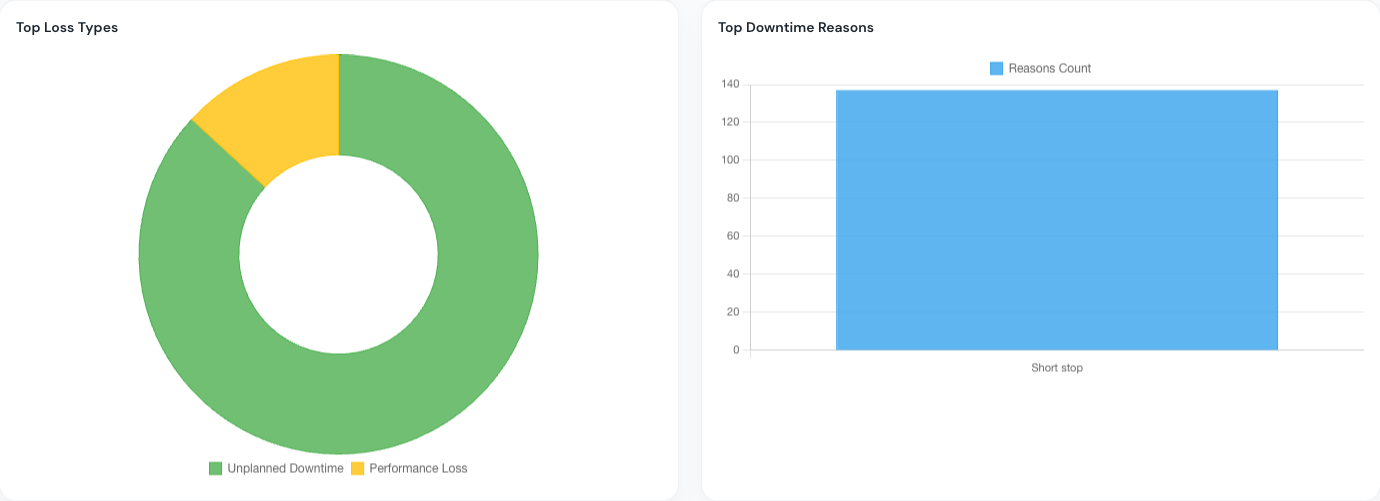
- Ciambella Top Loss Types — raggruppa i fermi per categoria (Unplanned Downtime, Planned Downtime, Performance Loss, Quality Loss, No Production Planned). A colpo d'occhio vedi quale categoria ti ha fatto più male.
- Barre Top Downtime Reasons — ordina le singole cause dalla più lunga alla più corta. Questo ordinamento si chiama analisi di Pareto. I team di miglioramento continuo la usano per prioritizzare: risolvi prima le perdite maggiori — recuperi più capacità con meno sforzo.
:::tip Il principio di Pareto in azione Nella maggior parte delle fabbriche, risolvere le 2-3 cause principali recupera spesso l'80 % del tempo perso. Non devi risolvere tutto — solo le perdite maggiori. :::
Downtime Timeline
Sotto i grafici, la Downtime Timeline mostra la finestra selezionata cronologicamente come barre orizzontali, una riga per equipment. Ogni barra rappresenta un periodo, con codice colore per stato:
- 🟢 Verde — In marcia (produce pezzi buoni)
- 🔴 Rosso — Fermo non pianificato (guasti, inceppamenti)
- 🔵 Blu — Fermo pianificato (cambi, pulizie)
- 🟡 Giallo — Fermo minore (brevi interruzioni sotto i 2 minuti)
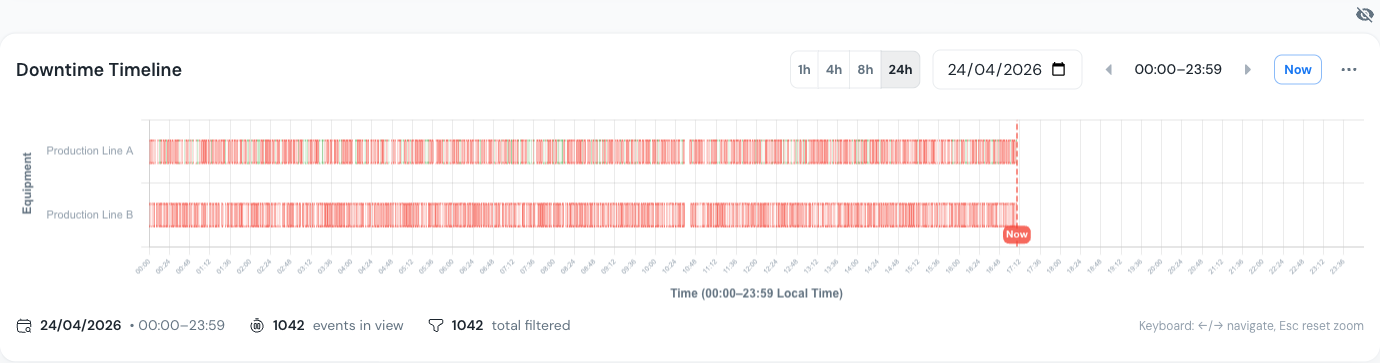
Clicca su qualsiasi segmento colorato per vedere i dettagli dell'evento — orario di inizio/fine, durata, causa, categoria di perdita, e se un operatore l'ha validato. Usa i pulsanti di zoom 1h / 4h / 8h / 24h o il selettore di data per focalizzare un periodo specifico.
Sotto la timeline, la tabella Downtime Events elenca ogni evento singolarmente — utile per validare cause in bulk o esportare i dati.
:::warning La validazione è fondamentale Ogni evento di fermo deve essere validato — un operatore registra la causa di ogni fermo mentre avviene. È la chiave per un OEE affidabile: se i fermi non sono giustificati, i numeri non significano nulla. Il KPI Validation Rate in alto indica la quota di eventi con causa assegnata. :::
Cosa miglioreresti?
Torniamo all'esempio didattico (Disponibilità 61,7 %, Prestazione 91,9 %, Qualità 94,1 %, OEE 53,3 %). Se fossi il responsabile di produzione, dove investiresti?
- Il nastro si è rotto per 8 minuti — è un guasto ricorrente? Dovresti pianificare manutenzione preventiva? Forse il nastro è invecchiato e va sostituito prima che si rompa di nuovo.
- Il cambio ha richiesto 12 minuti — la metodologia SMED potrebbe ridurlo a 5 minuti? Solo questo recupererebbe 7 minuti di produzione — quasi il 12 % dell'ora.
- 4 pezzi scartati — problema di taratura? difetto della materia prima? Un controllo a monte può rilevarlo prima?
Così l'OEE guida le decisioni. Non per intuito — per dati. Sai esattamente dov'è andato il tempo e puoi calcolare il ROI di ogni miglioramento prima di investire.
Nel nostro esempio, risolvere il guasto al nastro e il cambio porterebbe l'OEE da 53,3 % a oltre l'80 % — un guadagno enorme con solo due correzioni.
Il quadro d'insieme
Un'ora su una linea è solo un punto di partenza. La potenza dell'OEE si rivela nel tempo e tra impianti:
- Su giorni e settimane emergono pattern. Le mattinate di lunedì sono costantemente peggiori? Il turno di notte batte quello di giorno? C'è correlazione tra una ricetta specifica e scarti più alti?
- Tra impianti, i confronti diventano azionabili. La Line B va meglio di Line A? Se sì, cosa cambia — piano manutenzione, formazione operatori, fornitore materie prime?
- Il Cockpit ti fa costruire dashboard su misura per ogni vista: uno schermo per il supervisore di turno, un altro per il responsabile di stabilimento, un terzo per la manutenzione. Ogni ruolo vede i dati che gli importano.
Dietro le quinte, i dati fluiscono in una pipeline semplice:
I sensori in stabilimento mandano segnali (macchina in marcia, pezzo prodotto, pezzo scartato). Questi segnali vengono raccolti, salvati in un database temporale e esposti via dashboard. OpSee copre l'intera catena — dal segnale all'insight.
E adesso?
Ora che hai le basi, ecco dove andare in base ai tuoi obiettivi:
| Il tuo obiettivo | Dove andare |
|---|---|
| Approfondire la teoria OEE | Fondamenti OEE |
| Imparare la gerarchia equipment (ISA-95) | Modello Equipment |
| Costruire il tuo Cockpit | Panoramica Cockpit |
| Configurare gli impianti del tuo stabilimento | Equipment |
| Configurare il tracciamento OEE | Configurazione OEE |
| Capire l'intera architettura | Architettura |
Correlati
- Fondamenti OEE — la teoria dietro ogni metrica di questo tour
- Panoramica Cockpit — crea il tuo primo cruscotto personalizzato
- Glossario — definizioni di tutti i termini chiave di OpSee