Liste des recettes
La liste des recettes est la vue centrale de gestion de toutes les recettes dans OpSee. Elle propose une DataGrid avec recherche, filtres, gestion des statuts, gestion des versions et opérations CRUD.
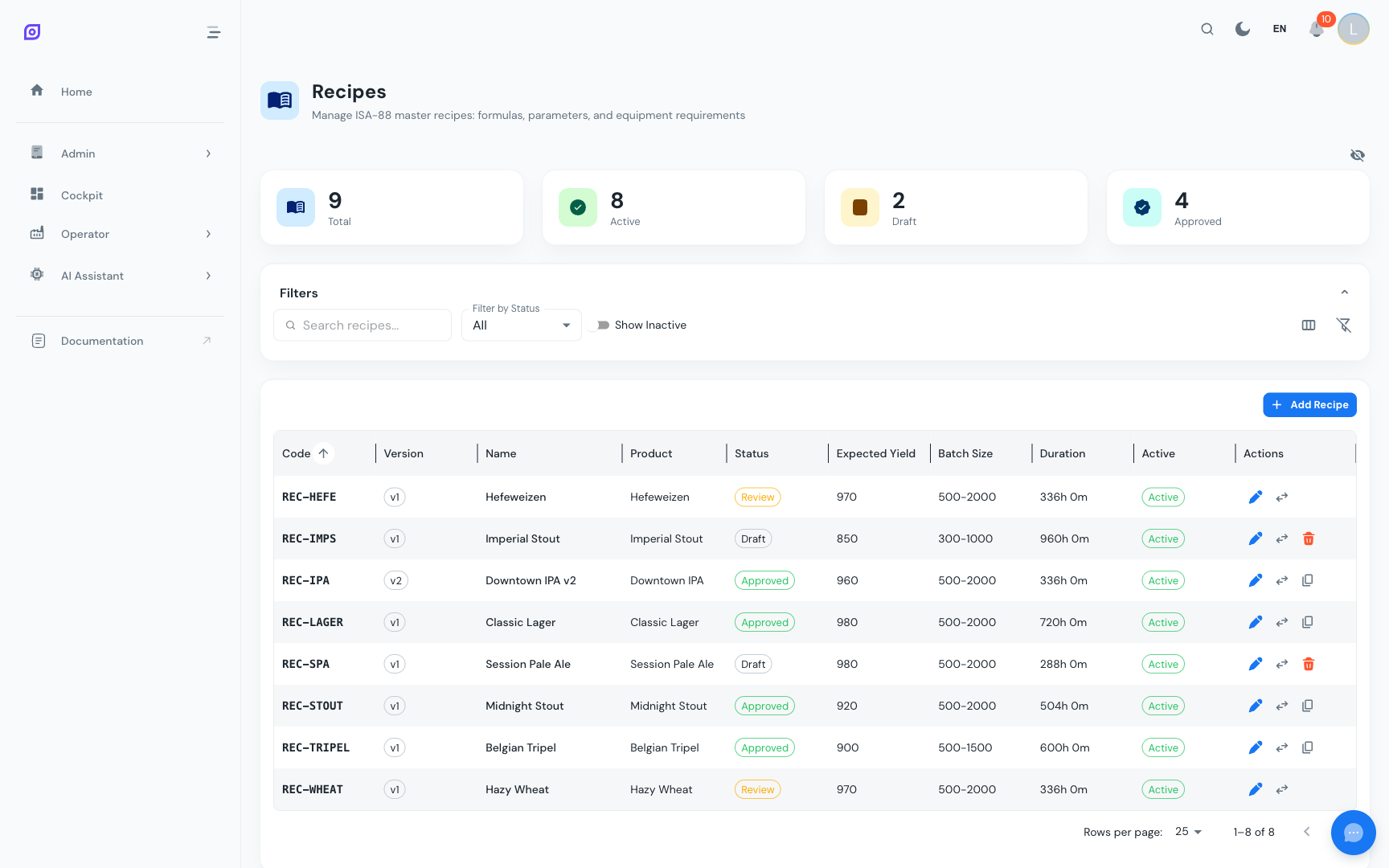
Synthèse du tableau de bord
En haut de la page, quatre cartes KPI offrent une synthèse en un coup d'œil :
| Carte | Description |
|---|---|
| Total | Nombre total de recettes dans le système |
| Actives | Recettes avec l'indicateur actif activé |
| Brouillon | Recettes actives en statut Brouillon |
| Approuvées | Recettes actives approuvées pour la production |
Colonnes de la grille
La DataGrid de la liste des recettes affiche les colonnes suivantes :
| Colonne | Description | Vue compacte | Vue complète |
|---|---|---|---|
| Code | Identifiant de la recette (police monospace) | Visible | Visible |
| Version | Badge de numéro de version (par ex. v1, v2) | Visible | Visible |
| Nom | Nom d'affichage de la recette | Visible | Visible |
| Description | Texte de description facultatif | Masquée | Visible |
| Produit | Nom du matériau ou produit de sortie | Visible | Visible |
| Statut | Puce de statut du cycle de vie (Brouillon/Revue/Approuvée/Obsolète) | Visible | Visible |
| Procédure | Nom de la procédure batch liée | Masquée | Visible |
| Créée | Horodatage de création | Masquée | Visible |
| Active | Puce Active/Inactive | Visible | Visible |
| Actions | Boutons d'édition, suppression, changement de statut, nouvelle version | Visible | Visible |
Basculez entre vue compacte et vue complète à l'aide de l'icône de visibilité des colonnes dans la barre de filtres. Vous pouvez aussi utiliser le panneau « Gérer les colonnes » intégré à la DataGrid pour afficher ou masquer chaque colonne.
Recherche et filtres
La barre de filtres propose les contrôles suivants :
| Contrôle | Comportement |
|---|---|
| Recherche | Filtre par nom, code de recette ou nom de produit (insensible à la casse) |
| Statut | Liste déroulante pour filtrer par statut : Tous, Brouillon, Revue, Approuvée, Obsolète |
| Afficher inactives | Bascule pour inclure les recettes avec active = false |
| Bascule de colonnes | Alterne entre visibilité de colonnes compacte et complète |
| Réinitialiser filtres | Réinitialise filtres, recherche et largeurs de colonnes par défaut |
Gestion du statut
Chaque recette suit un cycle de vie maîtrisé. Vous pouvez modifier le statut d'une recette directement depuis la liste :
- Cliquez sur la puce de statut dans la colonne Statut
- Un menu contextuel affiche les transitions disponibles pour le statut actuel
- Cliquez sur la transition souhaitée
Transitions de statut
| Statut courant | Actions disponibles |
|---|---|
| Brouillon | Soumettre pour revue |
| En revue | Approuver, Renvoyer en brouillon |
| Approuvée | Marquer obsolète |
| Obsolète | (aucune transition) |
Lorsqu'une recette est approuvée, le nom de l'utilisateur qui approuve est enregistré automatiquement. Cette information est conservée à des fins de traçabilité et reste visible dans la piste d'audit.
Restrictions d'édition
Seules les recettes en statut Brouillon peuvent être modifiées ou supprimées. Cela inclut :
- La modification du nom, code, description ou de tout champ de la recette
- L'ajout, l'édition ou la suppression d'items de formule
- L'ajout, l'édition ou la suppression de paramètres de phase
- L'ajout, l'édition ou la suppression d'exigences équipement
Pour modifier une recette approuvée ou obsolète, créez plutôt une nouvelle version.
Création d'une nouvelle version
La gestion des versions permet d'itérer sur une recette tout en préservant l'historique des versions précédentes.
- Cliquez sur le bouton d'action version (icône copier) sur n'importe quelle recette de la liste
- Une boîte de dialogue de confirmation s'affiche avec le nom et la version actuelle de la recette
- Cliquez sur Confirmer pour créer la nouvelle version
Ce qui se passe lorsque vous créez une nouvelle version :
- Un nouvel enregistrement de recette est créé avec le même code mais un numéro de version incrémenté
- Tous les enregistrements enfants sont copiés depuis la recette source :
- Items de formule (nomenclature)
- Paramètres de phase (surcharges de points de consigne)
- Exigences équipement
- La nouvelle version démarre en statut Brouillon, quel que soit le statut de la version source
- La nouvelle version est marquée
active = true
Vous pouvez consulter toutes les versions d'une recette qui partagent le même code. Utilisez le champ de recherche pour filtrer par code et voir l'historique complet des versions côte à côte.
Création d'une recette
- Cliquez sur le bouton Ajouter une recette au-dessus de la DataGrid
- Renseignez les champs du formulaire dans l'onglet Général (voir Premiers pas pour la description des champs)
- Cliquez sur Créer
- La recette est créée avec la version
v1en statut Brouillon
Modification d'une recette
- Cliquez sur le bouton modifier (icône crayon bleu) sur la ligne d'une recette en Brouillon
- La boîte de dialogue d'édition s'ouvre avec ses onglets :
- Effectuez vos modifications et cliquez sur Mettre à jour
Les onglets Formule, Paramètres et Équipement n'apparaissent qu'en édition d'une recette existante (pas pendant la création). Créez d'abord la recette, puis éditez-la pour ajouter les sous-ressources.
Suppression d'une recette
- Cliquez sur le bouton supprimer (icône corbeille rouge) sur la ligne d'une recette en Brouillon
- Confirmez la suppression dans la boîte de dialogue
Seules les recettes en Brouillon peuvent être supprimées. Les recettes approuvées doivent d'abord être marquées comme obsolètes, mais elles ne peuvent pas être supprimées, uniquement archivées à des fins de traçabilité.
Pages liées
- Formules, gérer la nomenclature
- Paramètres, configurer les points de consigne par phase
- Exigences équipement, associer recettes et équipements
- Règles de changement, règles de changement de produit
- Modèle batch (ISA-88), vue d'ensemble conceptuelle
Prérequis
- Vue d'ensemble des recettes
- Introduction, pour avoir une vue d'ensemble d'OpSee