Premiers pas avec les recettes
Ce tutoriel vous guide dans la création d'une recette complète depuis zéro. À la fin, vous disposerez d'une recette dotée d'une formule (nomenclature), de paramètres de phase et d'exigences équipement, prête à être soumise pour revue puis utilisée dans des ordres de production.
Prérequis
Avant de créer une recette, assurez-vous d'avoir :
- Procédures, au moins une procédure batch avec opérations et phases configurées
- Matériaux, matières premières et produits finis définis dans le master matières
- Équipements, hiérarchie d'équipement avec classes d'équipement configurées
Les recettes référencent des procédures, matériaux et équipements. Si ceux-ci ne sont pas encore en place, terminez ces configurations d'abord.
Étape 1 : Accéder à la liste des recettes
- Ouvrez le menu Admin depuis la navigation principale
- Cliquez sur Recettes pour ouvrir la page de navigation des recettes
- Cliquez sur Liste des recettes pour ouvrir la vue de gestion
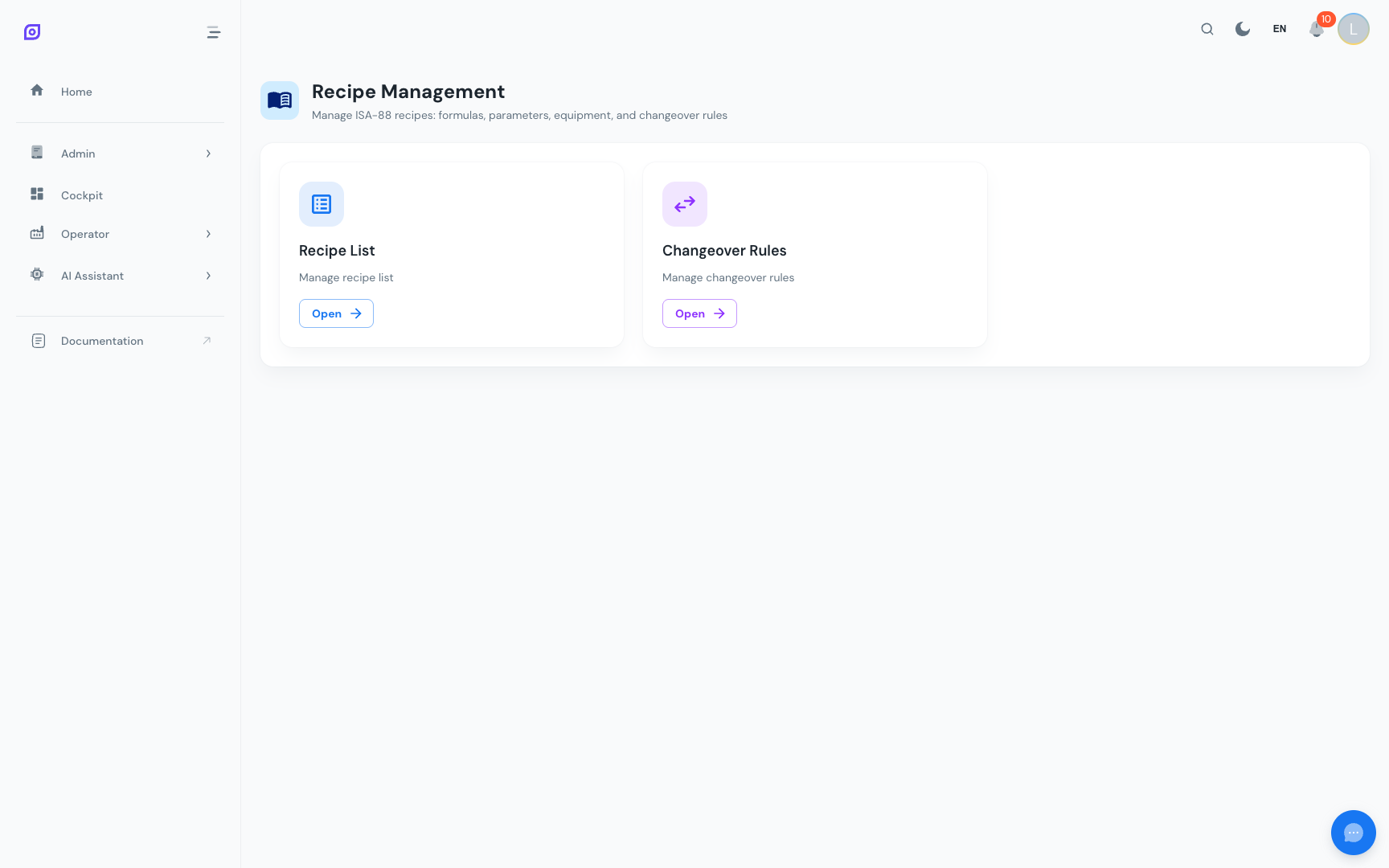
Étape 2 : Créer une nouvelle recette
- Cliquez sur le bouton Ajouter une recette (en haut à droite de la carte de contenu)
- Renseignez l'onglet Général du formulaire :
| Champ | Description | Obligatoire |
|---|---|---|
| Nom | Nom d'affichage de la recette | Oui |
| Code | Identifiant unique (combiné avec la version) | Oui |
| Description | Texte facultatif décrivant la recette | Non |
| Produit | Matériau de sortie (produit fini) | Non |
| Procédure batch | Procédure suivie par cette recette | Non |
| Rendement attendu | Quantité de produit de sortie attendue | Non |
| UoM rendement | Unité de mesure du rendement | Non |
| Durée attendue | Durée d'un batch (en secondes) | Non |
| Taille de batch min/max | Plage autorisée de taille de batch | Non |
| UoM taille de batch | Unité de mesure de la taille de batch | Non |
| Actif | Recette activée ou non | Oui (par défaut : activé) |
- Cliquez sur Créer pour enregistrer la recette
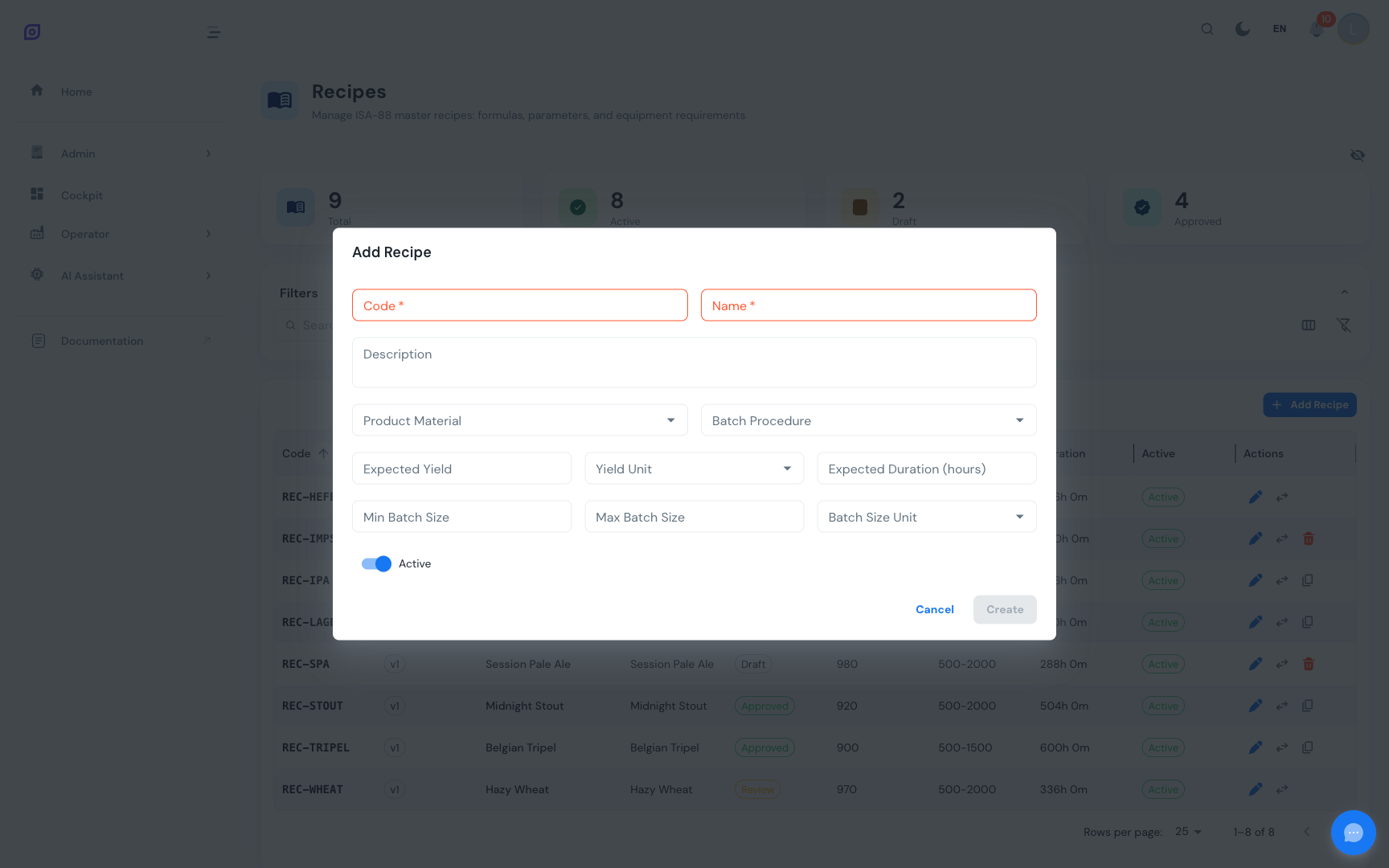
Le code de recette n'a pas besoin d'être globalement unique. OpSee utilise la combinaison code + version comme identifiant unique. La première version est toujours v1.
Étape 3 : Ajouter des items à la formule
La formule définit la nomenclature, c'est-à-dire les ingrédients qui entrent dans la recette et leurs quantités.
- Cliquez sur le bouton modifier de votre recette nouvellement créée pour ouvrir la boîte de dialogue d'édition
- Basculez vers l'onglet Formule
- Cliquez sur Ajouter un item et remplissez :
| Champ | Description | Obligatoire |
|---|---|---|
| Matériau | Matériau d'entrée (liste déroulante avec recherche) | Oui |
| Quantité | Quantité requise | Oui |
| Unité | Unité de mesure (kg, L, pcs, etc.) | Oui |
| Critique | Indicateur d'ingrédient critique | Non |
| Tolérance % | Pourcentage de déviation autorisé | Non |
- Répétez pour chaque matériau de la recette
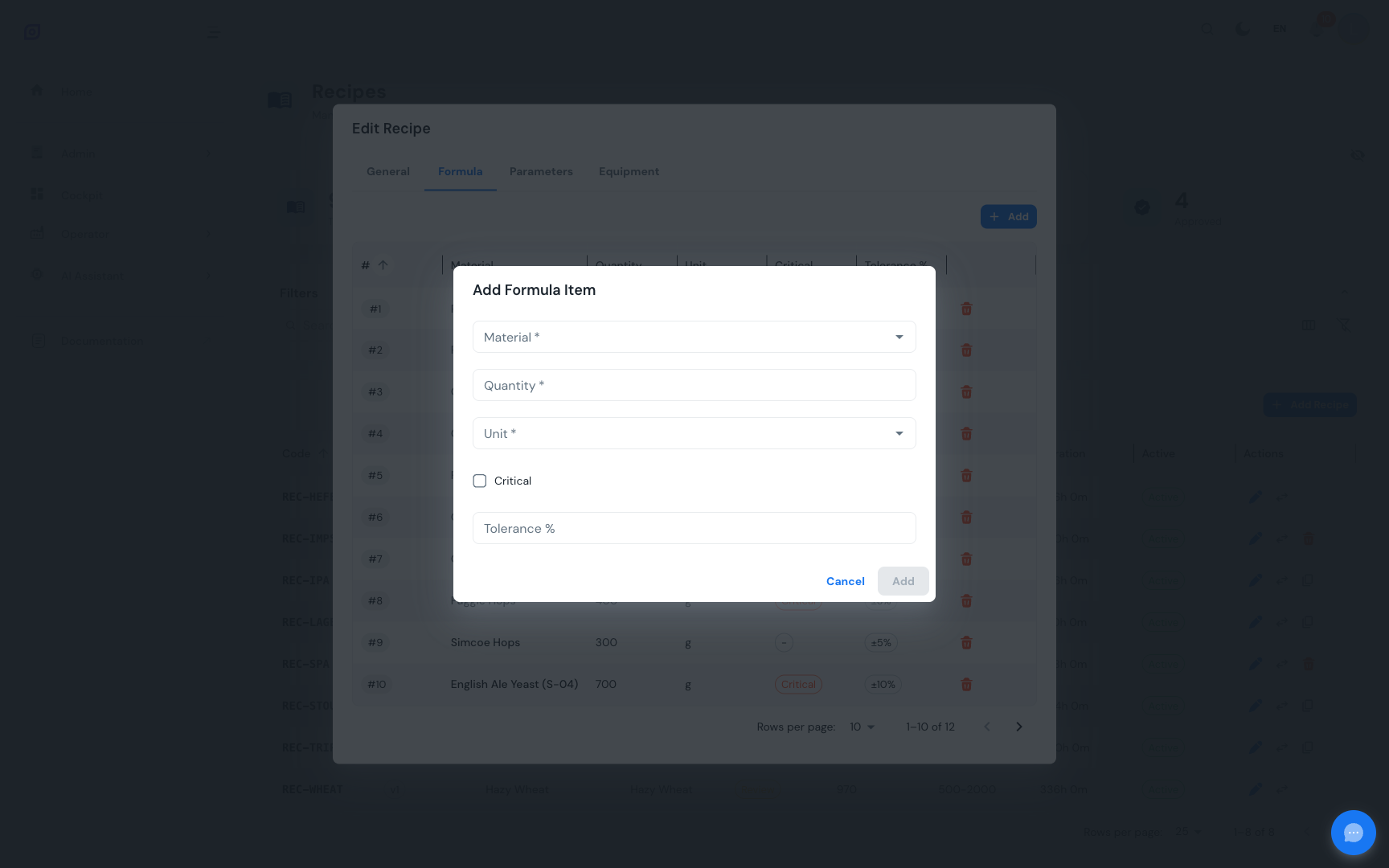
Les ingrédients critiques sont signalés par une puce rouge dans la grille de formule. Cela aide les opérateurs à identifier les ingrédients qui requièrent une attention particulière en production.
Étape 4 : Définir les paramètres de phase
Les paramètres de phase surchargent les points de consigne par défaut définis dans les phases de la procédure. Par exemple, si la procédure comporte une phase « Régler la température », la recette précise quelle température utiliser pour ce produit particulier.
- Basculez vers l'onglet Paramètres
- Cliquez sur Ajouter un item
- Utilisez les listes déroulantes en cascade :
- Sélectionnez une Opération dans la procédure liée
- Sélectionnez une Phase d'opération au sein de cette opération
- Sélectionnez un Paramètre de phase défini sur cette phase
- Saisissez la Valeur cible et, en option, les valeurs Min et Max acceptables
- Cliquez sur Ajouter un item pour enregistrer
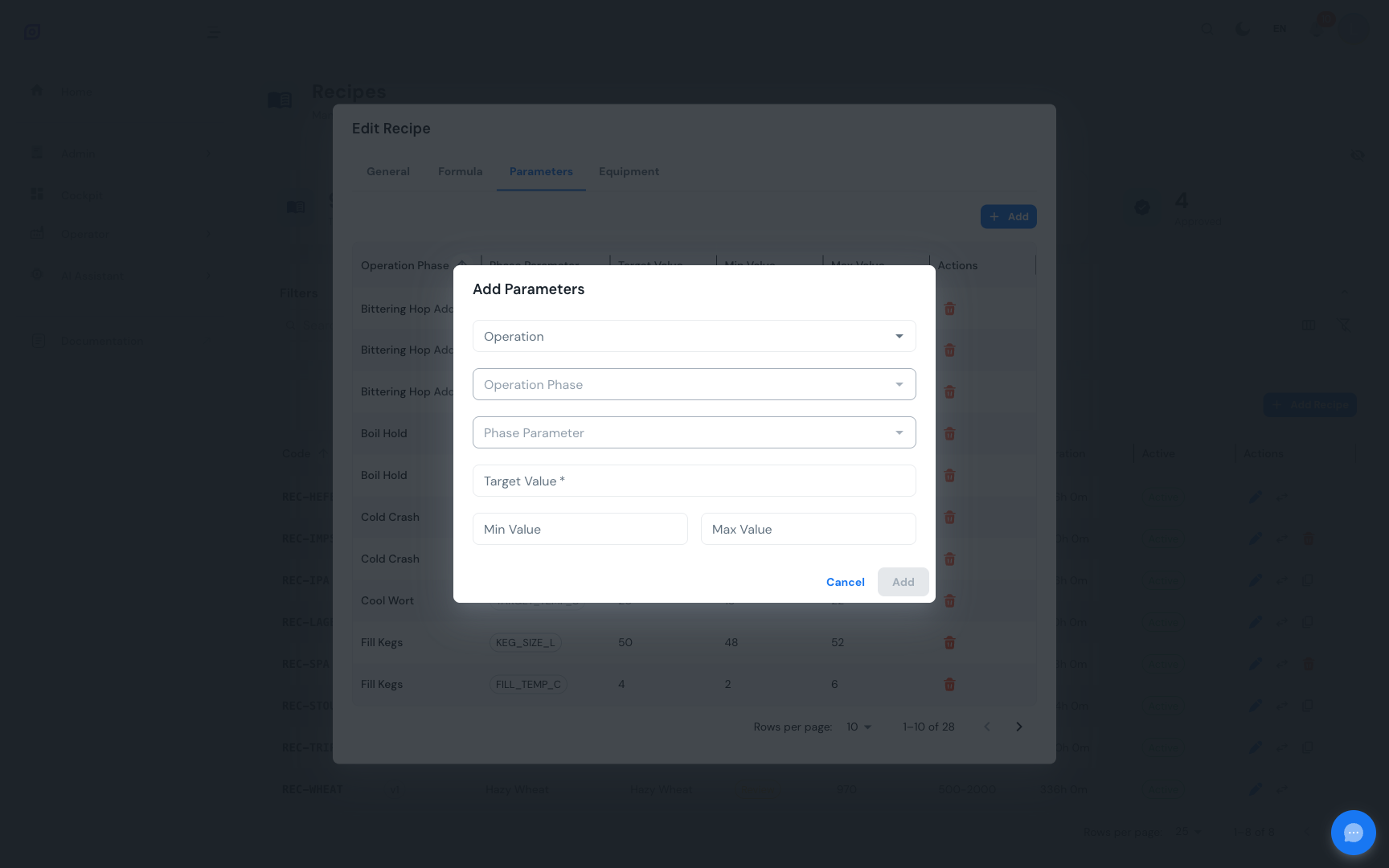
Si l'onglet Paramètres affiche un message du type « Sélectionnez d'abord une procédure », revenez à l'onglet Général et associez une procédure batch à la recette.
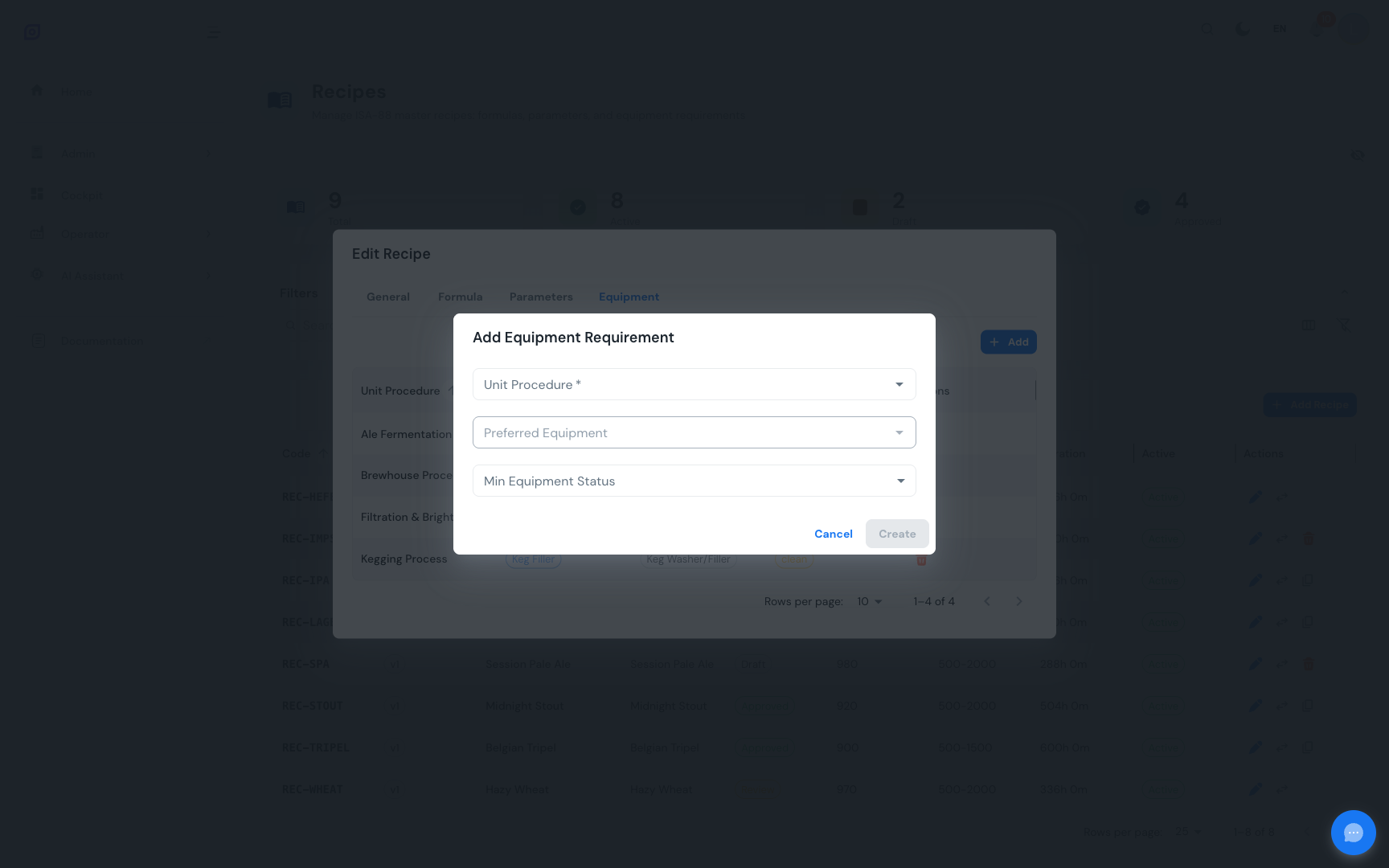
Étape 5 : Définir les exigences équipement
Les exigences équipement précisent quelle classe d'équipement, et éventuellement quelle unité d'équipement, sont nécessaires pour chaque procédure unitaire du batch.
- Basculez vers l'onglet Équipement
- Cliquez sur Ajouter un item
- Sélectionnez une Procédure unitaire (la liste d'équipement se filtre automatiquement selon la classe d'équipement de la procédure unitaire)
- Sélectionnez en option un Équipement préféré
- Définissez en option un Statut minimum d'équipement (dirty, clean, disinfected, sterile, qc_ok)
- Cliquez sur Créer
Étape 6 : Soumettre pour revue
Une fois votre recette complète :
- Fermez la boîte de dialogue d'édition
- Dans la liste des recettes, repérez la colonne Statut de votre recette (elle indique « Brouillon »)
- Cliquez sur la puce de statut pour ouvrir le menu de transition
- Sélectionnez Soumettre pour revue
- Le statut passe à En revue, la recette est désormais verrouillée en édition
Étape 7 : Approuver pour la production
Un utilisateur autorisé peut alors :
- Cliquer sur la puce de statut En revue
- Sélectionner Approuver
- La recette passe en Approuvée et devient disponible pour les ordres de production
Le nom de l'utilisateur qui approuve est enregistré automatiquement à des fins de traçabilité. Toutes les transitions de statut sont consignées dans la piste d'audit.
Étapes suivantes
- Liste des recettes, apprendre la recherche, le filtrage, la gestion des versions et la gestion en lot
- Formules, aller plus loin sur la gestion des items de formule
- Paramètres, configuration avancée des paramètres
- Exigences équipement, contraintes de classe et de statut d'équipement
- Règles de changement, définir les règles de changement de produit pour le suivi OEE
Lié
- Modèle batch (ISA-88)
- Procédures, module complémentaire