Formules (nomenclature)
La formule définit la nomenclature d'une recette : quels matériaux d'entrée sont nécessaires, en quelles quantités et avec quelles tolérances. Chaque item de formule pointe vers un matériau du master matières et précise la quantité requise avec son unité de mesure.
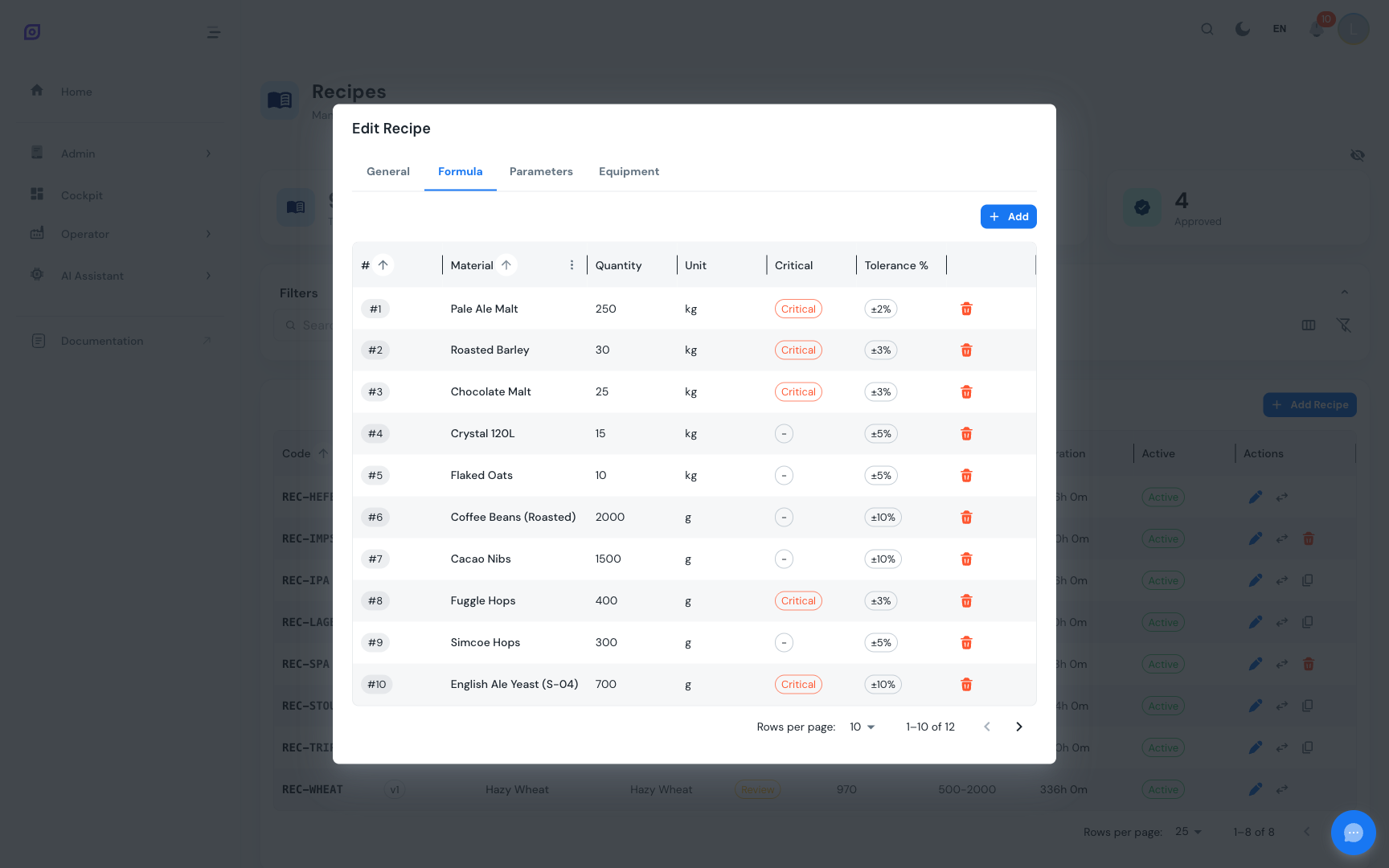
Accéder à la formule
La formule se gère depuis l'onglet Formule de la boîte de dialogue d'édition de recette :
- Accédez à la Liste des recettes
- Cliquez sur le bouton modifier d'une recette en Brouillon
- Basculez vers l'onglet Formule
L'onglet Formule n'est disponible qu'en édition d'une recette existante. Créez d'abord la recette, puis ouvrez-la en édition pour gérer les items de formule.
Grille de la formule
La DataGrid de la formule affiche les colonnes suivantes :
| Colonne | Description |
|---|---|
| # | Ordre de séquence (détermine l'ordre d'affichage des ingrédients) |
| Matériau | Nom du matériau dans le master matières |
| Quantité | Quantité requise pour un batch |
| Unité | Unité de mesure (kg, L, pcs, etc.) |
| Critique | Puce rouge si l'ingrédient est marqué critique, tiret sinon |
| Tolérance % | Déviation autorisée en pourcentage (par ex. +/-5 %), tiret si non définie |
| Actions | Bouton de suppression (visible uniquement pour les recettes en Brouillon) |
Les items sont triés par défaut selon l'ordre de séquence.
Ajouter un item de formule
- Cliquez sur Ajouter un item au-dessus de la grille de formule
- Renseignez les champs de la boîte de dialogue :
| Champ | Description | Obligatoire |
|---|---|---|
| Matériau | Liste déroulante avec recherche de tous les matériaux (nom et code) | Oui |
| Quantité | Valeur numérique strictement supérieure à 0 | Oui |
| Unité | Liste déroulante avec recherche de toutes les unités de mesure | Oui |
| Critique | Case à cocher pour marquer cet ingrédient comme critique | Non (par défaut : décoché) |
| Tolérance % | Pourcentage de déviation autorisé (par ex. 5 signifie +/-5 %) | Non |
- Cliquez sur Ajouter un item pour enregistrer
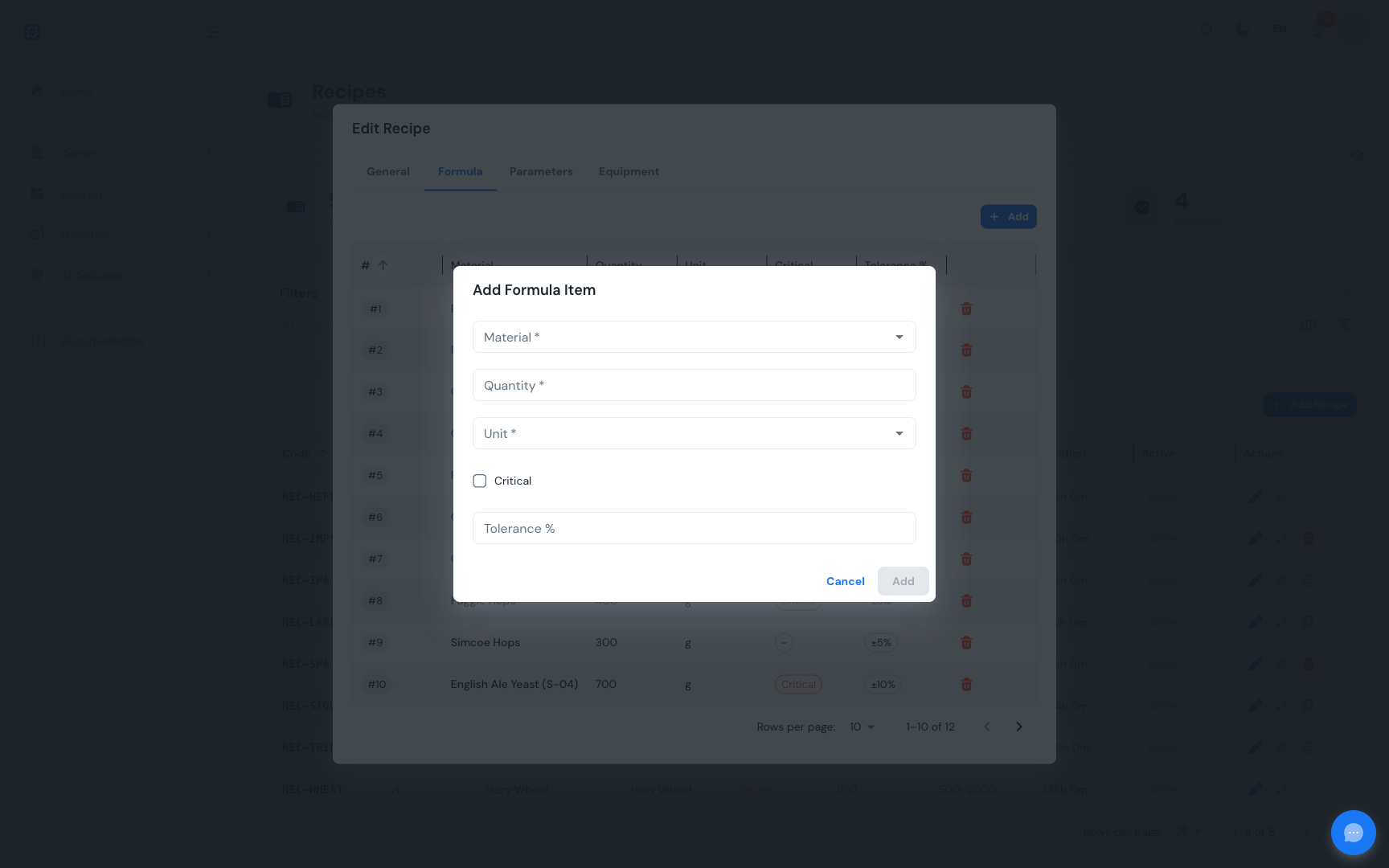
L'ordre de séquence est attribué automatiquement selon le nombre d'items existants. Le nouvel item apparaît à la fin de la liste.
Ingrédients critiques
Marquer un ingrédient comme critique sert deux objectifs :
- Indicateur visuel, une puce rouge apparaît dans la grille de formule, ce qui le rend immédiatement visible
- Vigilance en production, les opérateurs identifient rapidement les ingrédients qui demandent une vérification supplémentaire pendant la production
Utilisez l'indicateur critique pour les allergènes, les principes actifs pharmaceutiques ou tout matériau pour lequel un écart par rapport à la quantité spécifiée pourrait impacter la qualité ou la sécurité du produit.
Tolérance
Le pourcentage de tolérance définit la plage acceptable autour de la quantité spécifiée. Par exemple :
| Quantité | Tolérance | Plage acceptable |
|---|---|---|
| 500 kg | 5 % | 475 à 525 kg |
| 200 L | 2 % | 196 à 204 L |
| 50 kg | 10 % | 45 à 55 kg |
Lorsqu'aucune tolérance n'est définie, la colonne affiche --.
Supprimer un item de formule
- Cliquez sur le bouton supprimer (icône corbeille rouge) sur la ligne de l'item
- Confirmez la suppression dans la boîte de dialogue (qui rappelle le nom et la quantité du matériau)
- L'item est supprimé immédiatement
Seules les recettes en Brouillon autorisent les modifications de formule. Si la recette est en Revue, Approuvée ou Obsolète, les boutons de suppression sont masqués et le bouton Ajouter un item n'est pas affiché. Pour effectuer des modifications, ramenez la recette en Brouillon ou créez une nouvelle version.
Exemple de formule
Voici un exemple de formule pour une recette « Jus d'orange » :
| # | Matériau | Quantité | Unité | Critique | Tolérance |
|---|---|---|---|---|---|
| 1 | Eau | 500 | L | - | +/-2 % |
| 2 | Concentré d'orange | 200 | L | Critique | +/-5 % |
| 3 | Sucre | 50 | kg | - | +/-3 % |
| 4 | Acide citrique | 2 | kg | Critique | +/-1 % |
Pages liées
- Liste des recettes, parcourir et gérer les recettes
- Paramètres, points de consigne par phase
- Gestion des matériaux, configurer le master matières
- Modèle batch (ISA-88), vue d'ensemble conceptuelle des formules en ISA-88
Prérequis
- Vue d'ensemble des recettes
- Introduction, pour avoir une vue d'ensemble d'OpSee