Changer le mot de passe
Vous pouvez changer votre mot de passe OpSee directement depuis votre page de profil. Le nouveau mot de passe doit respecter les exigences minimales de complexité configurées par votre administrateur dans Keycloak.
Étapes
- Cliquez sur votre avatar en haut à droite de l'en-tête
- Sélectionnez Profil
- Dans la carte Sécurité, cliquez sur Changer le mot de passe
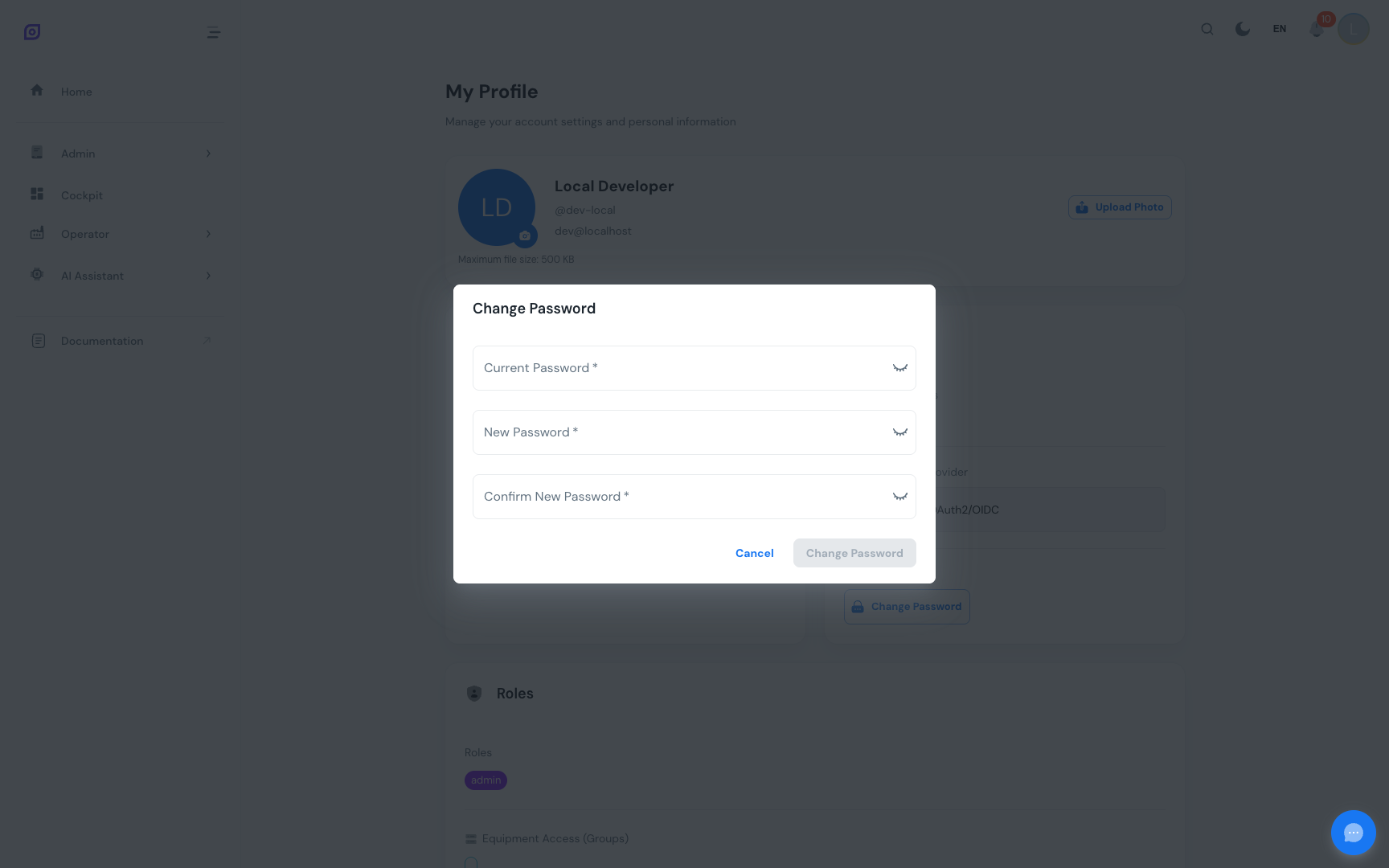
- Une boîte de dialogue s'ouvre, saisissez :
- Mot de passe actuel, votre mot de passe existant
- Nouveau mot de passe, le nouveau mot de passe souhaité
- Confirmer le nouveau mot de passe, retapez le nouveau mot de passe pour vérification
- Cliquez sur Enregistrer
Si le changement réussit, une notification verte de confirmation apparaît et vous pouvez continuer à travailler avec votre session existante.
Exigences du mot de passe
Les exigences du mot de passe (longueur minimale, caractères spéciaux, majuscules, etc.) sont configurées par votre administrateur Keycloak. Si votre nouveau mot de passe ne répond pas aux exigences, la boîte de dialogue affiche une erreur spécifique expliquant ce qui manque.
Exigences courantes :
- Au moins 8 caractères
- Au moins une lettre majuscule
- Au moins un chiffre
- Au moins un caractère spécial (!@#$%^&*)
Session après le changement de mot de passe
Changer votre mot de passe ne met pas fin à votre session actuelle. Vous restez connecté. Cependant, toutes les autres sessions actives (par exemple sur un autre appareil ou navigateur) peuvent être terminées selon votre configuration Keycloak.
Mot de passe oublié ?
Si vous ne vous souvenez plus de votre mot de passe actuel, vous ne pouvez pas utiliser cette boîte de dialogue, elle nécessite votre mot de passe existant pour vérification.
À la place :
- Déconnectez-vous d'OpSee
- Sur la page de connexion Keycloak, cliquez sur Mot de passe oublié ?
- Saisissez votre adresse email
- Suivez les instructions de réinitialisation envoyées à votre email
Ou contactez votre administrateur informatique pour réinitialiser votre mot de passe dans Keycloak.
Utilisateurs LDAP / Active Directory
Si votre organisation utilise LDAP ou Active Directory fédéré à Keycloak, OpSee ne peut pas changer votre mot de passe, il est géré par votre annuaire. Utilisez le processus standard de changement de mot de passe de votre organisation (Windows Active Directory, portail informatique d'entreprise, etc.).
Prérequis
- Aperçu du profil, naviguez d'abord vers la page de profil
- Session et connexion, comportement de session après changement de mot de passe
Connexes
- Administration → Contrôle d'accès, réinitialisation admin du mot de passe (admin uniquement)