Production
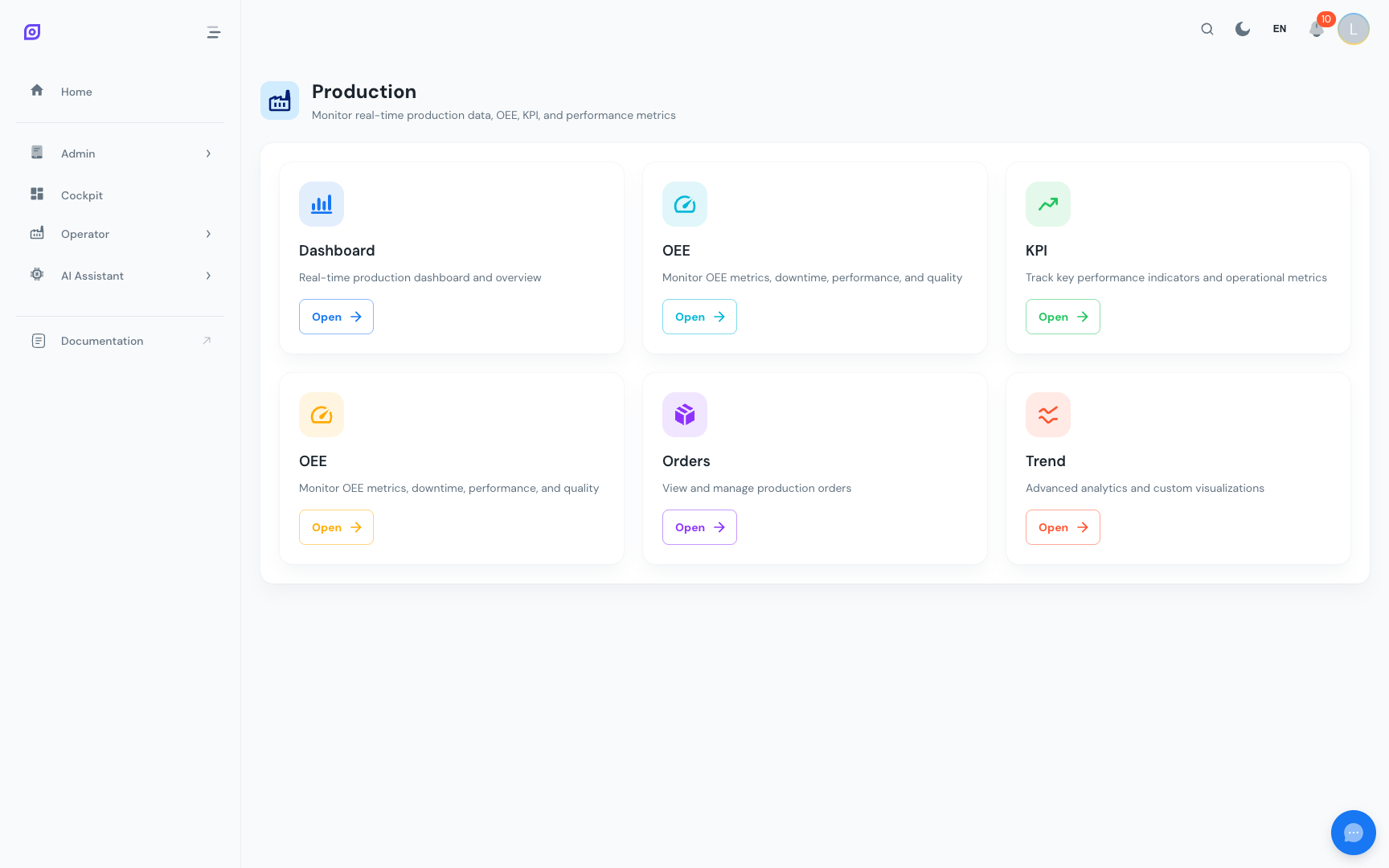
Le module Production est le cœur opérationnel d'OpSee. C'est l'endroit où les opérateurs, chefs de ligne et superviseurs production passent la majorité de leur temps pendant un poste. Depuis un seul hub de navigation, vous accédez aux tableaux de bord OEE temps réel, journalisez et classifiez les événements d'arrêt, revoyez les indicateurs de qualité et de performance, et comparez plusieurs lignes d'équipement côte à côte.
Que contient le module Production ?
La page de navigation Production présente une carte pour chaque sous-section disponible. Les cartes sont dynamiques : elles proviennent de la configuration du menu, donc chaque site ne voit que les sections activées par un administrateur.
Les sous-sections courantes incluent :
| Section | Objectif |
|---|---|
| Tableau de bord OEE | Calcul OEE complet avec jauges, graphique en cascade, tendances de production et d'activité |
| Écran opérateur d'arrêts | Journaliser, valider, scinder et fusionner les événements d'arrêt avec une chronologie visuelle |
| Aperçu des équipements | Comparer OEE, disponibilité, performance et qualité entre plusieurs lignes |
| Tableau de bord de production | Tableau de bord en direct propulsé par Grafana pour les indicateurs de production temps réel |
| Ordres de fabrication | Suivre les ordres de fabrication, quantités planifiées et statut d'achèvement |
| KPI | KPI opérateur et production servis via des tableaux de bord Grafana configurables |
| Performance OEE | Analyse approfondie des pertes de vitesse et du temps de cycle |
| Qualité OEE | Suivi des rejets, analyse de rebut et décomposition des pertes de qualité |
Les sections visibles dans votre menu Production dépendent de la configuration de votre site et de vos autorisations utilisateur. Si vous ne voyez pas une section listée ci-dessus, demandez à votre administrateur de vérifier la configuration du menu.
Concepts clés
Avant de plonger dans les écrans individuels, il est utile de comprendre quelques concepts fondamentaux qui apparaissent dans tout le module Production.
OEE, Overall Equipment Effectiveness
L'OEE est l'indicateur standard manufacturier qui combine trois facteurs :
OEE = Disponibilité x Performance x Qualité
- La Disponibilité mesure quelle proportion du temps de production planifié l'équipement fonctionnait réellement (en excluant les arrêts planifiés et non planifiés).
- La Performance compare la vitesse réelle de production au temps de cycle idéal.
- La Qualité mesure le ratio des pièces bonnes par rapport au total de pièces produites.
Chaque facteur est exprimé en pourcentage, et l'OEE global est leur produit. Une cible OEE de classe mondiale est généralement de 85 %.
Filtrage temporel
Tous les écrans de production partagent un système de filtrage temporel cohérent :
- Préréglages horaires : plages prédéfinies comme « Aujourd'hui », « Hier », « Cette semaine », « Les 7 derniers jours », configurées en base.
- Plage personnalisée : date et heure de début et de fin absolues pour une analyse ad-hoc.
- Sensible au fuseau horaire : toutes les requêtes utilisent le fuseau horaire local du navigateur, donc les heures affichées correspondent à ce que les opérateurs voient sur l'horloge de l'atelier.
Autorisations d'équipement
Les utilisateurs ne voient que les données des équipements auxquels ils ont reçu accès via les rôles Keycloak ou groupes d'équipements. Les administrateurs voient tout. L'API impose cela à chaque endpoint, donc il n'y a aucun moyen de contourner les limites d'autorisation depuis l'interface.
Conventions de couleur
Les écrans de production suivent un schéma de couleur cohérent pour les états des équipements :
| État | Couleur | Hex |
|---|---|---|
| En marche | Vert | #4caf50 |
| Arrêté (non planifié) | Rouge | #f44336 |
| Inactif / En attente | Jaune / Orange | #ff9800 |
| Inconnu / Pas de données | Gris | #9e9e9e |
Démarrage rapide
- Ouvrez le menu de navigation principal et cliquez sur Production.
- Sélectionnez la sous-section dont vous avez besoin (par exemple : Tableau de bord OEE ou Arrêts).
- Choisissez votre équipement et plage horaire via les contrôles de filtre en haut.
- Les données se chargent automatiquement, sans bouton « Appliquer ».
Pour un guide pas à pas, voir Démarrage rapide.
En savoir plus
| Page | Ce que vous y trouverez |
|---|---|
| Démarrage rapide | Tutoriel : naviguer dans la production, comprendre la disposition |
| Tableau de bord de production | Tableau de bord temps réel propulsé par Grafana |
| Ordres de fabrication | Gestion et suivi des ordres |
| Tableau de bord OEE | Calcul OEE complet avec graphiques et cartes KPI |
| Performance OEE | Analyse de la vitesse et du temps de cycle |
| Qualité OEE | Suivi des rejets et rebuts |
| Aperçu des équipements | Vue de comparaison multi-équipements |
| Écran opérateur d'arrêts | Journalisation, validation, scission et fusion d'arrêts |
| KPI | KPI production et opérateur |
Prérequis
- Introduction : avoir une vision globale d'OpSee
Étapes suivantes
Voir aussi
- Fondamentaux de l'OEE
- Cockpit : module complémentaire