KPI de production
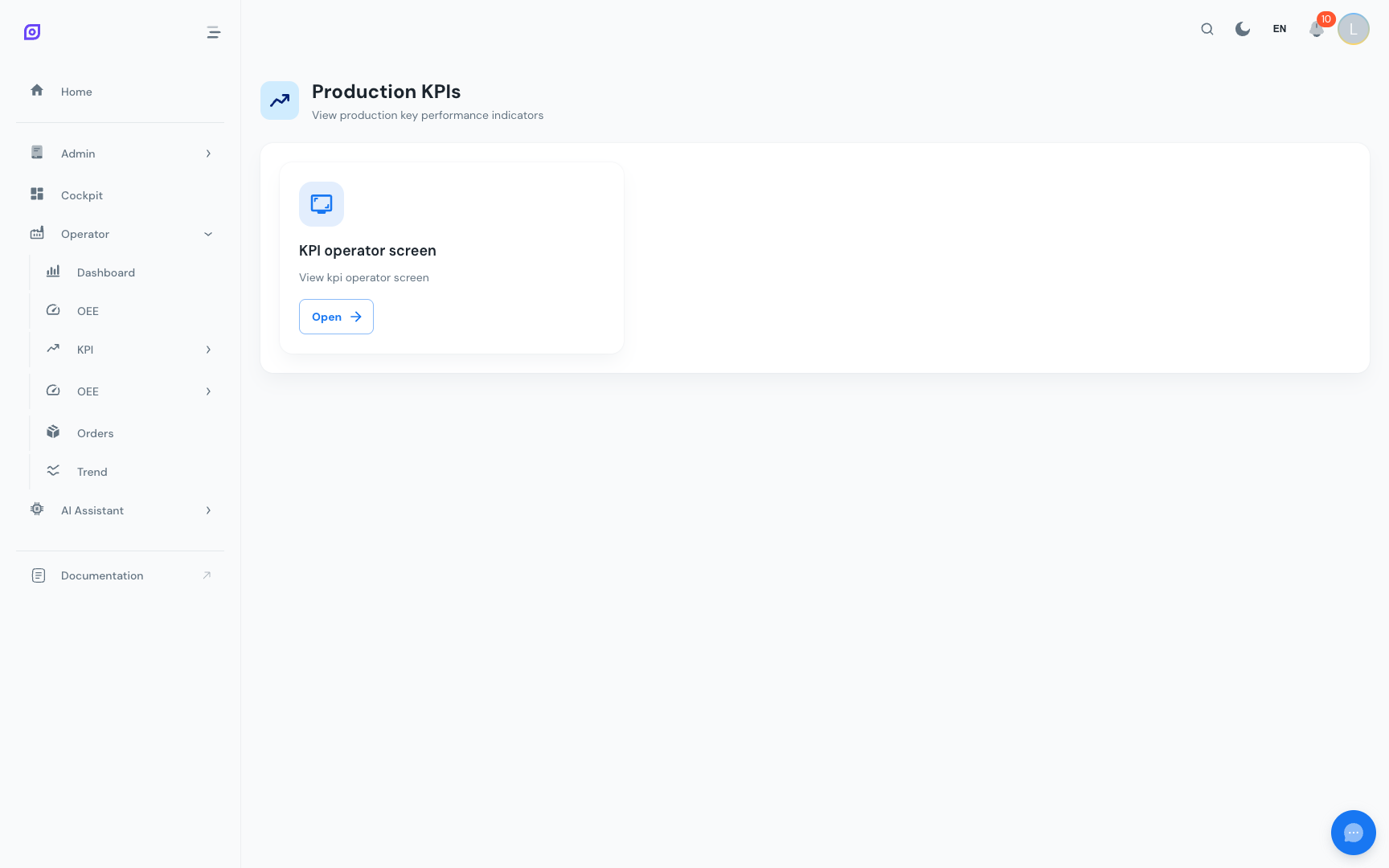
La section KPI fournit l'accès à des tableaux de bord d'indicateurs clés de performance configurables. Comme la page de navigation Production, cette section affiche dynamiquement des cartes basées sur la configuration du menu, ce qui permet à chaque site d'exposer exactement les tableaux de bord KPI qui comptent pour ses opérations.
Fonctionnement
La page de navigation KPI récupère son contenu depuis l'API du menu. Chaque carte représente un tableau de bord KPI configuré par un administrateur. Les cartes pointent généralement vers des tableaux de bord Grafana intégrés dans OpSee, donnant aux opérateurs et superviseurs une vue ciblée de leurs indicateurs.
Cartes de menu dynamiques
Chaque carte KPI affiche :
- Titre : nom du tableau de bord (traduit dans votre langue actuelle)
- Description : un bref résumé de ce que couvre le tableau de bord
- Icône : un indicateur visuel issu de la configuration du menu
- Bouton Ouvrir : navigue vers le tableau de bord
Les cartes KPI sont entièrement dynamiques. Votre administrateur peut en ajouter, en supprimer ou les réordonner depuis la configuration du menu sans aucune modification de code. Si vous ne voyez aucun tableau de bord KPI, contactez votre administrateur.
Tableaux de bord KPI courants
Les tableaux de bord KPI typiques configurés dans OpSee incluent :
KPI opérateur
Indicateurs centrés sur la performance individuelle de l'opérateur :
| KPI | Description |
|---|---|
| Taux de validation des arrêts | % d'événements classifiés avec un motif |
| Temps de réaction | Temps moyen entre l'occurrence d'un événement et l'assignation du motif |
| Événements par poste | Nombre d'événements d'arrêt durant le poste de l'opérateur |
| Pièces par heure | Débit de production attribué au poste de l'opérateur |
KPI ligne
Indicateurs centrés sur la performance de la ligne de production :
| KPI | Description |
|---|---|
| Tendance OEE | Tendance OEE quotidienne ou hebdomadaire pour la ligne |
| Tendance disponibilité | Pourcentage de temps de marche dans le temps |
| Top 5 motifs d'arrêt | Pareto des causes d'arrêt les plus impactantes |
| Production vs cible | Production réelle comparée à la production planifiée |
| MTTR / MTBF | Indicateurs de fiabilité dans le temps |
KPI poste
Indicateurs inter-lignes agrégés par poste :
| KPI | Description |
|---|---|
| OEE poste | OEE global de toutes les lignes durant le poste |
| Production poste | Total de pièces produites sur toutes les lignes |
| Arrêts poste | Total des minutes d'arrêt sur toutes les lignes |
| Taux de qualité | Pourcentage de qualité au niveau du poste |
KPI management
Indicateurs de plus haut niveau pour les responsables de production :
| KPI | Description |
|---|---|
| OEE hebdomadaire par ligne | Graphique de comparaison entre toutes les lignes de production |
| Synthèse mensuelle de production | Totaux de production vs cibles |
| Cascade des pertes | Où le temps est perdu dans toute l'usine |
| Suivi des améliorations | Amélioration de l'OEE sur plusieurs mois |
Intégration Grafana
La plupart des tableaux de bord KPI sont propulsés par Grafana, qui se connecte directement à la base de données TimescaleDB. L'intégration fonctionne de la même manière que le Tableau de bord de production :
- Intégré dans OpSee : pas de connexion Grafana séparée nécessaire
- Mode kiosque : l'interface chrome de Grafana est masquée
- Rafraîchissement automatique : les tableaux de bord se mettent à jour automatiquement
- Liens externes : certaines cartes peuvent ouvrir Grafana dans un nouvel onglet (pour les tableaux de bord qui bénéficient de la barre d'outils Grafana complète)
Création de tableaux de bord KPI personnalisés
Pour ajouter un nouveau tableau de bord KPI :
- Créez le tableau de bord dans Grafana : concevez les panneaux avec les indicateurs dont vous avez besoin, en utilisant des requêtes SQL contre la base OpSee.
- Ajoutez une entrée de menu : dans la configuration du menu Admin, ajoutez un nouvel élément enfant sous Production > KPI avec l'URL du tableau de bord Grafana.
- Définissez une icône et une description : choisissez une icône appropriée et ajoutez une description traduite.
- Affectez les autorisations : configurez quels rôles d'utilisateur peuvent voir la nouvelle carte KPI.
Lors de la construction de tableaux de bord Grafana pour OpSee, utilisez la mise en page adaptée au mode kiosque : pas de titres de ligne, pas de sections repliables, et assurez-vous que les panneaux s'affichent bien à différentes tailles d'écran. Testez avec ?kiosk=tv ajouté à l'URL.
Pages associées
- Tableau de bord de production : le tableau de bord de production principal propulsé par Grafana
- Tableau de bord OEE : analyse OEE native avec graphiques interactifs
- Aperçu des équipements : comparaison OEE multi-lignes
- Cockpit : créer des dispositions personnalisées avec des widgets glisser-déposer
- Écran opérateur d'arrêts : l'écran opérateur qui alimente les données KPI
Prérequis
- Aperçu de la production
- Introduction : avoir une vision globale d'OpSee