Premiers pas
Ce tutoriel vous guide dans le module Production en cinq minutes. À la fin, vous saurez naviguer entre les écrans de production, sélectionner un équipement et une plage temporelle, et lire un tableau de bord OEE.
Étape 1 : ouvrir le hub Production
Cliquez sur Production dans le menu de navigation principal. Vous arrivez sur la page de navigation Production, qui affiche une carte pour chaque sous-section disponible.
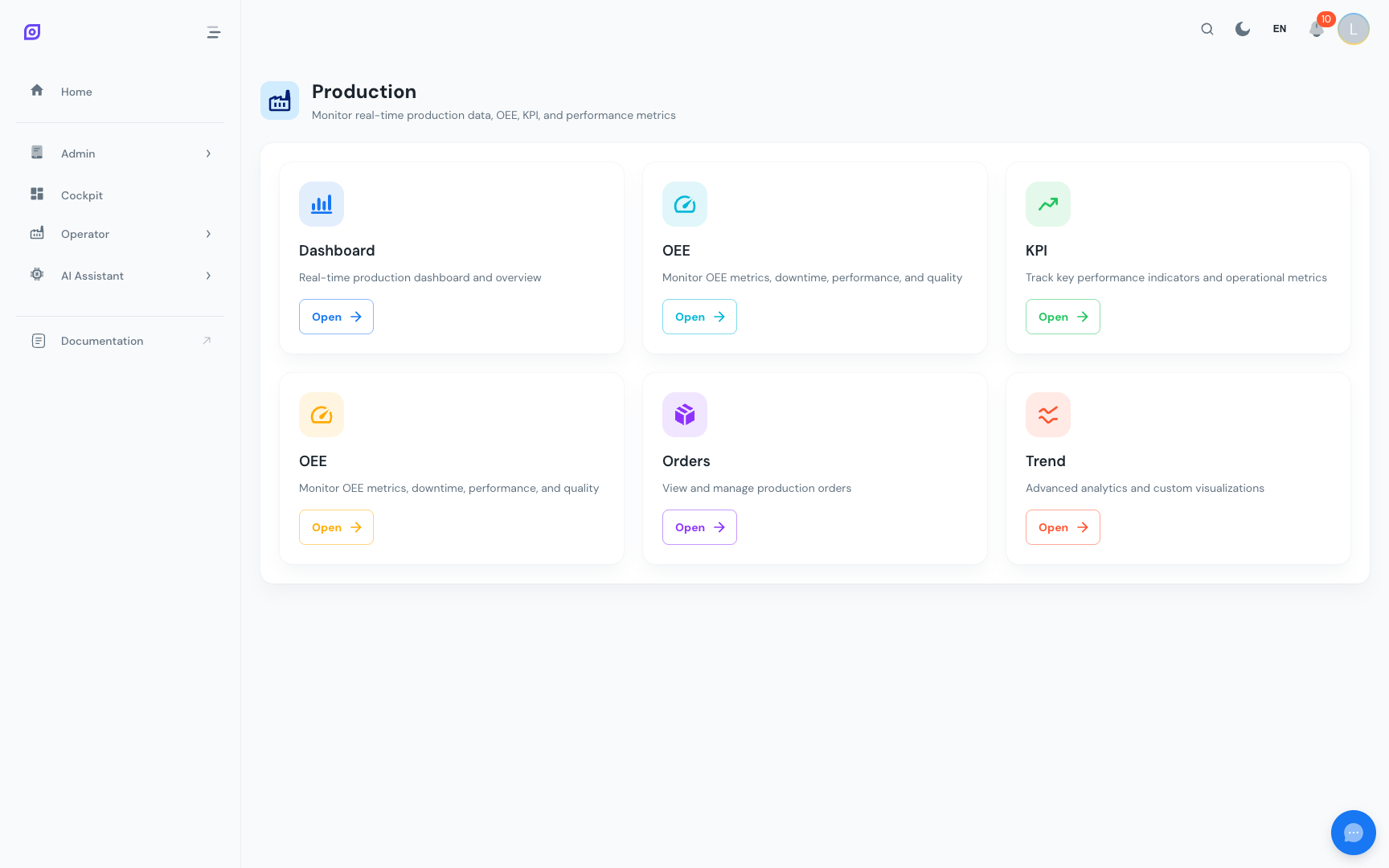
Chaque carte comprend :
- Une icône indiquant le type de section (tableau de bord, OEE, KPI, etc.)
- Un titre traduit dans votre langue actuelle
- Une courte description de ce que la section propose
- Un bouton Ouvrir pour y accéder
Les cartes affichées dépendent de la configuration du menu de votre site et de vos permissions utilisateur. Si une section attendue est manquante, contactez votre administrateur.
Étape 2 : ouvrir le tableau de bord OEE
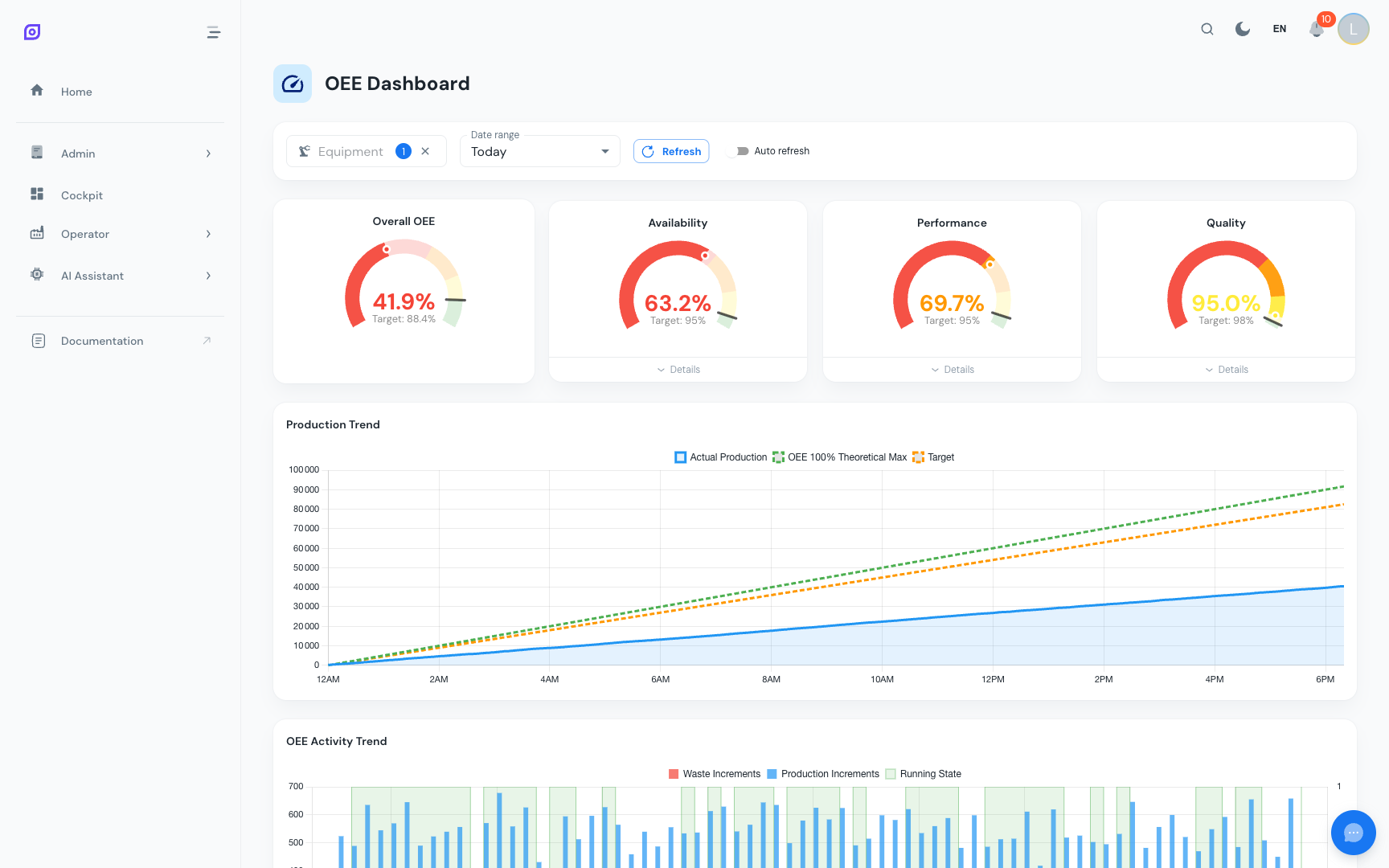
Cliquez sur la carte Tableau de bord OEE. C'est l'écran le plus utilisé en production, il affiche le calcul OEE complet pour un équipement donné sur une plage temporelle.
Étape 3 : sélectionner votre équipement
Utilisez le filtre Équipement en haut de la page. Commencez à taper le nom de votre ligne de production ou de votre machine et sélectionnez-la dans la liste déroulante.

Si aucun équipement n'est sélectionné, le tableau de bord choisit automatiquement le premier disponible. Vous pouvez en changer à tout moment, le tableau de bord se recharge immédiatement.
Étape 4 : choisir une plage temporelle
Les contrôles de plage temporelle déterminent la période de données affichée. Vous avez deux options :
-
Préréglage temporel, sélectionnez une plage prédéfinie dans la liste déroulante : Aujourd'hui, Hier, Cette semaine, 7 derniers jours, Ce mois, etc. Ces préréglages sont configurés en base de données et respectent le fuseau horaire de votre navigateur.
-
Plage personnalisée, saisissez une date/heure de début et de fin spécifiques pour une analyse ad hoc.

Tous les écrans de production utilisent des requêtes conscientes du fuseau horaire. Les heures que vous voyez à l'écran correspondent au fuseau horaire local de votre navigateur, donc à l'horloge murale de l'atelier.
Étape 5 : lire le tableau de bord
Une fois l'équipement et la plage temporelle définis, le tableau de bord OEE affiche plusieurs sections :
Jauges KPI
Quatre jauges en demi-cercle en haut affichent :
- OEE, l'efficacité globale (produit des trois indicateurs ci-dessous)
- Disponibilité, temps de fonctionnement vs temps de production planifié
- Performance, vitesse réelle vs temps de cycle idéal
- Qualité, pièces bonnes vs pièces totales produites
Chaque jauge utilise des seuils de couleur dérivés des objectifs configurés sur l'équipement :
- Vert, à la cible ou au-dessus
- Jaune, proche de la cible
- Orange, sous la cible
- Rouge, nettement sous la cible
Graphique en cascade
Le graphique en cascade montre comment le temps total disponible est consommé :
Chaque barre représente un compartiment de temps, ce qui permet de voir facilement où se situent les plus grosses pertes.
Tendance de production
Un graphique linéaire montrant la production cumulée sur la période sélectionnée avec trois courbes :
- Production réelle, ce qui a été effectivement produit
- Maximum théorique, ce qui aurait pu être produit à vitesse idéale sans arrêt
- Cible, l'objectif de production
Tendance d'activité
Un graphique chronologique montrant :
- État de marche, signal binaire marche/arrêt dans le temps
- Incréments de production, paliers de comptage de pièces
- Incréments de rebut, paliers de comptage de rebuts
Décomposition des arrêts
Tableaux et graphiques affichant :
- Principales raisons d'arrêt, classées par durée totale
- Événements par type de perte, planifié vs non planifié vs performance
- MTTR (temps moyen de réparation) et MTBF (temps moyen entre défaillances)
Étape 6 : activer l'auto-actualisation (optionnel)
Activez l'interrupteur Auto-actualisation dans la zone des filtres pour que le tableau de bord se mette à jour automatiquement. C'est utile pour l'affichage sur un écran TV en atelier.
Pour les affichages en atelier, envisagez plutôt le Cockpit, il permet de construire des mises en page personnalisées avec plusieurs widgets OEE sur un même écran.
Étapes suivantes
| Page | Ce que vous apprendrez |
|---|---|
| Tableau de bord OEE | Approfondissement de chaque graphique et indicateur |
| Écran opérateur Arrêts | Comment consigner et valider les événements d'arrêt |
| Vue d'ensemble équipement | Comparer plusieurs lignes d'un coup d'œil |
| Tableau de bord Production | Le tableau de bord temps réel propulsé par Grafana |
Prérequis
- Vue d'ensemble Production
- Introduction, avoir la vue d'ensemble d'OpSee
Voir aussi
- Fondamentaux de l'OEE
- Cockpit, module complémentaire