Aperçu des équipements
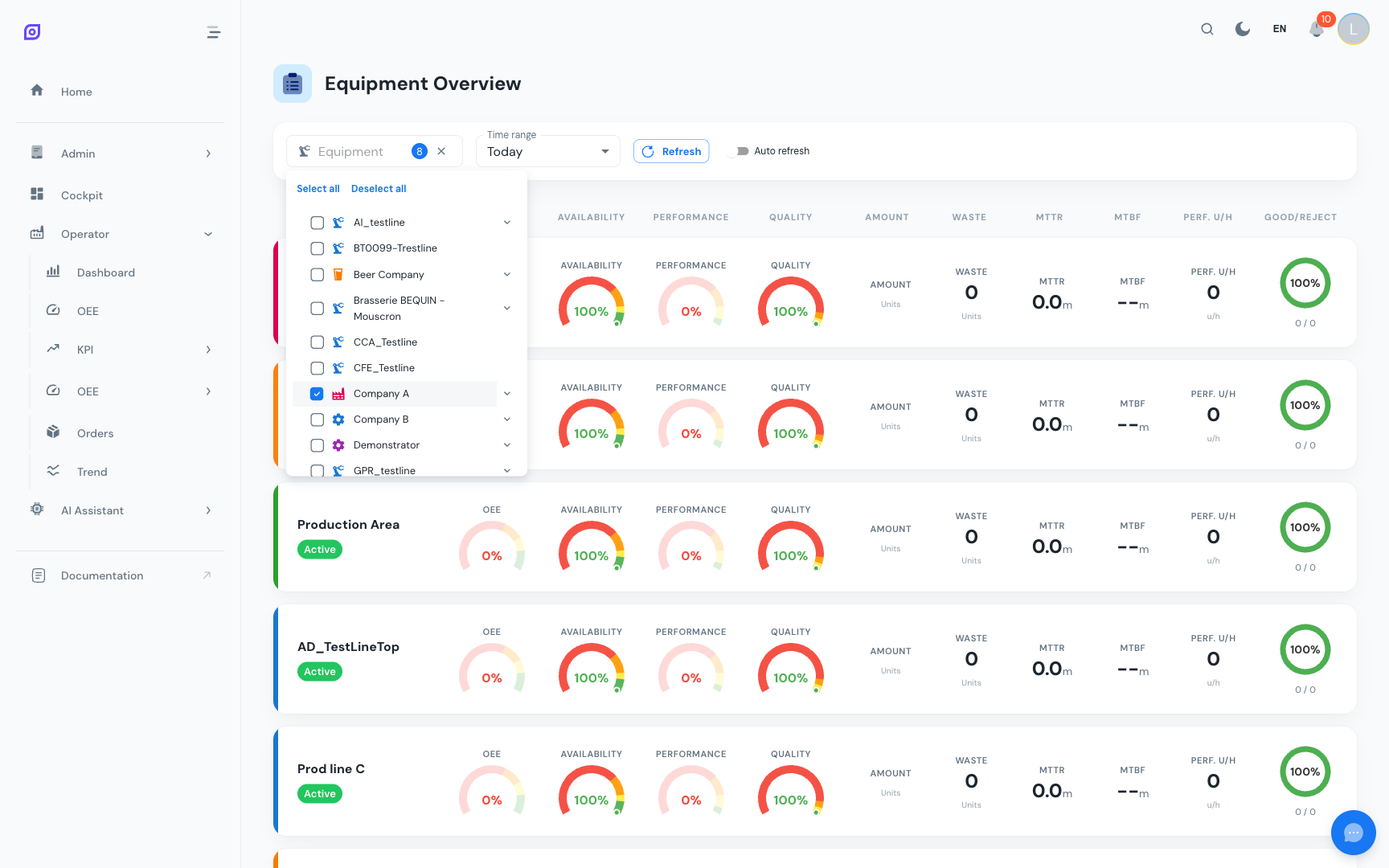
L'écran d'aperçu des équipements vous permet de comparer les indicateurs OEE entre plusieurs lignes de production ou machines simultanément. Au lieu de basculer un par un entre les équipements sur le tableau de bord OEE, cette vue affiche tous les équipements sélectionnés dans une seule grille de cartes KPI.
Quand utiliser cet écran
L'aperçu des équipements est idéal pour :
- Les chefs de poste supervisant plusieurs lignes qui ont besoin d'un point rapide
- Les responsables de production comparant les performances de leur secteur
- Les réunions du matin lors desquelles l'équipe revoit les résultats de la veille pour toutes les lignes
- Les écrans d'atelier affichant le statut d'une zone de production complète
Sélection des équipements
Utilisez le filtre Équipement en haut pour sélectionner les équipements à afficher. Vous pouvez sélectionner plusieurs éléments en les cochant dans le menu déroulant.
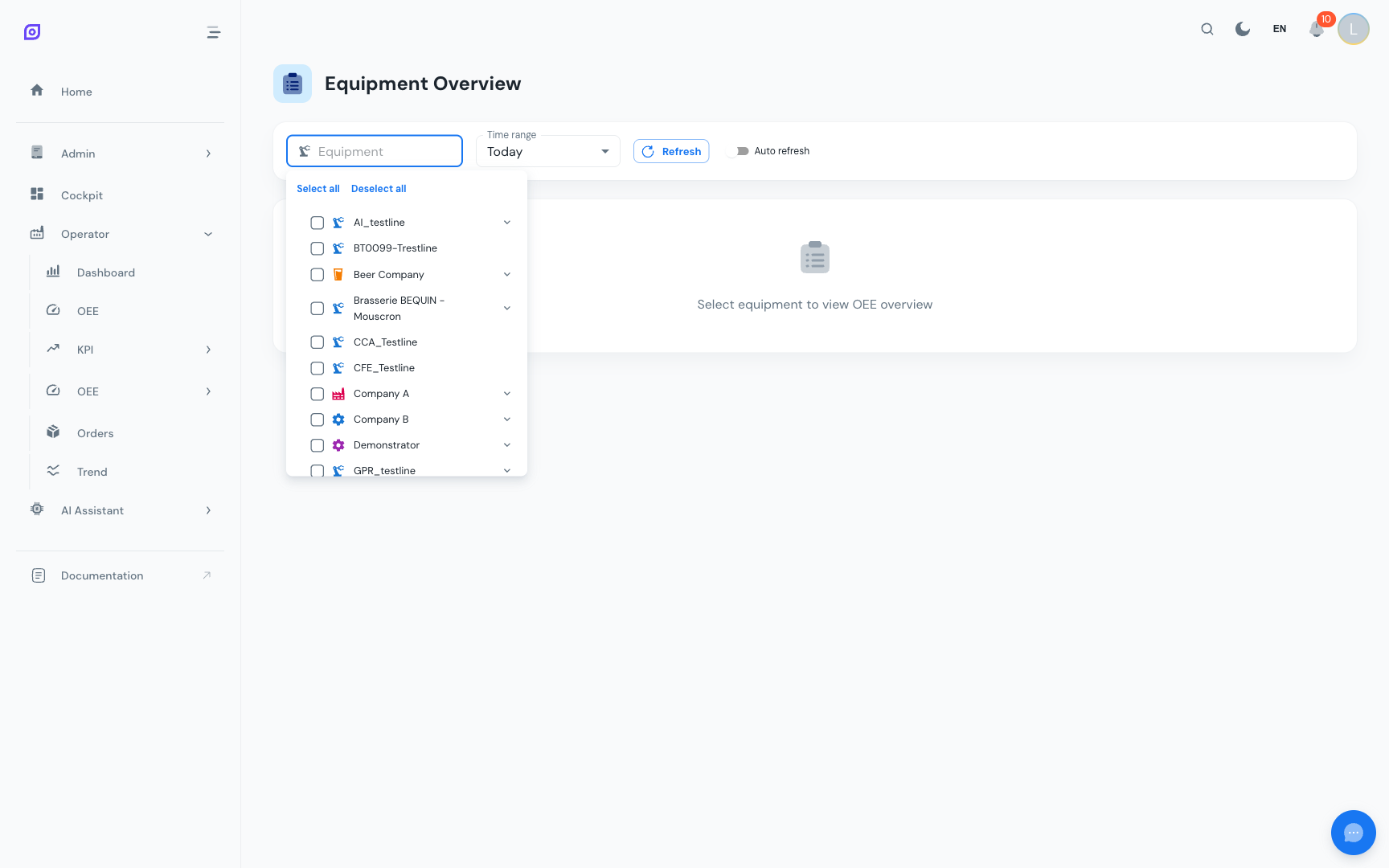
Sélectionnez tous les équipements de votre zone pour avoir un panorama complet, ou concentrez-vous sur un sous-ensemble pour la comparaison. Le filtre d'équipement affiche la hiérarchie complète, ce qui vous permet de sélectionner des machines individuelles ou des lignes de production entières.
Plage horaire
Comme tous les écrans de production, l'aperçu des équipements utilise des préréglages horaires :
- Sélectionnez un préréglage dans le menu déroulant (Aujourd'hui, Hier, Cette semaine, etc.)
- La valeur par défaut est « Aujourd'hui »
- Tous les horaires tiennent compte du fuseau horaire local de votre navigateur
Cartes d'équipement
Pour chaque équipement sélectionné, la vue affiche une carte avec :
Mini-jauges
Trois jauges compactes affichant :
- Disponibilité % : code couleur basé sur l'objectif configuré pour l'équipement
- Performance % : code couleur basé sur l'objectif de performance
- Qualité % : code couleur basé sur l'objectif de qualité
Les couleurs des jauges utilisent le même système de seuils que le Tableau de bord OEE : vert (à la cible), jaune (proche), orange (en dessous), rouge (très en dessous).
Indicateurs clés
| Indicateur | Description |
|---|---|
| OEE % | OEE global pour la période sélectionnée |
| Statut de marche | Indicateur d'état actuel (En marche / Arrêté) |
| MTTR | Mean Time To Repair (en minutes) |
| MTBF | Mean Time Between Failures (en minutes) |
| Cadence nominale | Cadence nominale configurée (pièces / heure) |
Objectifs
Chaque carte affiche aussi les objectifs configurés pour la disponibilité, la performance et la qualité, ce qui vous permet de voir immédiatement comment chaque ligne se compare à ses cibles.
Code couleur
Les cartes utilisent un code couleur cohérent pour indiquer le statut d'un coup d'œil :
| Condition | Couleur |
|---|---|
| OEE à ou au-dessus de la cible | Accent vert |
| OEE entre 88 % et 100 % de la cible | Accent jaune |
| OEE entre 70 % et 88 % de la cible | Accent orange |
| OEE sous 70 % de la cible | Accent rouge |
| Pas de données / équipement hors ligne | Gris |
Détails de l'API
L'aperçu des équipements utilise un seul endpoint API qui calcule l'OEE pour plusieurs équipements en un seul appel :
GET /api/production/oee/dashboard/equipment-overview
    ?equipment_ids=4|9|30
    &start=2025-10-01T00:00:00
    &end=2025-10-01T23:59:59
Le paramètre equipment_ids accepte des ID séparés par des barres verticales. L'API retourne les indicateurs OEE, le statut de marche, les objectifs et la cadence nominale pour chaque équipement demandé.
L'API impose les autorisations d'équipement. Si vous demandez un équipement auquel vous n'avez pas accès, ces éléments sont exclus de la réponse (ou une erreur 403 est retournée).
Conseils de comparaison
- Même plage horaire : toutes les cartes utilisent le même préréglage horaire, donc les comparaisons sont équitables.
- Vérifiez les objectifs : les lignes avec des objectifs différents peuvent avoir des couleurs de jauge différentes pour le même pourcentage OEE. Une ligne avec un objectif OEE de 90 % apparaîtra rouge à 70 %, tandis qu'une ligne avec un objectif de 75 % pourra apparaître jaune à 70 %.
- Drill-down : si une carte affiche de mauvaises performances, naviguez vers le Tableau de bord OEE pour cet équipement spécifique afin d'enquêter plus avant.
- Utilisez avec le Cockpit : pour une vue multi-équipement permanente, envisagez de construire une configuration Cockpit avec des widgets OEE pour chaque ligne.
Pages associées
- Tableau de bord OEE : analyse détaillée mono-équipement
- Écran opérateur d'arrêts : étudier les événements d'arrêt pour des équipements spécifiques
- Cockpit : créer des tableaux de bord multi-widgets personnalisés
- Équipement : configurer la hiérarchie et les propriétés des équipements
- Configuration OEE : définir les objectifs, temps de cycle et plannings
Prérequis
- Aperçu de la production
- Introduction : avoir une vision globale d'OpSee