Écran opérateur d'arrêts
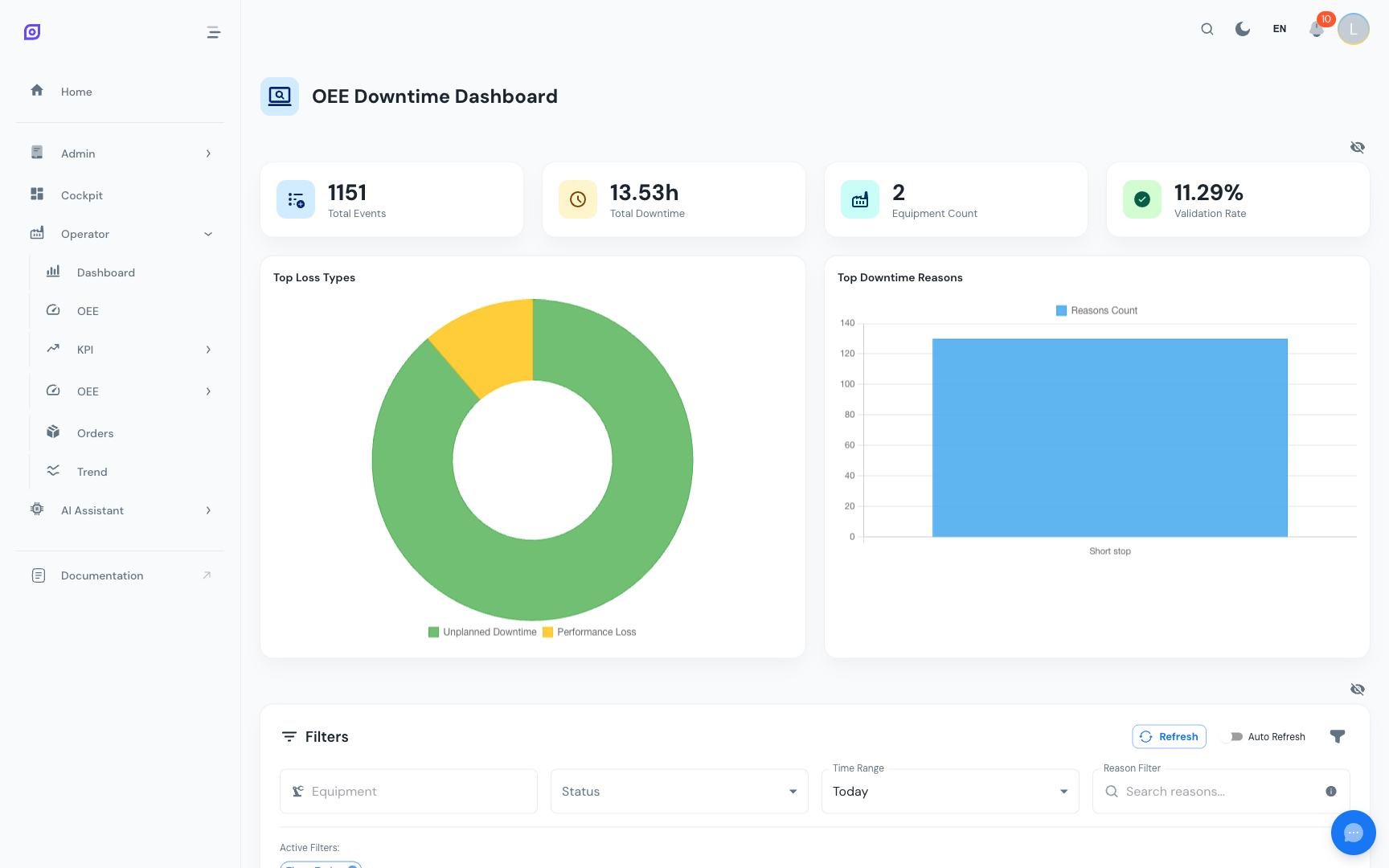
L'écran opérateur d'arrêts est l'espace de travail quotidien des opérateurs de production. Il affiche tous les événements d'arrêt (disponibilité) pour les équipements sélectionnés, fournit une chronologie visuelle et permet aux opérateurs de classifier les événements avec des motifs, de scinder les événements longs, de fusionner des événements liés et d'ajouter des commentaires.
Cet écran impacte directement la disponibilité OEE : chaque événement correctement classifié aide les superviseurs à comprendre où le temps est perdu.
Disposition de l'écran
L'écran d'arrêts utilise la disposition standard d'écran opérateur avec quatre sections, de haut en bas :
- Cartes de tableau de bord : KPI de synthèse (total des événements, durée totale, taux de validation, etc.)
- Filtres : équipement, plage horaire, statut, recherche de motif et bascule des micro-arrêts
- Chronologie : chronologie visuelle repliable affichant les événements sous forme de pilules colorées
- Tableau de données : DataGrid complet listant tous les événements avec actions en ligne
Cartes de tableau de bord
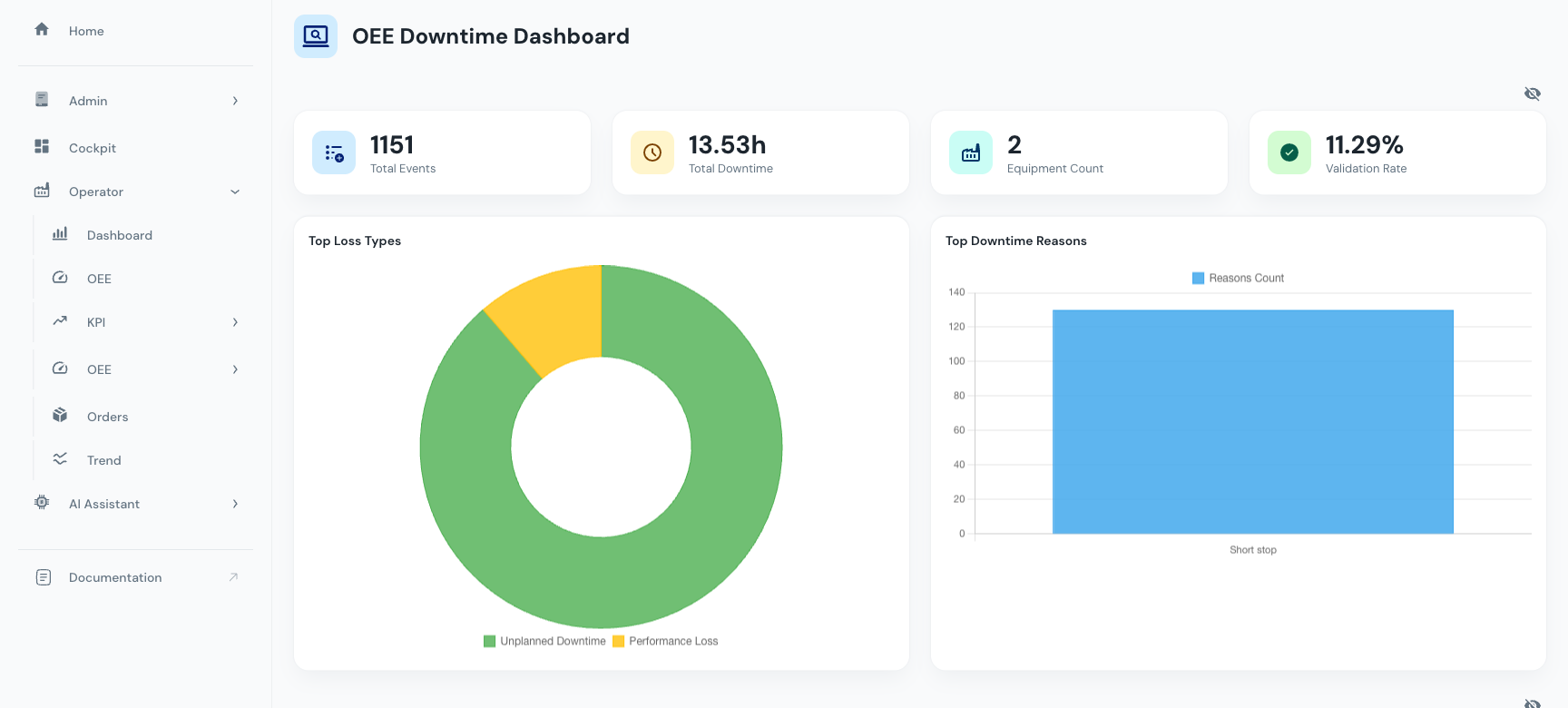
Les cartes de synthèse en haut fournissent un aperçu instantané :
| Carte | Description |
|---|---|
| Total des événements | Nombre d'événements d'arrêt sur la période sélectionnée |
| Total des arrêts | Somme de toutes les durées d'événements (en heures et minutes) |
| Nombre d'équipements | Nombre d'équipements distincts ayant des événements |
| Durée moyenne | Durée moyenne d'un événement |
| Événements validés | Événements ayant un motif assigné |
| Taux de validation | Pourcentage d'événements avec motifs (cible : 100 %) |
| Principaux types de perte | Catégories de type de perte les plus fréquentes |
| Principaux motifs | Motifs d'arrêt les plus fréquents |
Le Taux de validation est l'un des KPI les plus importants pour les opérateurs. Un taux de validation de 100 % signifie que chaque événement d'arrêt a été classifié avec un motif, ce qui est essentiel pour une analyse précise des pertes.
Filtres
La carte de filtres fournit un filtrage complet :
Filtre équipement
Sélectionnez un ou plusieurs équipements via le menu déroulant multi-sélection avec recherche. L'arborescence hiérarchique permet de choisir des machines individuelles ou des lignes de production entières.
Plage horaire
Choisissez entre :
- Préréglage horaire : plages prédéfinies (Aujourd'hui, Hier, Cette semaine, etc.)
- Mode absolu : date et heure de début et de fin spécifiques via les sélecteurs de date-heure
Filtre de statut
Filtrez les événements selon leur statut opérationnel (par exemple : En marche, Arrêté, Maintenance, Changement de série).
Recherche de motif
Tapez pour rechercher des événements correspondant à un texte de motif spécifique.
Afficher les micro-arrêts
Bascule pour inclure ou exclure les micro-arrêts (événements plus courts que le seuil configuré). Les micro-arrêts sont masqués par défaut pour réduire le bruit.
Rafraîchissement automatique
Activez le rafraîchissement automatique pour mettre à jour les données toutes les 30 secondes. Un bouton Rafraîchir manuel est aussi disponible pour des mises à jour à la demande.
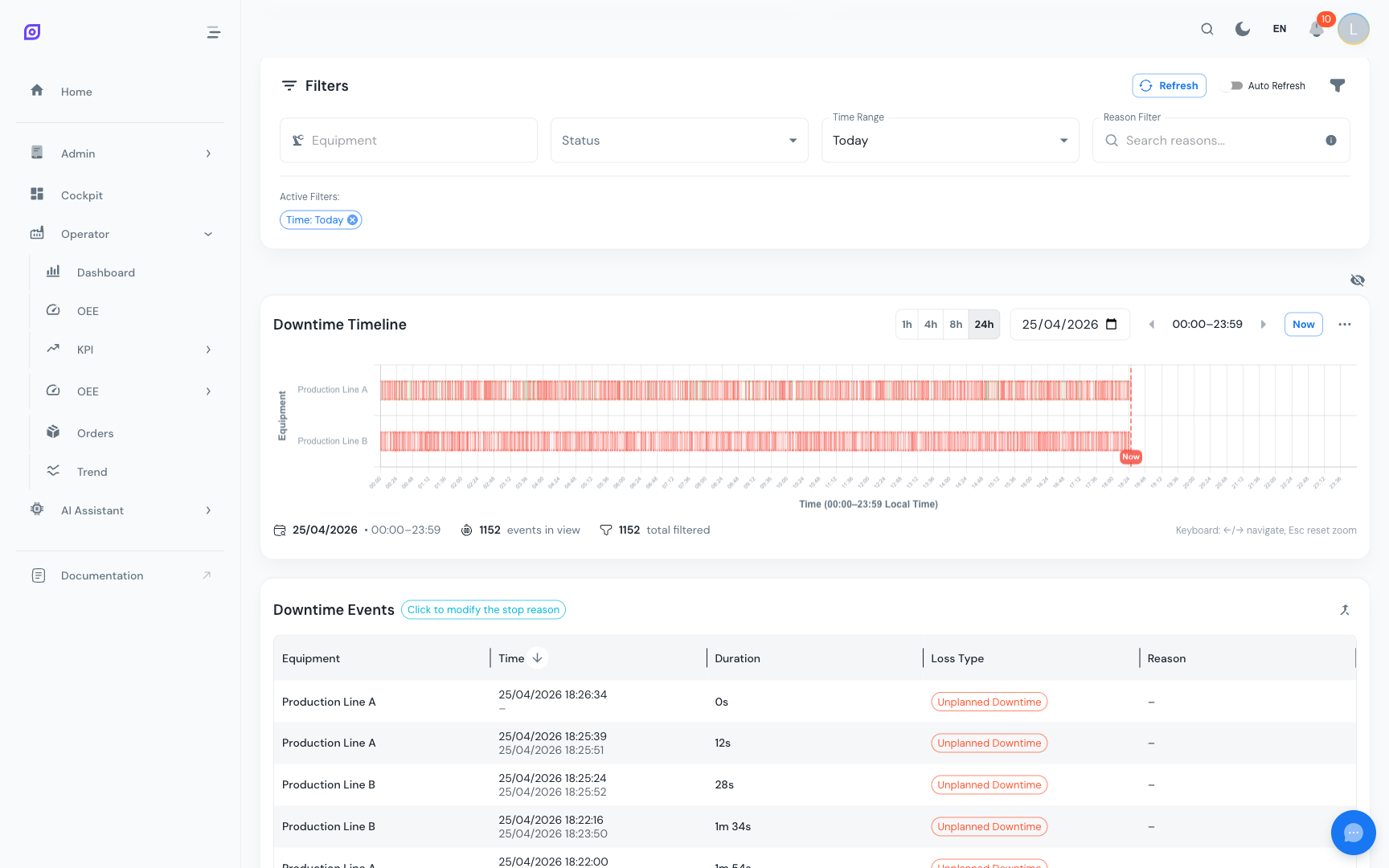
Les filtres s'appliquent immédiatement à chaque changement, sans bouton « Appliquer ». Après le chargement initial, les changements de filtres rechargent les données silencieusement (sans indicateur de chargement) pour que la vue reste réactive.
Chronologie
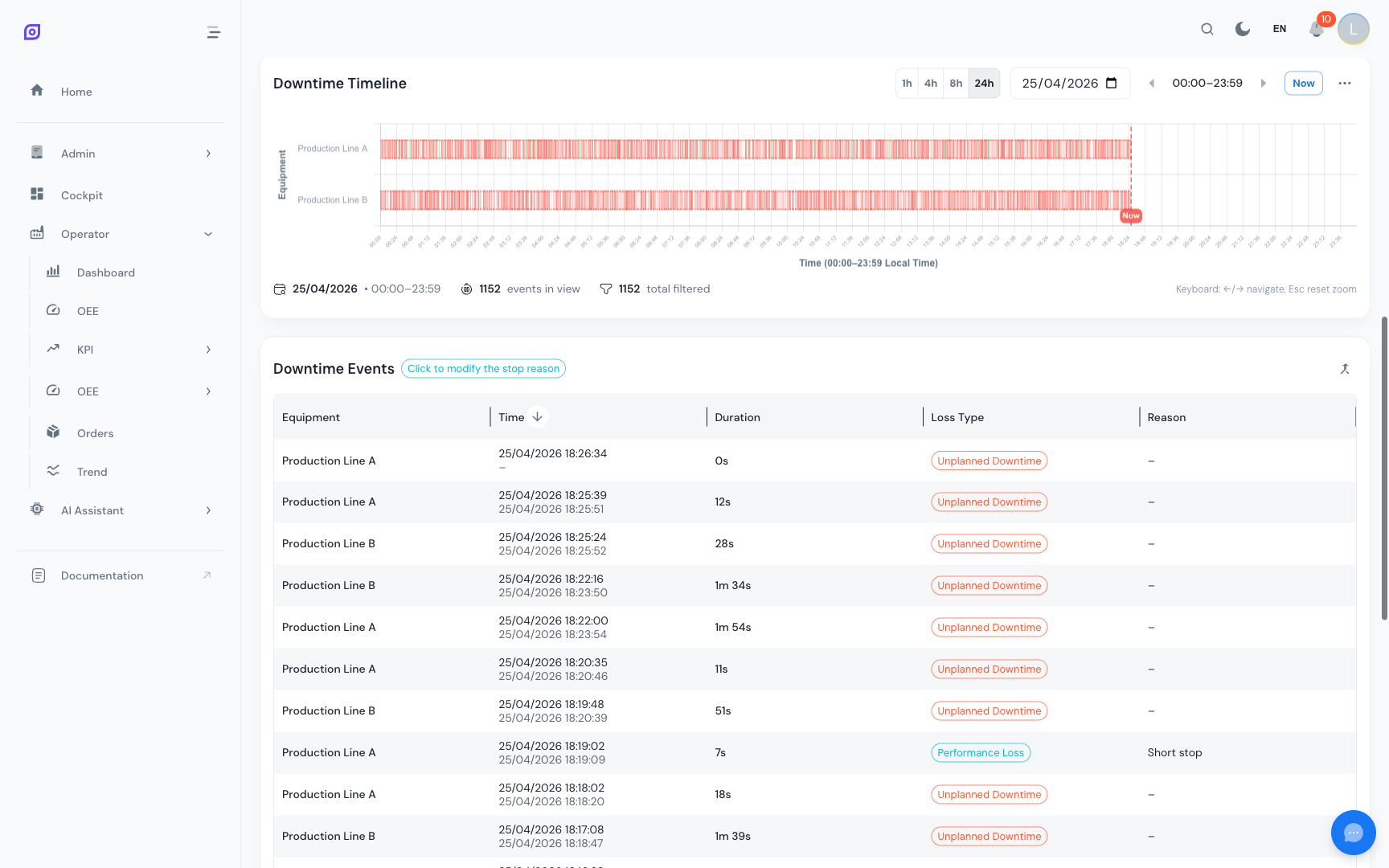
La section chronologie repliable affiche les événements d'arrêt sous forme de pilules horizontales colorées sur un axe temporel. Chaque ligne représente une ligne d'équipement.
Modes de visualisation
Contrôlez la quantité de temps affichée d'un coup :
- 1 heure : vue la plus détaillée, idéale pour voir les événements courts individuels
- 4 heures : bon pour analyser une demi-équipe
- 8 heures : aperçu d'un poste complet
- 24 heures : journée entière
Naviguez dans le temps via le curseur d'heures ou le sélecteur de jour.
Modes de couleur
Basculez entre deux modes de couleur :
| Mode | Description |
|---|---|
| Validation | Vert = validé (motif assigné), Rouge = non validé |
| Type de perte | Chaque type de perte a sa propre couleur, correspondant à la configuration des types de perte |
Interactions de la chronologie
- Cliquez sur une pilule pour sélectionner l'événement et ouvrir le panneau de sélection de motif
- Maj+clic sur deux pilules pour les sélectionner en vue d'une fusion
- Survolez pour voir une infobulle avec les détails de l'événement (heure de début, heure de fin, durée, motif, équipement)
- Zoomez sur une plage horaire en sélectionnant (cliquez et faites glisser) sur le graphique
Sélection d'équipement
Lorsque plusieurs équipements sont dans le filtre, utilisez les cases à cocher d'équipement au-dessus de la chronologie pour contrôler quelles lignes sont visibles.
Tableau de données
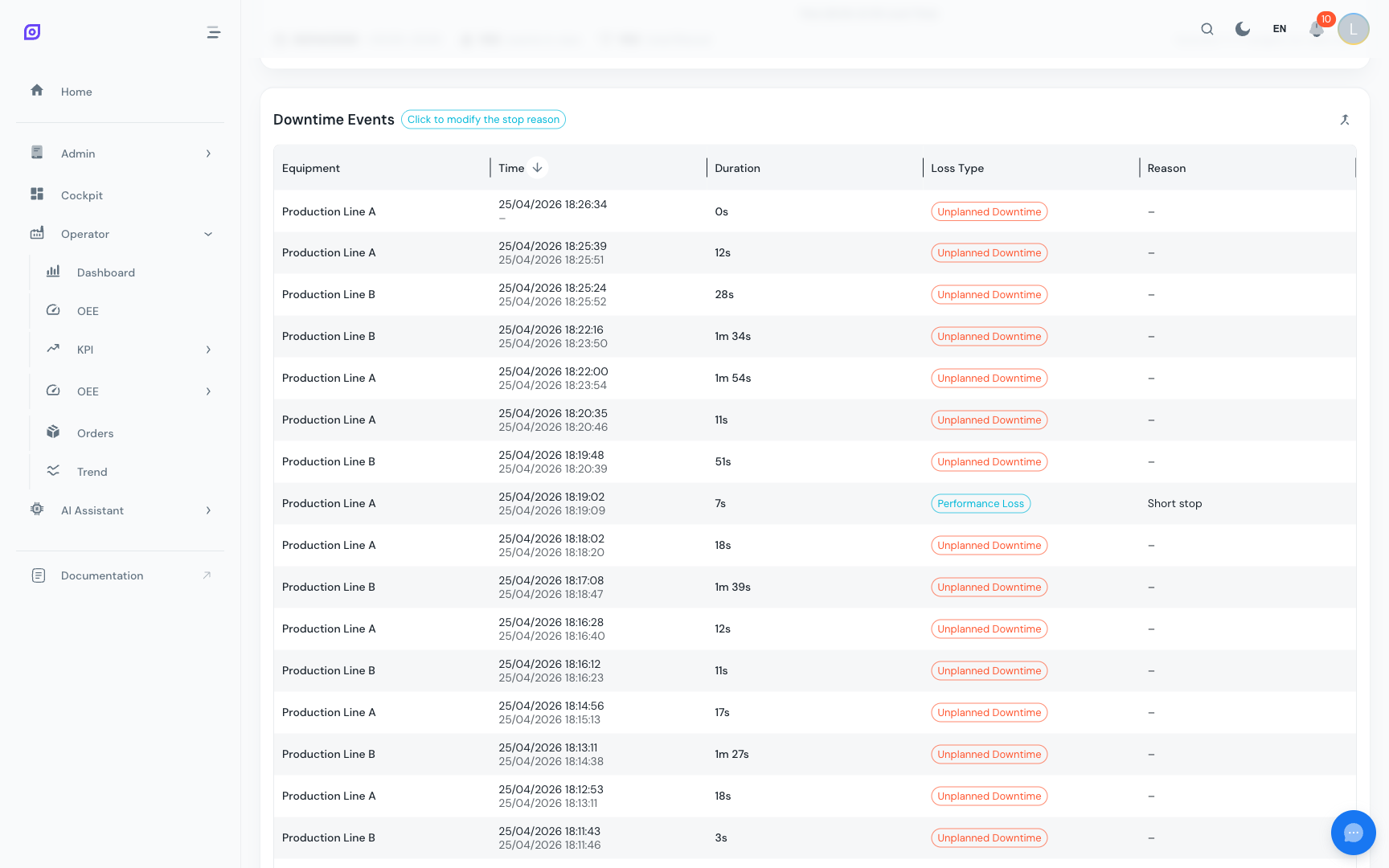
Le DataGrid sous la chronologie liste tous les événements avec colonnes triables et filtrables :
| Colonne | Description |
|---|---|
| Équipement | Nom de l'équipement |
| Heure de début | Quand l'événement a commencé |
| Heure de fin | Quand l'événement s'est terminé |
| Durée | Durée de l'événement (formatée en heures, minutes ou secondes) |
| Motif (Niveau 0-3) | Classification hiérarchique du motif |
| Sous-équipement | Quel sous-composant a causé l'arrêt (le cas échéant) |
| Type de perte | Catégorie : Planifié, Non planifié, Hors zone, etc. |
| Validé | Si un motif a été assigné |
| Commentaire | Notes de l'opérateur |
| Statut | Statut opérationnel actuel |
| Actions | Modifier, scinder et autres opérations |
Visibilité des colonnes
Utilisez la bascule de visibilité des colonnes pour passer entre la vue compacte (colonnes essentielles uniquement) et la vue complète (toutes les colonnes y compris sous-équipement, commentaire et statut).
Classification des événements (assignation de motif)
La tâche la plus importante de l'opérateur est d'assigner des motifs aux événements d'arrêt. Cliquez sur l'action Modifier d'un événement (ou cliquez sur une pilule de chronologie) pour ouvrir le panneau de sélection de motif.
Panneau de sélection de motif
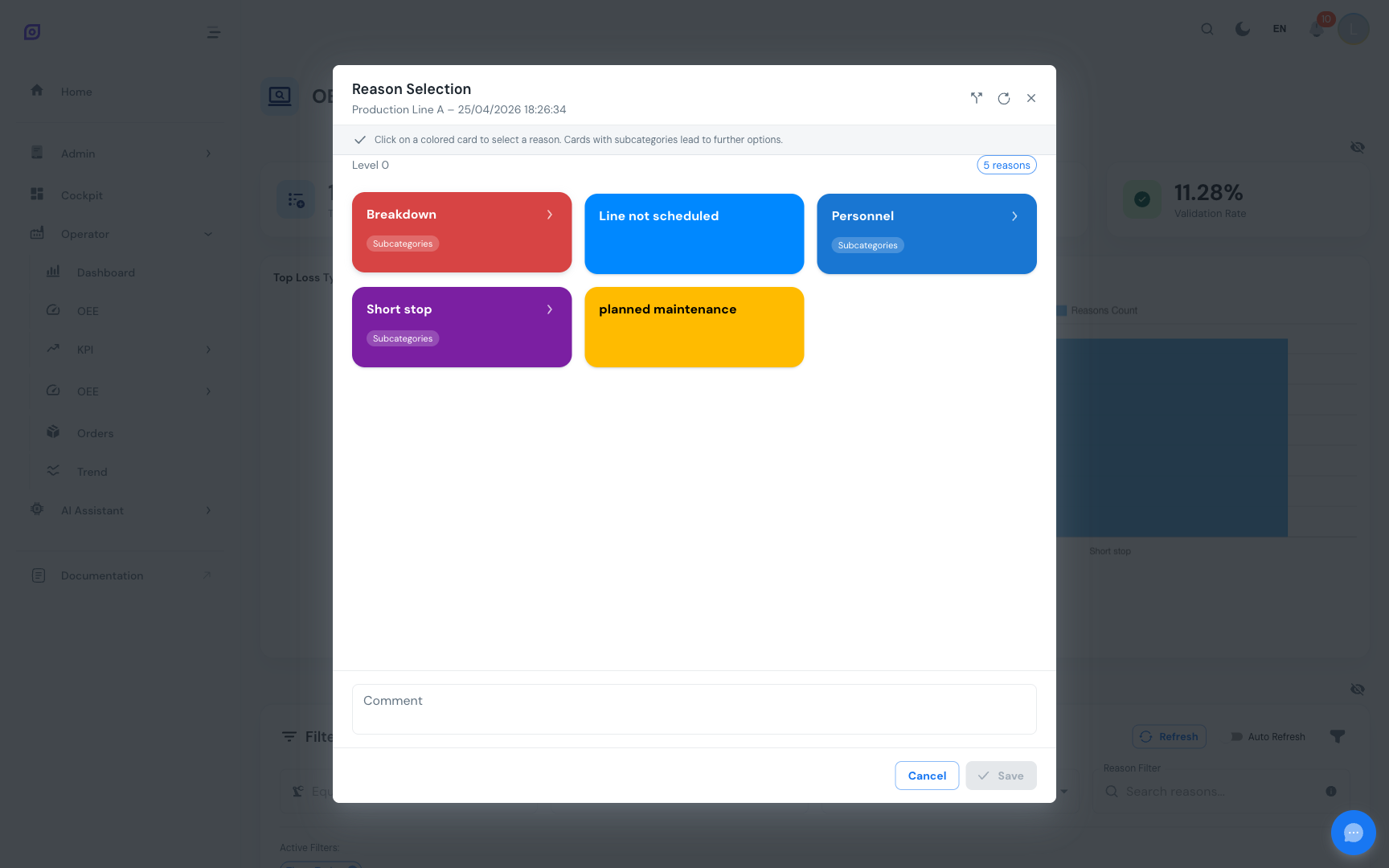
Le panneau affiche l'arbre hiérarchique de motifs configuré pour votre site :
- Niveau 0 : catégorie de premier niveau (par exemple : « Mécanique », « Électrique », « Procédé »)
- Niveau 1 : sous-catégorie (par exemple : « Moteur », « Capteur », « Matériau »)
- Niveau 2 : motif spécifique (par exemple : « Défaillance roulement », « Capteur de proximité », « Déchirure film »)
- Niveau 3 : détail (facultatif, pour une classification très fine)
Sélectionnez le motif approprié à chaque niveau. Vous pouvez aussi :
- Sélectionner un sous-équipement pour identifier quel composant a causé l'arrêt
- Ajouter un commentaire avec des notes en texte libre
- Modifier la classification du type de perte
Après enregistrement, l'événement est marqué comme validé et le taux de validation augmente.
Une classification cohérente des motifs entre les postes est cruciale pour une analyse Pareto précise. Utilisez le même motif pour le même type de problème, même si différents opérateurs le décrivent différemment. La structure hiérarchique aide à imposer cette cohérence.
Scinder des événements
Parfois, un seul événement d'arrêt long contient en réalité plusieurs causes distinctes. Utilisez l'action Scinder pour diviser un événement en deux.
Comment scinder
- Cliquez sur le bouton d'action Scinder sur la ligne de l'événement.
- Saisissez le point de scission (heure ou durée).
- Confirmez la scission.
- Deux nouveaux événements sont créés : classifiez chacun avec son propre motif.
L'opération de scission appelle POST /api/production/oee/availability/{id}/split et crée deux nouveaux enregistrements à partir de l'original.
Fusionner des événements
Lorsque le système détecte plusieurs événements courts qui sont en réalité un seul arrêt continu (par exemple : la machine s'est rallumée 2 secondes entre deux arrêts), utilisez Fusionner pour les combiner.
Comment fusionner
Depuis le tableau :
- Activez le mode Fusion via le bouton bascule.
- Sélectionnez deux événements ou plus en cochant leurs lignes.
- Cliquez sur Fusionner la sélection.
- Confirmez la fusion : un seul événement couvrant la plage horaire complète est créé.
Depuis la chronologie :
- Cliquez sur la première pilule d'événement.
- Maj+cliquez sur la deuxième pilule d'événement.
- Confirmez la fusion dans la boîte de dialogue qui apparaît.
L'opération de fusion appelle POST /api/production/oee/availability/merge avec les ID d'événements sélectionnés.
La fusion n'est possible que pour des événements sur le même équipement. L'événement fusionné hérite de l'heure de début de l'événement le plus ancien et de l'heure de fin de l'événement le plus récent.
Champs d'enregistrement de disponibilité
Chaque enregistrement de disponibilité retourné par l'API contient :
| Champ | Description |
|---|---|
id | Identifiant unique de l'enregistrement |
equipment_id / equipment_name | Référence à l'équipement |
start_time / end_time | Bornes temporelles de l'événement |
delta | Durée en secondes |
adjusted_delta | Durée écrêtée aux bornes de la fenêtre de requête |
sub_equipment_id / sub_equipment_name | Détails du sous-composant |
reason_id_0 à reason_id_3 | ID hiérarchiques de motifs |
reason_0 à reason_3 | Noms hiérarchiques de motifs (traduits) |
comment | Notes texte libre de l'opérateur |
type_id / loss_type | Classification du type de perte |
validated | Si un motif a été assigné |
status_id / status_name | Statut opérationnel |
permissions | Niveau d'autorisation de l'utilisateur sur cet enregistrement |
Endpoints API
| Endpoint | Méthode | Objectif |
|---|---|---|
/api/production/oee/availability/ | GET | Liste les événements de disponibilité avec filtres |
/api/production/oee/availability/equipment/{id} | GET | Événements pour un équipement spécifique |
/api/production/oee/availability/summary | GET | Statistiques agrégées |
/api/production/oee/availability/reasons | GET | Codes de motif disponibles |
/api/production/oee/availability/record/{id} | GET | Détails d'un seul enregistrement |
/api/production/oee/availability/{id} | PUT | Met à jour un enregistrement (assigner motif, commentaire, etc.) |
/api/production/oee/availability/{id}/split | POST | Scinde un événement en deux |
/api/production/oee/availability/merge | POST | Fusionne plusieurs événements en un seul |
Bonnes pratiques pour les opérateurs
- Validez les événements rapidement : classifiez les motifs d'arrêt pendant ou immédiatement après l'événement, tant que les détails sont frais.
- Utilisez le bon niveau de motif : descendez aussi profondément que possible dans la hiérarchie. « Mécanique > Moteur > Défaillance roulement » est bien plus utile que simplement « Mécanique ».
- Ajoutez des commentaires pour les situations inhabituelles : le texte libre aide l'équipe maintenance à comprendre le contexte.
- Scindez les événements longs lorsque la cause racine a changé en cours d'événement.
- Fusionnez les événements clignotants : si la machine a redémarré brièvement entre deux arrêts liés, fusionnez-les en un seul événement.
- Vérifiez le taux de validation à la fin de votre poste : visez 100 %.
Pages associées
- Tableau de bord OEE : voir comment les événements d'arrêt impactent l'OEE global
- Performance OEE : étudier les pertes de vitesse vs les pertes par arrêt
- Aperçu des équipements : comparer les arrêts entre plusieurs lignes
- Configuration OEE : configurer les types de perte et les hiérarchies de motifs
- Cockpit, Chronologie des arrêts : le widget chronologie dans le Cockpit
Prérequis
- Aperçu de la production
- Introduction : avoir une vision globale d'OpSee