Opérations
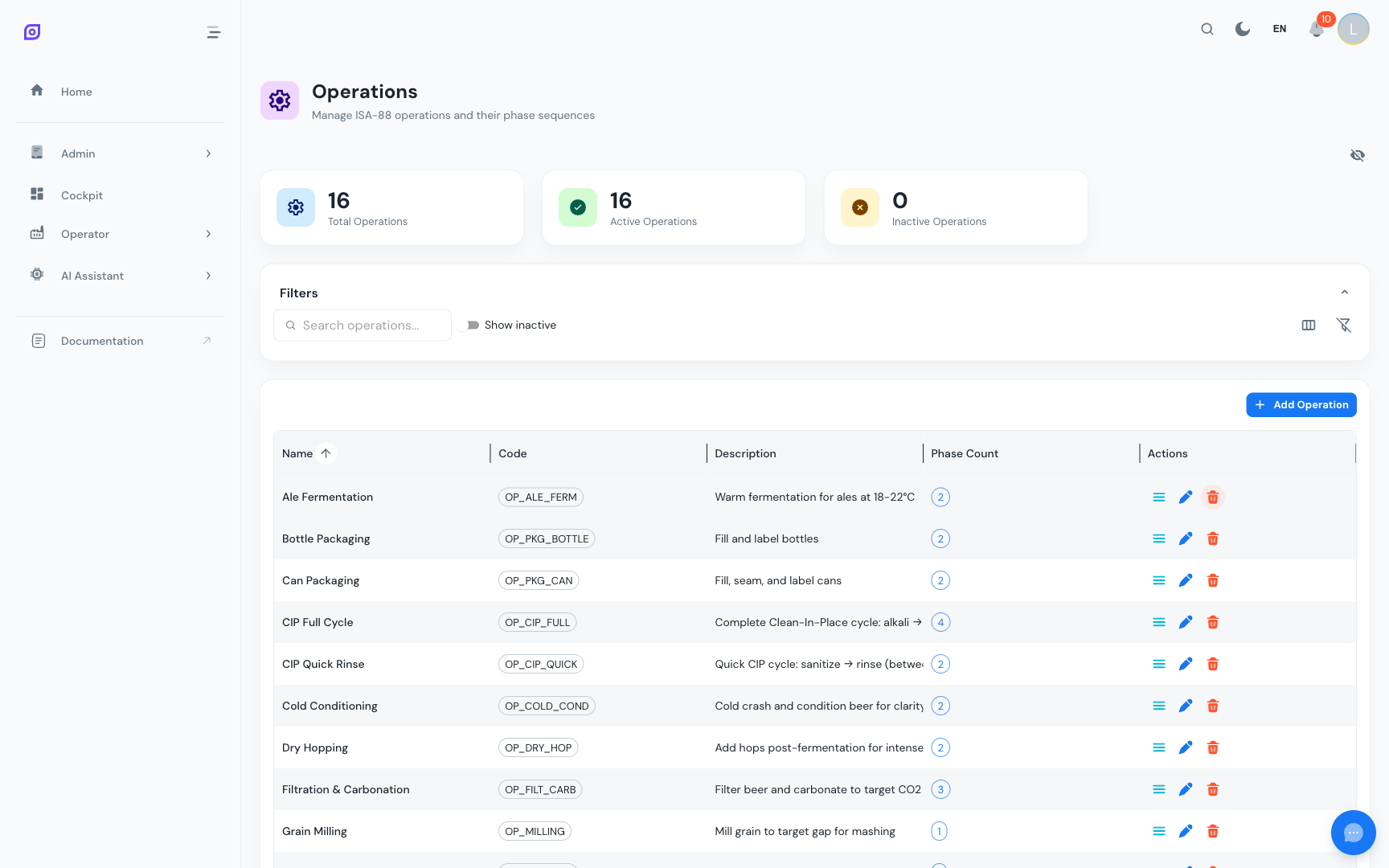
Une opération est un ensemble ordonné de phases qui accomplit une tâche spécifique au sein d'une procédure d'unité. Les opérations représentent les étapes majeures d'un processus, telles que « Chauffer et mélanger », « Préparer les ingrédients » ou « Nettoyage en place ».
Les opérations se situent au troisième niveau de la hiérarchie de procédures ISA-88 :
Mise en page
La page Opérations (Admin > Procédures > Opérations) affiche :
- Cartes de tableau de bord : nombre total, actif et inactif d'opérations
- Barre de filtres : recherche, basculement des inactifs, contrôles de visibilité des colonnes
- Grille de données : toutes les opérations avec leur nombre de phases et actions intégrées
Champs d'une opération
| Champ | Obligatoire | Description |
|---|---|---|
| Nom | Oui | Nom d'affichage (max 255 caractères) |
| Code | Oui | Identifiant court unique (max 50 caractères), par exemple HEAT_MIX, CIP_RINSE |
| Description | Non | Explication plus longue de ce que l'opération accomplit (max 1000 caractères) |
| Actif | Oui | Si l'opération est disponible à l'utilisation dans les procédures d'unité |
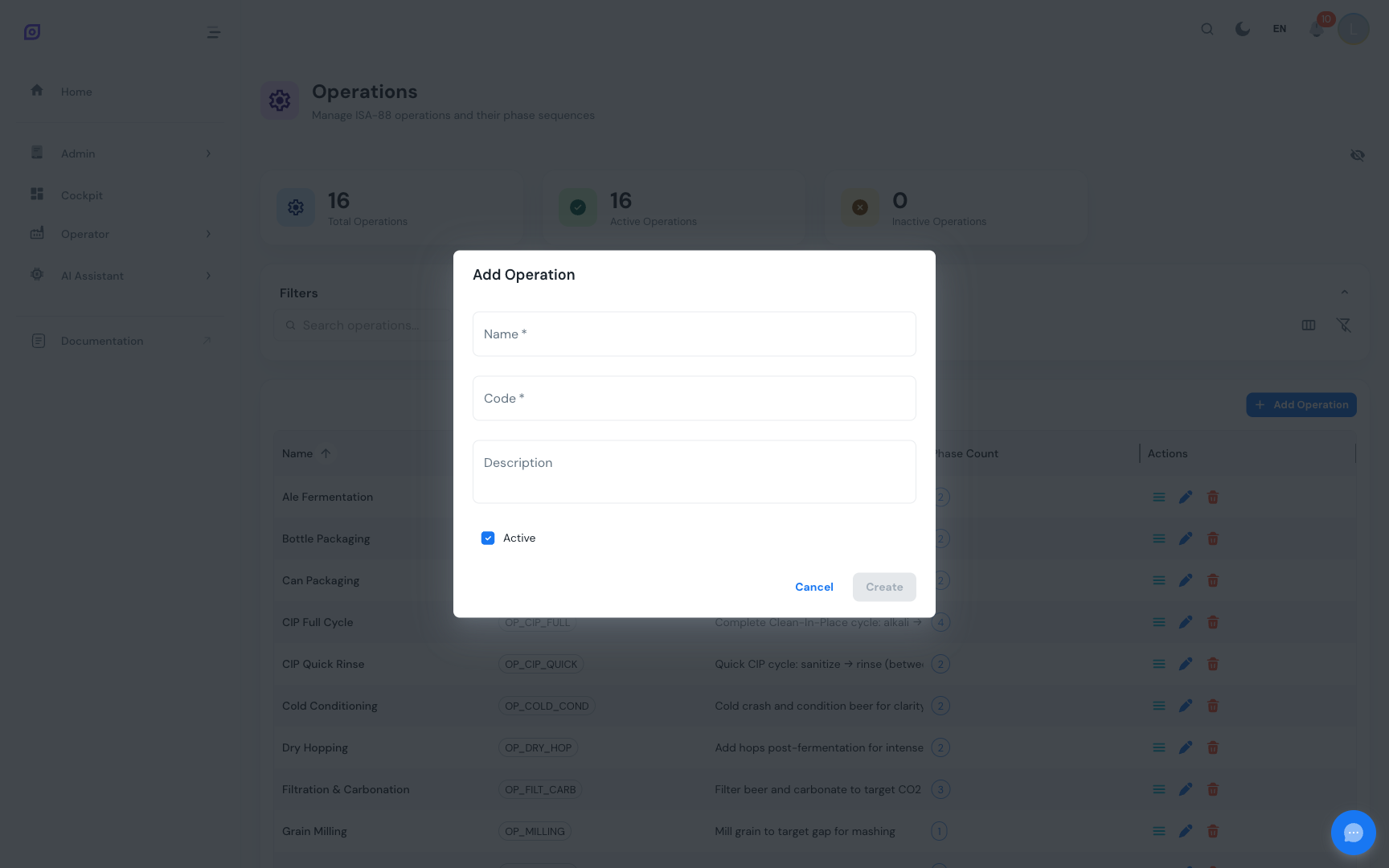
Créer une opération
- Cliquez sur Ajouter une opération au-dessus de la grille de données
- Saisissez le Nom et le Code (les deux sont obligatoires)
- Ajoutez éventuellement une description
- Cliquez sur Créer
Gérer les phases dans une opération
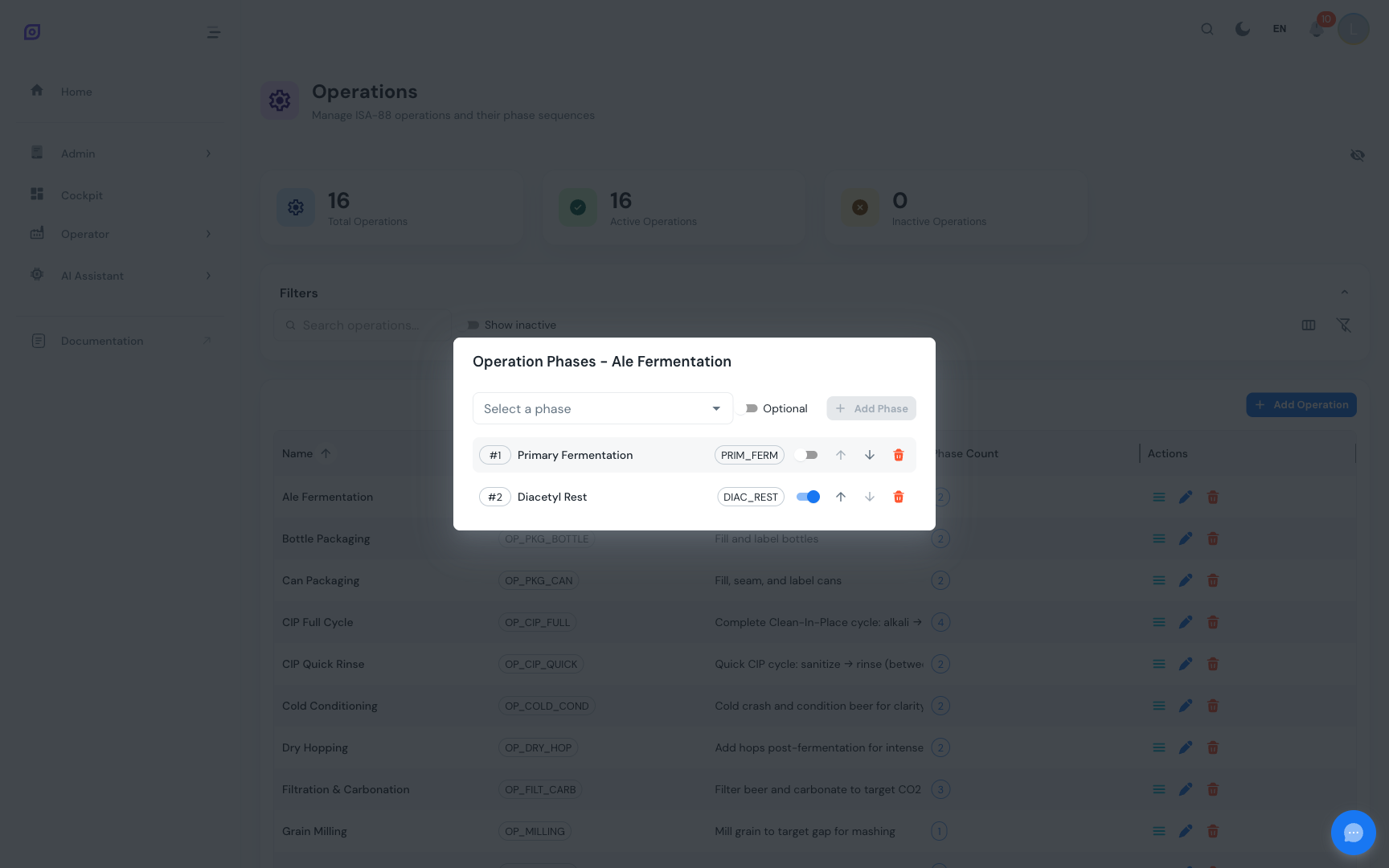
L'objectif principal d'une opération est d'organiser les phases dans une séquence spécifique. Cliquez sur l'icône liste sur une ligne d'opération pour ouvrir la fenêtre Gérer les phases.
Ajouter une phase
- Sélectionnez une phase dans la liste déroulante (seules les phases actives non encore liées sont affichées)
- Basculez éventuellement le sélecteur Optionnel si la phase n'est pas obligatoire
- Cliquez sur Ajouter
La phase est ajoutée à la fin de la séquence avec le prochain numéro de séquence disponible.
Réorganiser les phases
Utilisez les boutons flèche haut et flèche bas sur chaque ligne de phase pour modifier sa position dans la séquence. L'ordre de séquence détermine l'ordre d'exécution des phases au sein de l'opération.
Supprimer une phase
Cliquez sur l'icône poubelle rouge sur une ligne de phase pour la retirer de l'opération. Cela ne supprime pas la phase elle-même, cela ne fait que retirer le lien.
Phases optionnelles
Basculez le sélecteur sur une ligne de phase pour la marquer comme optionnelle ou obligatoire. Les phases optionnelles peuvent être omises pendant l'exécution selon la configuration de la recette ou de l'ordre de production.
:::tip Phases réutilisables La même phase peut être utilisée dans plusieurs opérations. Par exemple, une phase « Rinçage » pourrait apparaître dans les opérations « Pré-nettoyage » et « Post-nettoyage ». Chaque opération maintient son propre ordre de séquence indépendamment. :::
Modifier une opération
Cliquez sur le bouton de modification (icône crayon bleu) sur n'importe quelle ligne d'opération. Mettez à jour le nom, le code, la description ou le statut actif et cliquez sur Mettre à jour.
Supprimer une opération
Cliquez sur le bouton de suppression (icône poubelle rouge). Une fenêtre de confirmation apparaît. La suppression échouera si l'opération est encore liée à des procédures d'unité.
:::info Préférez la désactivation à la suppression Si une opération n'est plus nécessaire mais possède des références historiques, définissez-la sur inactive au lieu de la supprimer. Les opérations inactives sont préservées dans le système mais masquées des listes déroulantes de sélection. :::
Colonnes de la grille
| Colonne | Description |
|---|---|
| Nom | Nom d'affichage de l'opération (texte en gras) |
| Code | Code unique affiché sous forme de chip |
| Description | Texte de description optionnel |
| Phases | Nombre de phases liées (chip) |
| Statut | Chip Actif/Inactif |
| Actions | Boutons Gérer les phases, Modifier, Supprimer |
Les colonnes Créé le et Mis à jour le sont disponibles en mode colonne complète.
Exemple de séquence de phases
Voici un exemple de l'opération « Chauffer et mélanger » avec sa séquence de phases :
| # | Phase | Code | Optionnel |
|---|---|---|---|
| 1 | Régler la température | HEAT | Non |
| 2 | Agiter | MIX | Non |
| 3 | Maintenir | HOLD | Oui |
L'ordre de séquence (1, 2, 3) définit l'ordre d'exécution. La phase #3 (Maintenir) est marquée comme optionnelle, ce qui signifie qu'elle peut être omise dans certaines configurations de recette.
Bonnes pratiques
- Nommez les opérations par objectif : utilisez des noms qui décrivent le but (par exemple, « Chauffer et mélanger ») plutôt que le mécanisme (par exemple, « Étape 3 »).
- Gardez les opérations focalisées : chaque opération doit accomplir une tâche significative. Si une opération a plus de 6-8 phases, envisagez de la diviser.
- Utilisez les phases optionnelles avec parcimonie : les phases optionnelles ajoutent de la flexibilité mais aussi de la complexité. Ne marquez une phase comme optionnelle que si elle varie réellement entre les exécutions de produits.
- Utilisez des codes descriptifs : les codes comme
HEAT_MIX,CIP_RINSE,FILLsont plus faciles à manipuler queOP001,OP002.
Pages associées
- Phases : les blocs de construction que les opérations composent
- Procédures d'unité : le niveau supérieur, regroupant les opérations par équipement
- Modèle de lot (ISA-88) : la hiérarchie complète expliquée
Prérequis
- Aperçu des Procédures
- Introduction : obtenez la vue d'ensemble d'OpSee