Démarrage rapide avec les Procédures
Ce tutoriel vous guide dans la création d'une hiérarchie de procédures complète pour un exemple simple : production de jus pasteurisé. À la fin, vous aurez construit les quatre niveaux ISA-88.
Prérequis
Avant de commencer, assurez-vous d'avoir :
- Un accès à la section Admin > Procédures dans OpSee
- (Optionnel) Des classes d'équipement configurées, si vous voulez lier des procédures d'unité à des types d'équipement spécifiques
- (Optionnel) Des capacités d'équipement configurées, si vous voulez lier des phases à des capacités requises
- (Optionnel) Des unités de mesure configurées, si vous voulez attribuer des unités aux paramètres de phase
Étape 1, créer les phases
Les phases sont les plus petits blocs de construction. Commencez par créer les actions individuelles dont votre processus a besoin.
- Naviguez vers Admin > Procédures > Phases
- Cliquez sur le bouton Ajouter une phase
- Remplissez le formulaire :
| Champ | Valeur d'exemple | Description |
|---|---|---|
| Nom | Régler la température | Nom d'affichage de la phase |
| Code | HEAT | Code court unique (utilisé pour l'identification) |
| Description | Chauffer la cuve à la température cible | Description longue optionnelle |
| Durée (secondes) | 300 | Durée estimée (optionnel) |
| Capacité requise | Chauffage | Capacité d'équipement nécessaire (optionnel) |
| Actif | Coché | Si la phase est disponible à l'utilisation |
- Cliquez sur Créer
Répétez pour créer quelques phases supplémentaires pour notre exemple :
| Nom | Code | Durée |
|---|---|---|
| Régler la température | HEAT | 300s |
| Agiter | MIX | 600s |
| Maintenir | HOLD | 120s |
| Doser un ingrédient | DOSE | 60s |
| Vidanger | DRAIN | 180s |
Ajouter des paramètres à une phase
Les phases deviennent puissantes lorsque vous y ajoutez des paramètres configurables. Par exemple, la phase « Régler la température » a besoin d'une valeur de température cible.
- Dans la liste des phases, cliquez sur l'icône engrenage sur la ligne « Régler la température »
- La fenêtre Paramètres s'ouvre. Cliquez sur Ajouter un paramètre
- Remplissez le formulaire de paramètre :
| Champ | Valeur d'exemple | Description |
|---|---|---|
| Nom | Température cible | Nom d'affichage |
| Code | target_temp | Code unique au sein de cette phase |
| Type de données | numeric | Parmi : numeric, text, boolean, enum |
| Unité | degC | Unité de mesure (depuis la configuration UOM) |
| Valeur par défaut | 85 | Valeur par défaut quand aucune valeur de recette n'est fournie |
| Valeur min | 20 | Valeur minimale autorisée |
| Valeur max | 150 | Valeur maximale autorisée |
| Obligatoire | Coché | Si une valeur doit être fournie |
- Cliquez sur Créer
:::tip Ajouter des paramètres à chaque phase
Ajoutez un paramètre « Vitesse d'agitation » (code : agit_speed, unité : RPM) à la phase Agiter, et un paramètre « Durée de maintien » (code : hold_time, unité : secondes) à la phase Maintenir. Ces paramètres seront ensuite remplacés par les recettes pour des produits spécifiques.
:::
Étape 2, créer les opérations
Les opérations regroupent les phases en étapes significatives. Une opération définit une séquence ordonnée de phases.
- Naviguez vers Admin > Procédures > Opérations
- Cliquez sur Ajouter une opération
- Remplissez le formulaire :
| Champ | Valeur d'exemple |
|---|---|
| Nom | Chauffer et mélanger |
| Code | HEAT_MIX |
| Description | Chauffer la cuve et agiter jusqu'à homogénéité |
- Cliquez sur Créer
Lier des phases à l'opération
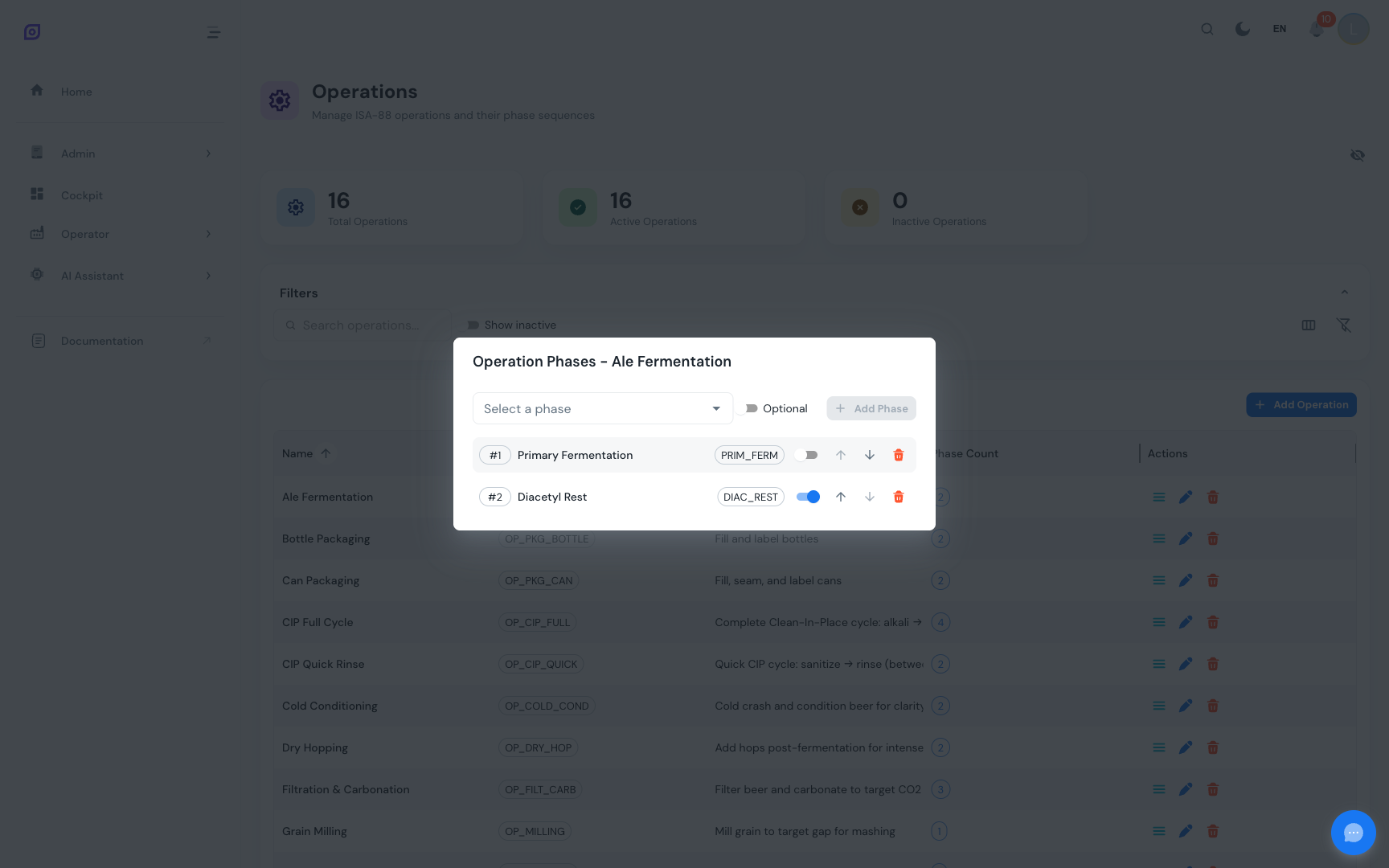
- Cliquez sur l'icône liste sur la ligne « Chauffer et mélanger » pour ouvrir la fenêtre Gérer les phases
- Sélectionnez « Régler la température » dans la liste déroulante et cliquez sur Ajouter
- Sélectionnez « Agiter » et cliquez sur Ajouter
- Sélectionnez « Maintenir » et cliquez sur Ajouter
Les phases apparaissent dans l'ordre de séquence. Utilisez les boutons fléchés pour les réorganiser si nécessaire. Vous pouvez également basculer les phases en optionnelles à l'aide du sélecteur.
Créez une seconde opération pour notre exemple :
| Nom | Code | Phases |
|---|---|---|
| Chauffer et mélanger | HEAT_MIX | Régler la température > Agiter > Maintenir |
| Préparer les ingrédients | PREP_INGR | Doser un ingrédient > Agiter |
Étape 3, créer les procédures d'unité
Les procédures d'unité regroupent les opérations qui s'exécutent sur un seul équipement. Elles peuvent éventuellement être liées à une classe d'équipement.
- Naviguez vers Admin > Procédures > Procédures d'unité
- Cliquez sur Ajouter une procédure d'unité
- Remplissez le formulaire :
| Champ | Valeur d'exemple |
|---|---|
| Nom | Processus de mélange |
| Code | MIX_PROC |
| Description | Processus de mélange complet sur la cuve de mélange |
| Classe d'équipement | Cuve de mélange (optionnel) |
- Cliquez sur Créer
Lier des opérations à la procédure d'unité
- Cliquez sur l'icône liste sur la ligne « Processus de mélange »
- Ajoutez d'abord « Préparer les ingrédients », puis « Chauffer et mélanger »
- Réorganisez avec les boutons fléchés si nécessaire
Créez les procédures d'unité pour notre exemple complet :
| Nom | Code | Classe d'équipement | Opérations |
|---|---|---|---|
| Processus de mélange | MIX_PROC | Cuve de mélange | Préparer les ingrédients > Chauffer et mélanger |
| Processus de remplissage | FILL_PROC | Remplisseuse | (ajoutez des opérations de remplissage) |
Étape 4, créer la procédure de lot
La procédure de lot relie tout ensemble en tant que processus de niveau supérieur.
- Naviguez vers Admin > Procédures > Procédures de lot
- Cliquez sur Ajouter une procédure de lot
- Remplissez le formulaire :
| Champ | Valeur d'exemple |
|---|---|
| Nom | Production de jus |
| Code | JUICE_PROD |
| Description | Processus complet de production de jus, du mélange au remplissage |
- Cliquez sur Créer
Lier les procédures d'unité
- Cliquez sur l'icône liste sur la ligne « Production de jus »
- Ajoutez d'abord « Processus de mélange », puis « Processus de remplissage »
- Utilisez le sélecteur d'exécution parallèle si les procédures d'unité peuvent s'exécuter simultanément sur des équipements différents
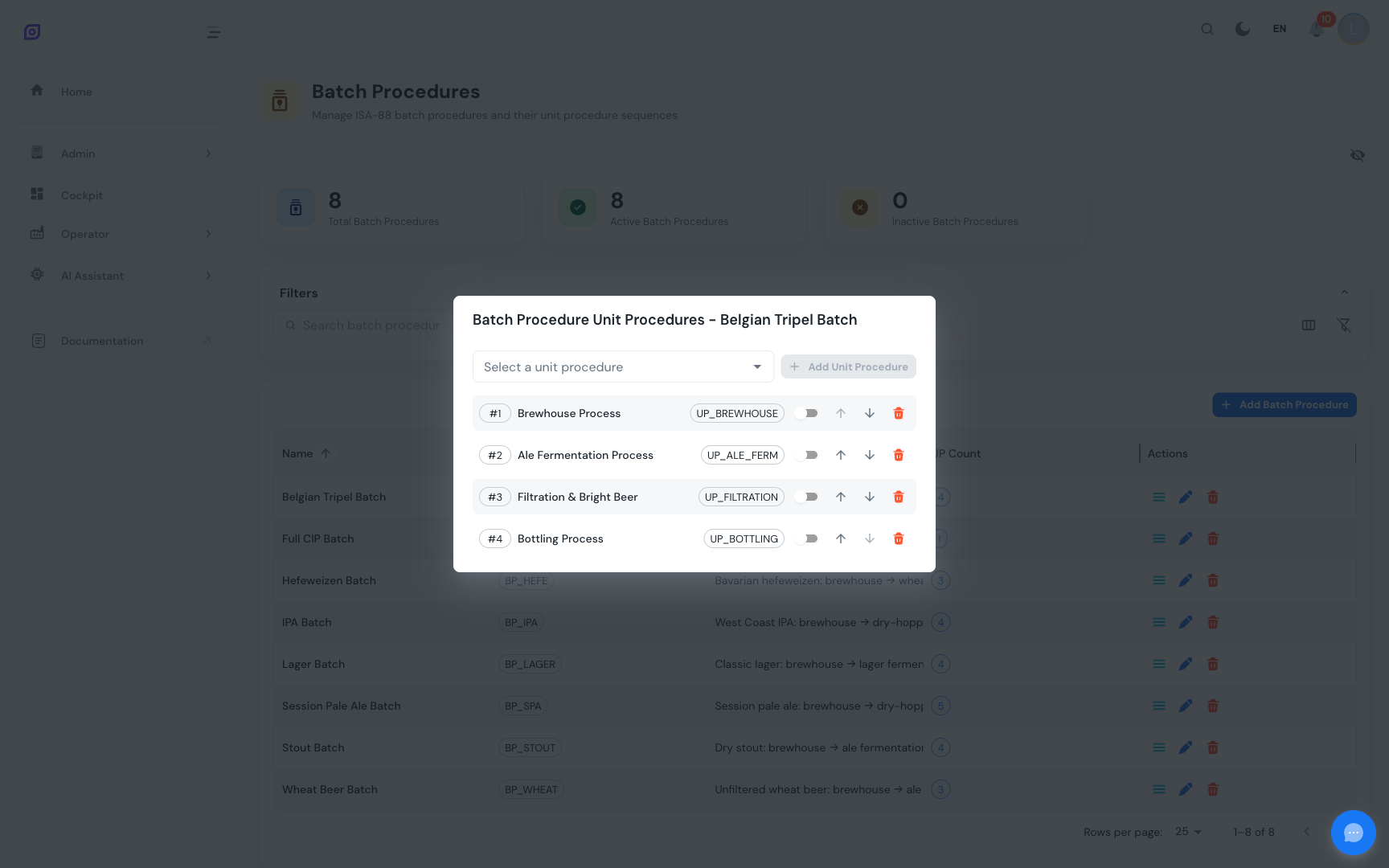
:::info Exécution parallèle Le sélecteur « Peut s'exécuter en parallèle » sur chaque lien de procédure d'unité indique si elle peut s'exécuter en même temps que d'autres procédures d'unité dans le lot. C'est utile lorsque différentes unités d'équipement peuvent fonctionner indépendamment (par exemple, mélanger et pasteuriser sur des cuves séparées). :::
La hiérarchie complète
Voici ce que nous avons construit :
Étapes suivantes
- Ajoutez des paramètres à toutes vos phases pour que les recettes puissent remplacer des consignes spécifiques
- Créez des recettes qui font référence à cette procédure de lot et fournissent des valeurs spécifiques au produit, voir Recettes
- Liez à l'équipement en définissant des classes d'équipement sur les procédures d'unité et des capacités sur les phases, voir Équipement
- Lisez les pages de référence détaillées pour chaque niveau : Phases, Opérations, Procédures d'unité, Procédures de lot
Liens connexes
- Modèle de lot (ISA-88)
- Recettes : module complémentaire